


Wix Harmony 編輯器:設定品牌
品牌是網站識別的基礎。在編輯器中定義品牌,即可讓網站以專業一致的外觀在訪客眼前脫穎而出。
只需設定一次品牌色彩、文字和元件樣式,每個頁面和區段就會自動套用所選樣式。仍可自由調整任何元件,而「品牌」面板則能讓網站從一開始就維持一致且專業的形象。
知道嗎?
「新增元件」面板中隨時都有品牌化元件可供新增,方便從一開始就建立一致的設計。
選擇品牌套件
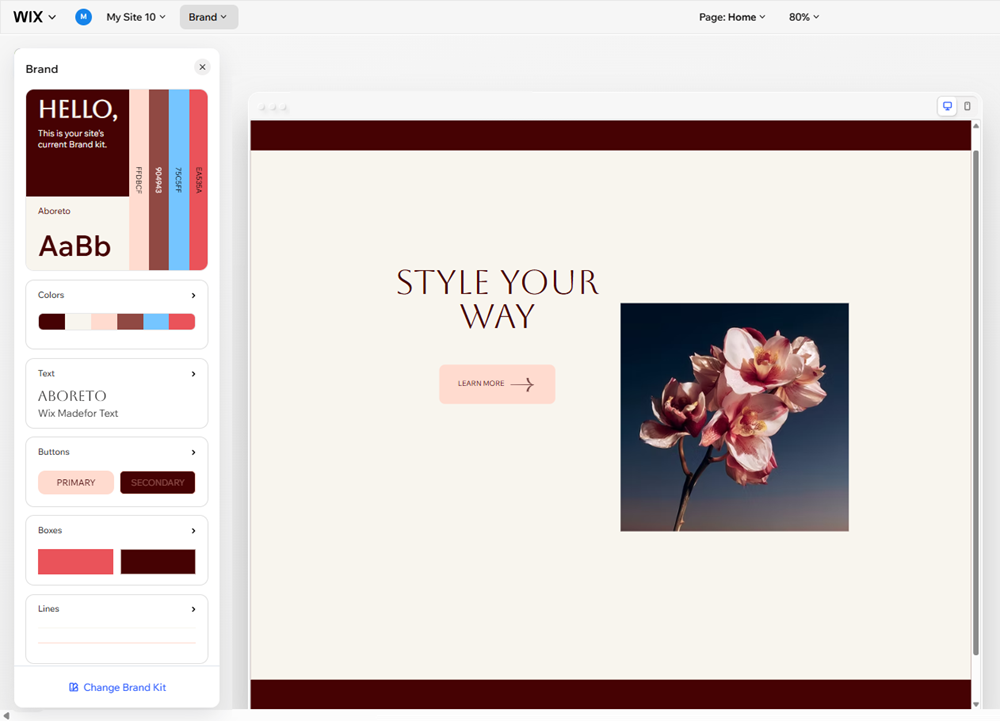
面板頂端的品牌套件包含所有品牌設定,可預覽整體搭配效果。
想換個風格嗎?可從眾多預先設計的建議中挑選,點擊一下即可更新品牌。也可隨時調整品牌的特定部分,打造專屬風格。
若要選擇品牌套件:
- 前往編輯器。
- 點擊編輯器頂端的「品牌」。
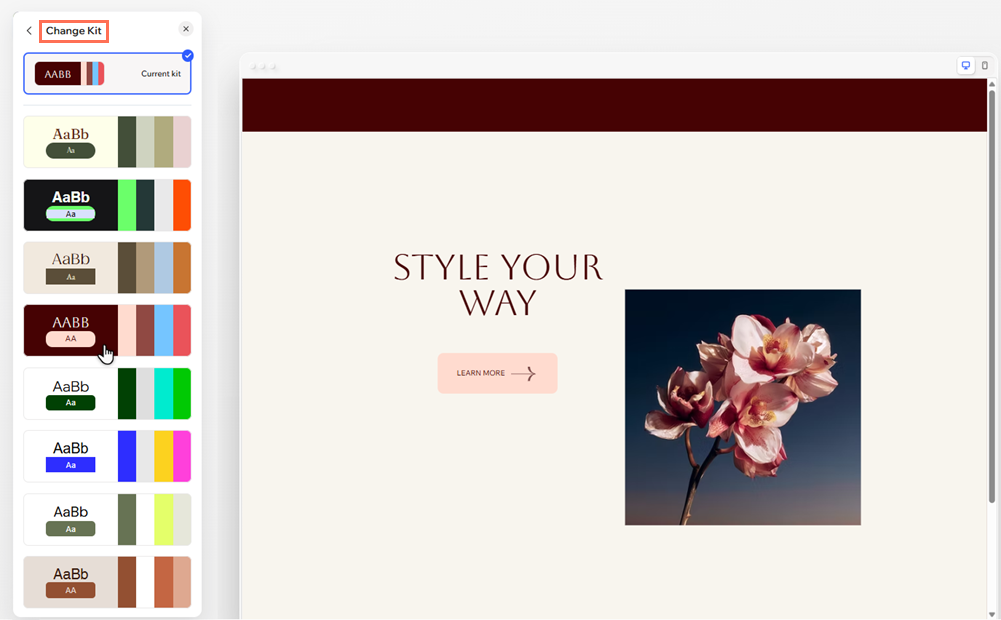
- (在「品牌」面板中)將游標移至「品牌套件」上,然後點擊「變更套件」。
- 從選項中選擇套件並試用。
- 選好喜歡的套件後,關閉索引標籤即可套用至網站。
提示:
若仍在此索引標籤中,可點擊目前套件下方的原始套件,恢復原本的設定。
選擇品牌色彩
使用 Harmony 編輯器建立網站時,Wix 會自動為網站產生調色盤。此調色盤由基本色(再細分為不同色階)和強調色組成。
有多種調色盤可供選擇,也可隨時調整成符合品牌的樣式。心中已有特定風格嗎?可逐一設定色彩,建立專屬調色盤。
若要設定品牌色彩:
- 前往編輯器。
- 點擊編輯器頂端的「品牌」。
- (在「品牌」面板中)點擊「色彩」。
- 選擇下一步操作:
選擇新調色盤
特定色彩設定

提示:
選擇色彩對比度較高的色彩,提升可讀性,並為所有網站訪客打造友善的瀏覽體驗。深入了解色彩對比度與無障礙。
品牌文字設定
文字在展現品牌個性方面扮演重要角色。我們提供多種預設字型組合,協助快速開始;也可隨時選擇自己的字型。
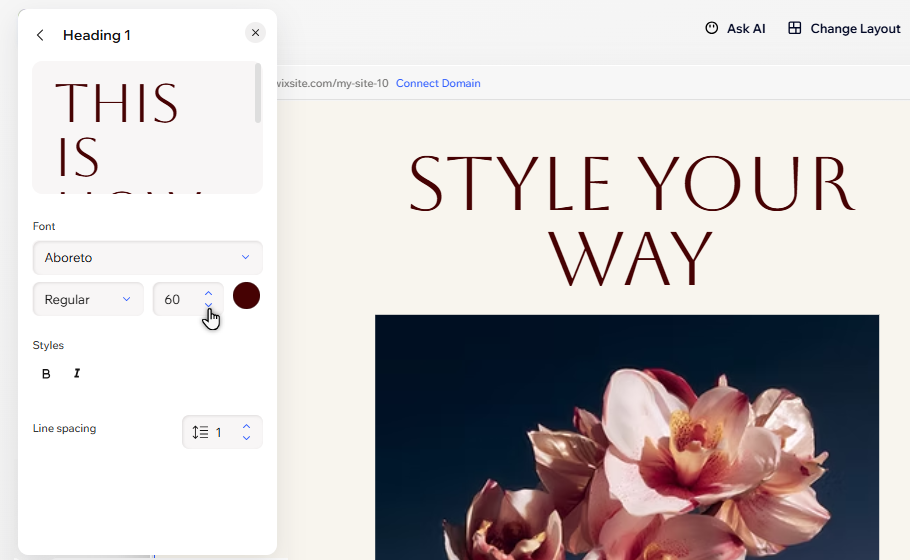
分別為所有標題和段落選擇字型,或逐一調整各個樣式(字型、大小、色彩和格式)。
若要設定品牌文字:
- 前往編輯器。
- 點擊編輯器頂端的「品牌」。
- (在「品牌」面板中)點擊「文字」。
- 選擇要執行的操作:
品牌文字組合
標題或段落字型設定
特定文字樣式的自訂設定
提示:
建議僅使用 1 至 2 個字型家族,避免版面雜亂,並呈現精緻專業的品牌形象。
品牌按鈕樣式自訂
按鈕的每個部分皆可自由設計。選擇全新的整組樣式,或自訂特定按鈕的細節,讓訪客瀏覽網站時,持續強化品牌識別。
您可調整文字格式、變更按鈕容器的色彩和形狀,還有更多自訂選項。
若要自訂按鈕樣式:
- 前往編輯器。
- 點擊編輯器頂端的「品牌」。
- (在「品牌」面板中)點擊「按鈕」。
- 選擇要執行的操作:
選擇新的按鈕組合
自訂特定按鈕的設計
品牌方塊樣式設計
容器(或方塊)主要用於整理及排列其他元件,是網站結構的重要一環。設定方塊樣式既快速又簡單,可讓網站的版面配置與外觀一致,並持續強化品牌形象。
從預先設計的組合中選擇選項,即可快速套用新樣式;也可自訂特定方塊,打造理想外觀。
若要設計方塊樣式:
- 前往編輯器。
- 點擊編輯器頂端的「品牌」。
- (在「品牌」面板中)點擊「方塊」。
- 選擇要執行的操作:
選擇新的方塊組合
自訂特定方塊設計
設定品牌線條樣式
線條和方塊一樣,有助於分隔及排列頁面內容。將線條與其他品牌元素一併設定,可讓網站保持專業,並使每個細節真正一致。
若要設定線條樣式:
- 前往編輯器。
- 點擊編輯器頂端的「品牌」。
- (在「品牌」面板中)點擊「線條」。
- 選擇要調整的線條。
- 使用以下選項自訂線條:
- 填滿色彩:點擊色彩圓圈即可變更線條色彩。
- 版面配置:拖曳「長度」下方的滑桿,即可加長或縮短線條。
常見問題
點擊下方問題,深入了解網站品牌建立。
為什麼使用高對比設定時,品牌面板看起來不一樣或難以閱讀?
之後可以變更品牌嗎?
變更品牌的部分內容後,網站會自動更新嗎?
品牌文字應使用哪些字型?
可以在調色盤中新增更多色彩嗎?
如何儲存更多按鈕、方塊和線條樣式?