


Wix Harmony 編輯器:新增及自訂文字
文字能為網站增添個性,不僅可歡迎訪客、分享品牌故事,還能引導訪客採取行動。使用 Wix Harmony 編輯器,即可輕鬆新增、自訂或移除文字,讓網站隨時保持新鮮感與吸引力。清楚親切的文字不只能吸引目光,也能協助訪客快速了解商業內容。
新增網站文字
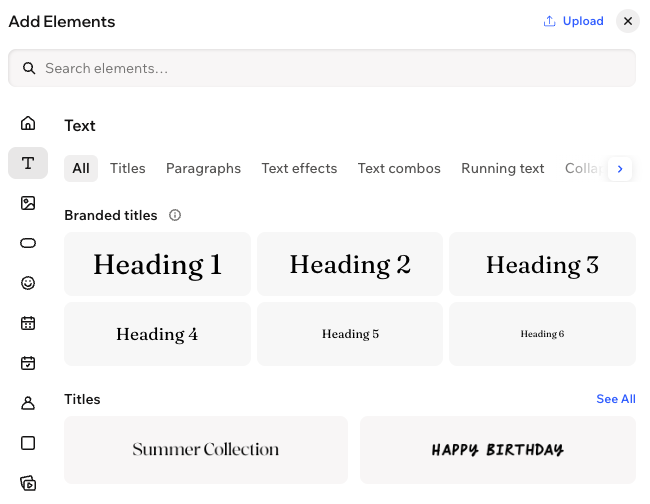
首先,新增能展現獨特風格的文字元件。您可選擇醒目的標題、清楚的段落、跑馬燈文字(文字跑馬燈)和創意組合文字,運用各種所需元素,以自己的方式傳達訊息。
若要新增文字:
 。
。
編輯文字
文字新增至頁面後,即可調整每個字詞,準確傳達訊息。隨時更新內容,讓網站各個區段都能持續為受眾提供實用且吸引人的資訊。
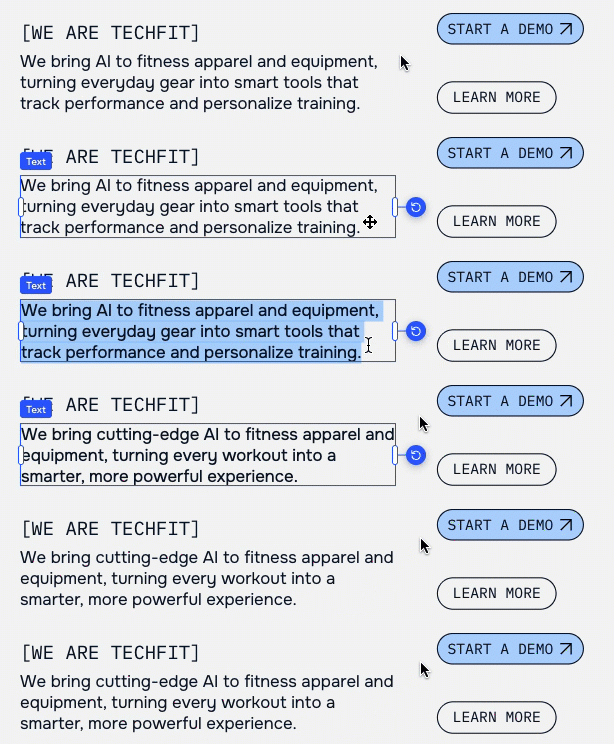
若要編輯文字:
- 前往編輯器。
- 按兩下文字元件。
- 在文字方塊中輸入或貼上文字。
設定文字格式
設定文字格式會影響文字在頁面上的顯示方式,例如粗體標題、不同的字型大小、色彩和間距。運用這些選項,即可強調重要內容,讓訪客輕鬆瀏覽並享受閱讀體驗。
若要設定文字格式:
- 前往編輯器。
- 選擇相關文字元件。
- 點擊操作列上的「所有文字選項」圖示
 。
。 - 調整所需設定:
字型
 ,再選取相關語言旁的核取方塊
粗體、斜體、底線、刪除線
 、「斜體」圖示
 及/或「底線」圖示
 。
。 對齊
行距和字元間距
大小寫
清單類型
縮排
顯示方向
邊框與醒目提示色彩
套用陰影
SEO 與無障礙(HTML 標籤)
提示:
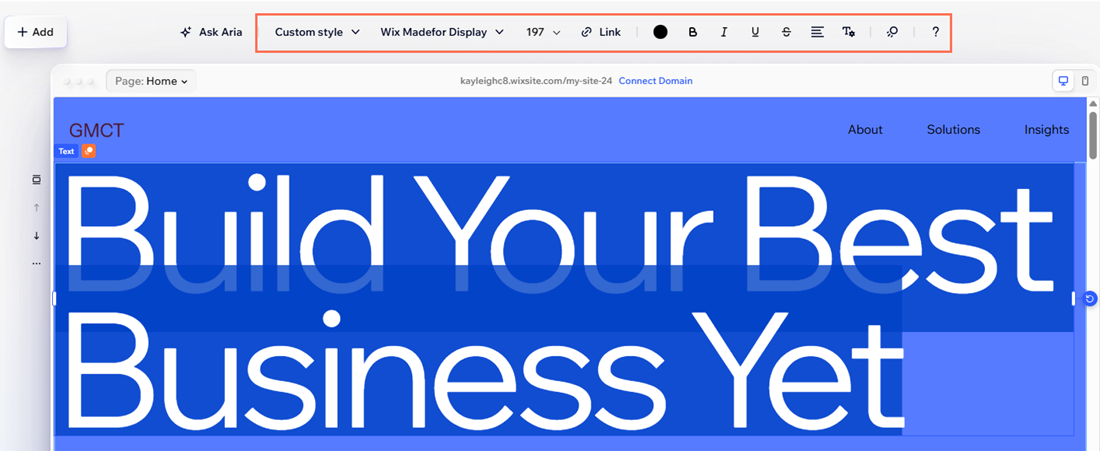
若要快速調整格式,也可點擊編輯器頂端操作列中的圖示。
使用 AI 新增及自訂文字
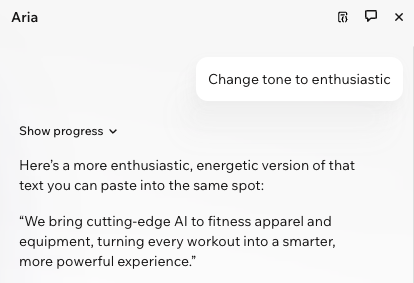
讓內建 AI 專員 Aria 協助撰寫新文字或潤飾現有內容。選擇相關文字方塊,然後點擊操作列上的「詢問 Aria」──非常適合用來發想、改寫或潤飾網站文案。
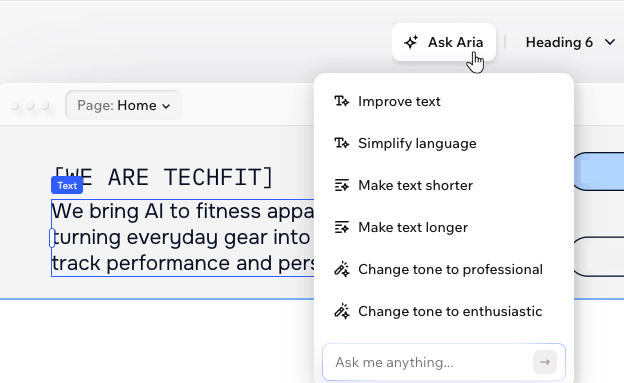
Aria 可在幾秒內提供可直接使用的文字,讓您能專注於設計和重要想法。更棒的是,AI 非常容易使用,只要輸入需求,Aria 就會提供符合品牌調性的優質結果,並可依需求編輯或移動內容。
重要:
發布變更前,請視需要檢查並編輯文字,確認:
- 內容符合 Wix 使用條款。
- 已取得使用及發布此內容所需的一切權利與授權。
常見問題
點擊下方問題即可了解更多相關資訊。
如何變更網站上所有文字的字型樣式?
可以將文字貼到文字方塊嗎?
如何顯示長篇文字,又不占用太多空間?
可以將文字放在圖片前方嗎?
什麼是跑馬燈文字?可以自訂嗎?
編輯器中的文字方塊有字數限制嗎?
Wix 字型有哪些使用限制?