header-logo
了解如何以 Wix 建立網站和商家。
了解如何建立、管理並維護 Wix 網站。
管理訂閱、方案與請款單。
處理業務,與會員連繫。
學習如何購買、連結或轉移網站網域。
以進階功能提升效率。
尋求解決方法,了解已知問題,或聯絡我們。
placeholder-preview-image
以課程和教學加強技能。
學習網頁設計、行銷等範疇的秘訣。
學習如何提升來自搜尋引擎的自然網站流量。
以全端平台建立自訂網站。
與專家配對,幫助實現目標。
placeholder-preview-image

Wix Harmony 編輯器:新增並自訂可折疊文字

2 分鐘
本文適用於 2026 年 1 月推出的全新 Wix Harmony 編輯器。若不確定目前使用的是 Wix Harmony 編輯器還是 Wix 編輯器,請在此檢視更多資訊
可折疊文字非常適合分享大量資訊,且不會讓頁面顯得過於擁擠。起初僅會顯示部分文字,訪客可點擊展開按鈕或連結來揭示其餘內容。
使用 Wix Harmony 編輯器建立的網站登陸頁面螢幕截圖,顯示可折疊文字。

新增可折疊文字

首先在網站中新增可折疊文字方塊。從各種樣式、字型、行數和其他設定中進行選擇,以符合內容與設計。
您知道嗎?
可折疊文字方塊最多可容納 120,000 個字元,因此非常適合顯示長篇文字內容。

新增可折疊文字:

  1. 往編輯器
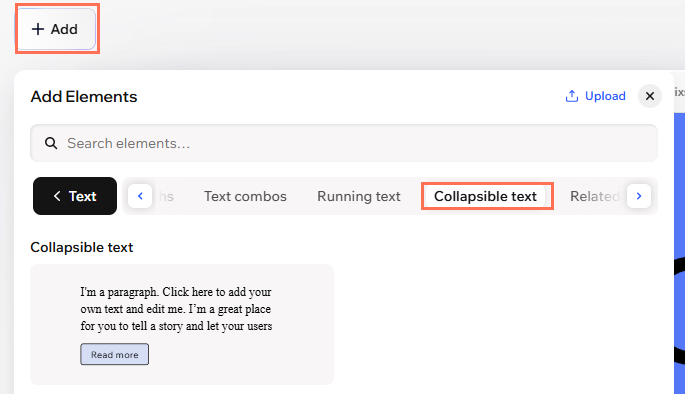
  2. 點擊編輯器左上角的 + 新增
  3. 點擊可折疊文字
  4. 點擊或將所選文字樣式拖曳至頁面。
  5. 連按兩下新文字方塊即可新增文字。
  6. 自訂字型、色彩和樣式,以符合網站外觀。
Wix Harmony 編輯器中新增元件面板的螢幕截圖

設定可折疊文字

將文字方塊新增至頁面後,請決定訪客存取完整文字的方式。您可以新增按鈕以在同一頁面展開內容,或建立導向至其他地方完整文字的連結。您可設定對齊方式、間距以及點擊前顯示的列數。

若要調整文字的版面配置:

  1. 往編輯器
  2. 點擊可折疊文字。
  3. 點擊操作列上的設定圖示
  4. 調整以下任何設定:
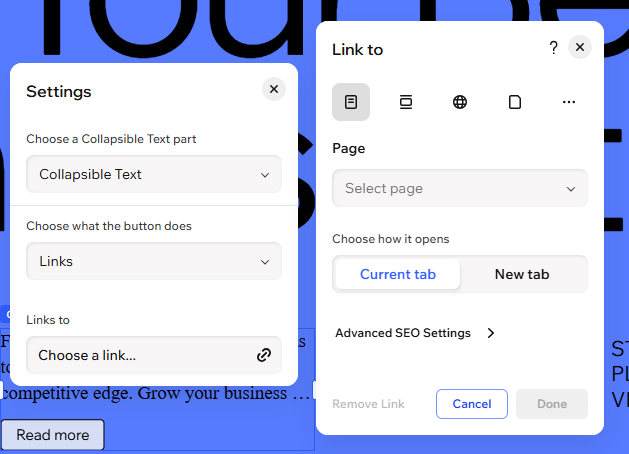
    • 選擇可折疊文字部分:決定要編輯可折疊文字還是按鈕
    • 選擇按鈕功能:決定按鈕是要展開文字還是作為連結。
    • 展開:輸入展開按鈕上應顯現的文字,以及訪客點擊以折疊文字的按鈕文字(例如「閱讀更多」和「收合」)。
    • 連結:輸入訪客點擊按鈕上應顯現的文字,以及完整文字單品的網址。
    • 無障礙名稱:編輯按鈕時,請輸入簡短描述以告知螢幕助讀程式按鈕的功能(例如「閱讀更多關於此區段的資訊」)。
Wix Harmony 編輯器中可折疊文字設定與連結面板的螢幕截圖

設計可折疊文字

您可以完全控制可折疊文字的外觀和形象。設計可折疊文字本身以及訪客點擊以閱讀更多的按鈕 ── 從字型和色彩到對齊方式和間距,一切都能精細調整。

自訂可折疊文字設計:

  1. 往編輯器
  2. 點擊可折疊文字。
  3. 點擊操作列上的所有設計選項圖示
  4. 選擇要設計的項目下選擇可折疊文字的相關部分:
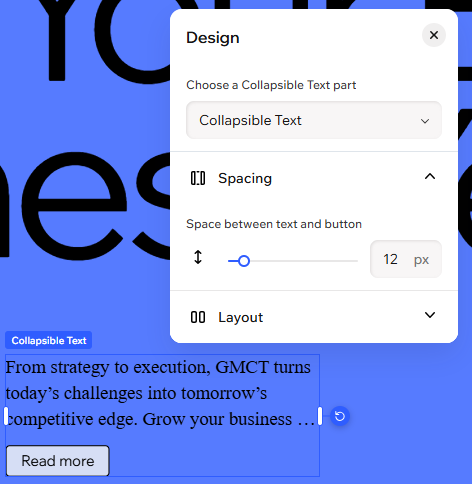
    • 可折疊文字:增加或減少文字與按鈕之間的空間。您也可以決定顯示多少列文字。
    • 文字:調整文字的字型、格式、對齊方式、大寫等。您也可以選擇是否對文字套用網站方向(即由左至右或由右至左)。
    • 按鈕:設計訪客點擊以閱讀更多的按鈕。變更填滿色彩、邊框、圓角、陰影和間距。您也可以調整對齊方式,並選擇是否對按鈕套用網站方向(即由左至右或由右至左)。
    • 文字:調整按鈕上顯示的文字。變更字型、格式、對齊方式、大寫和間距。您也可以套用陰影以獲得 3D 效果。
Wix Harmony 編輯器中可折疊文字設計設定的螢幕截圖。