


Wix Harmony 編輯器:Wix 編輯器與 Wix Harmony 的差異
2026 年 1 月,我們推出全新的網站建立工具──Wix Harmony 編輯器。由於 Wix Harmony 編輯器和 Wix 編輯器皆可使用,可能會不確定目前使用的是哪一種,尤其是剛開始使用或看到不熟悉的介面時。
本文說明兩種編輯器的主要差異,協助辨別目前使用的編輯器。
Wix Harmony 編輯器
Wix Harmony 編輯器提供簡潔、極簡的操作環境,讓您能輕鬆專注。頂端隨時提供主要操作(例如「新增」、「品牌」和「頁面」),協助快速開始使用。
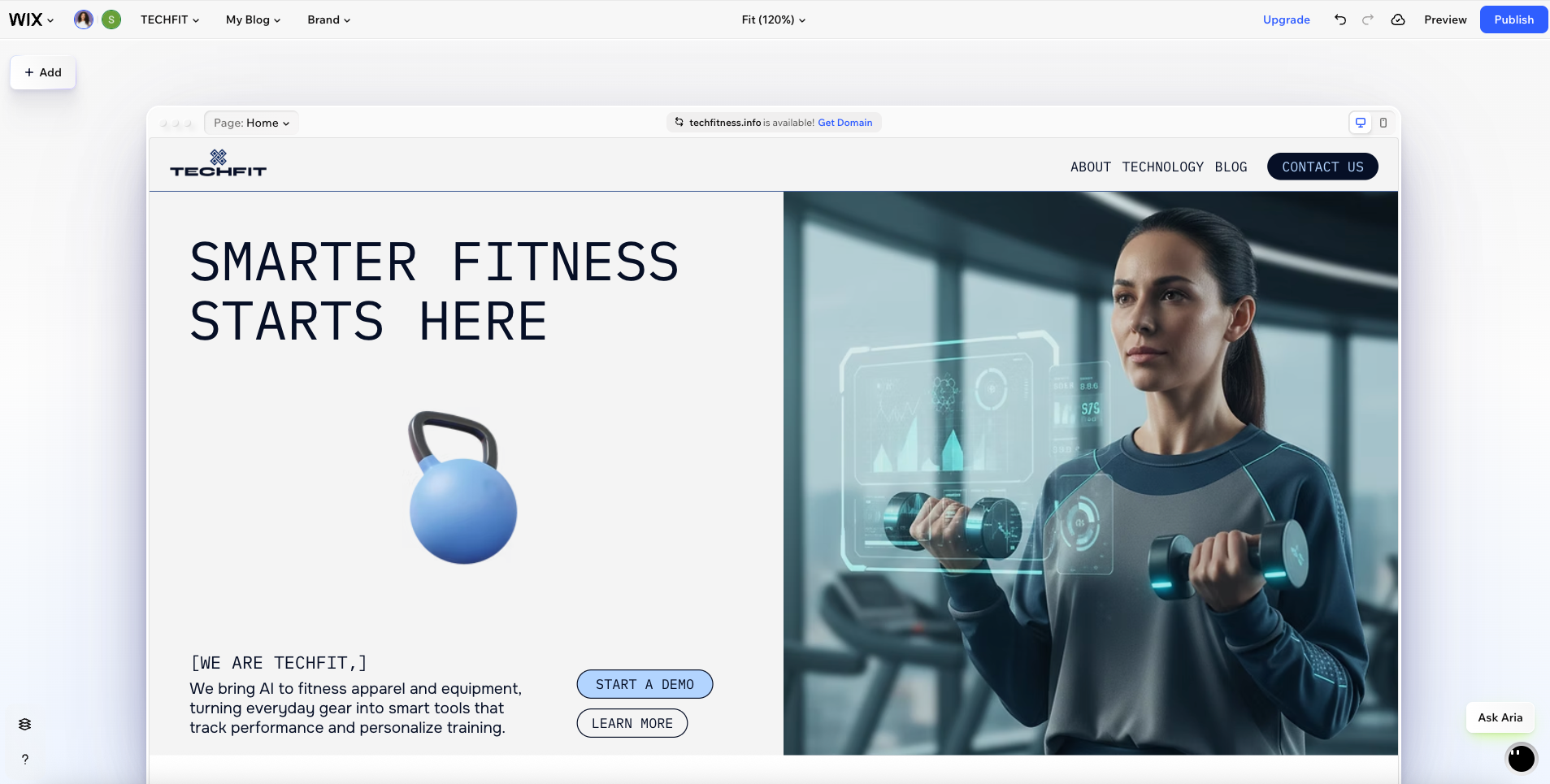
選擇元件後,頁面正上方會顯示操作列,方便立即使用適合目前操作內容的設定和工具。

Wix Harmony 也推出了專業的 AI 夥伴 Aria,隨時準備提供協助。點擊編輯器底部的 「詢問 Aria」即可開始聊天。
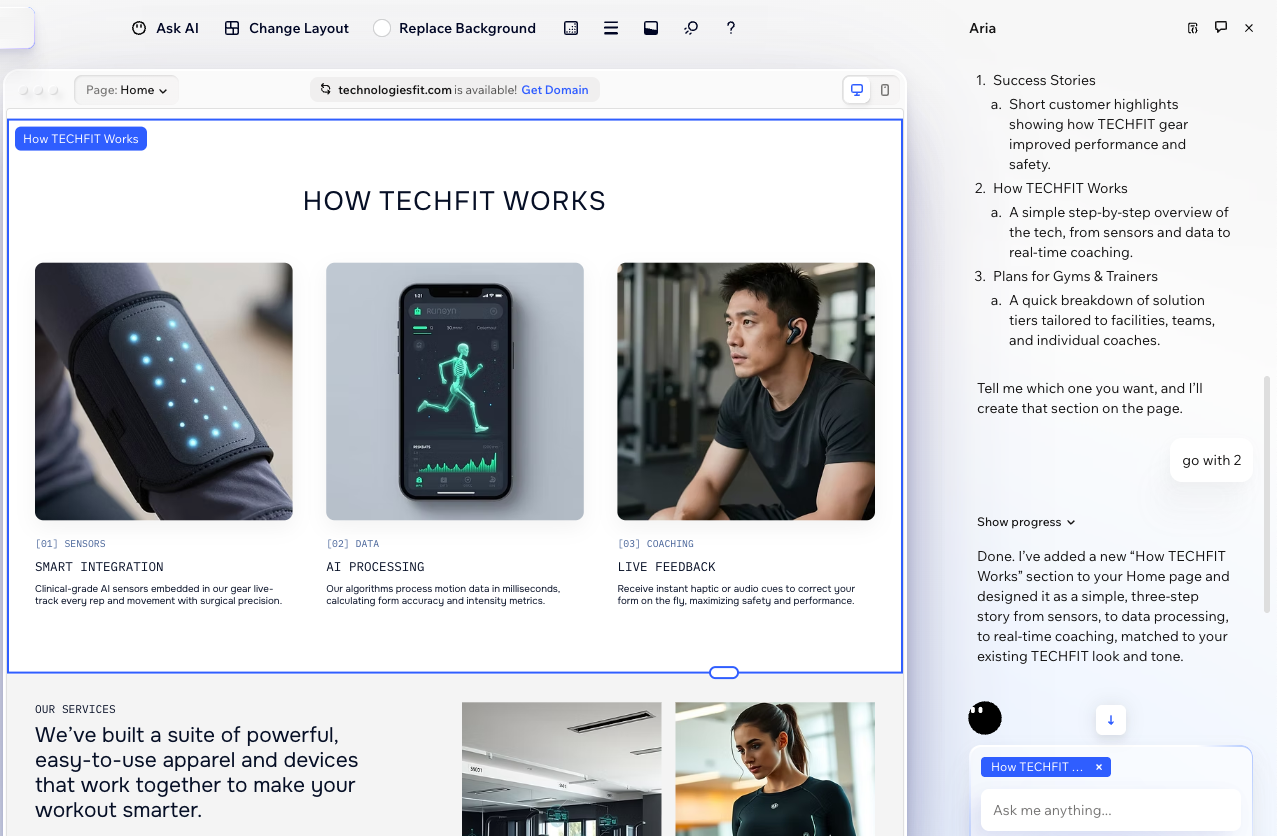
使用 Wix Harmony 創作:
使用 Wix Harmony 體驗新一代網站創作方式。您可隨時切換向 AI 專員輸入指令和精準拖放操作,讓創作如思考般自然。
Wix 編輯器
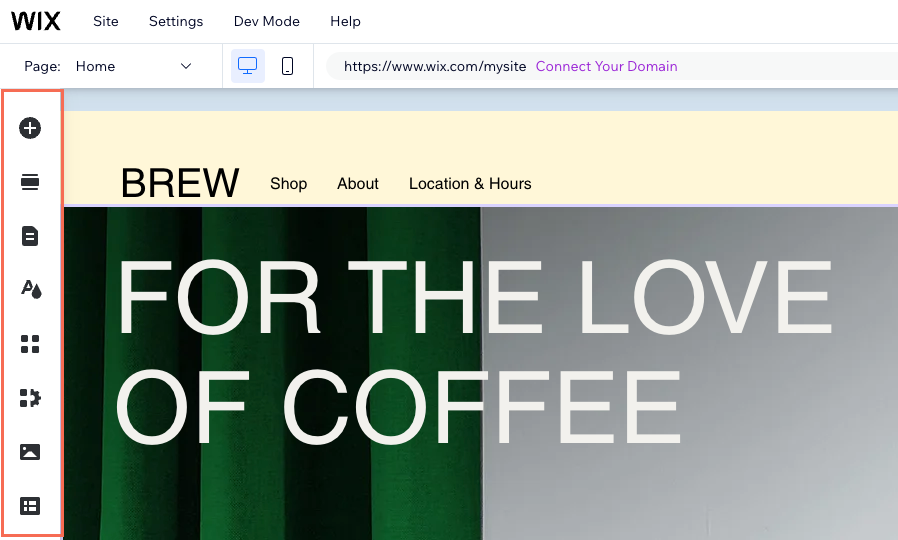
使用 Wix 編輯器時,畫面左側會顯示含有大型圖示的面板。這些圖示可開啟「新增元件」、「網站設計」等主要面板。
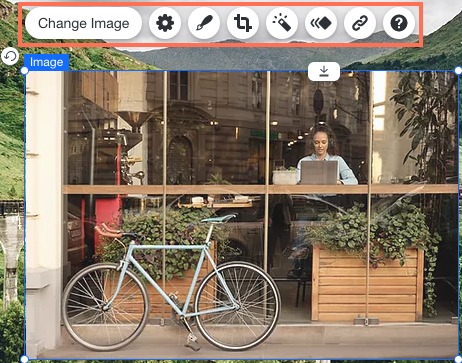
選擇元件後,元件正上方或下方會顯示工具列,提供所需的主要操作。
Wix 編輯器提供多種 AI 工具,可透過左下角的 「AI 工具」圖示  使用。與 Wix Harmony 編輯器不同,Wix 編輯器無法在整個創作過程中隨時與 AI 自由聊天。
使用。與 Wix Harmony 編輯器不同,Wix 編輯器無法在整個創作過程中隨時與 AI 自由聊天。 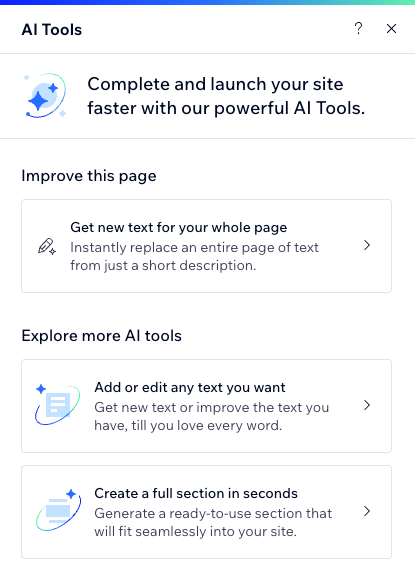
常見問題
點擊問題即可了解更多。
可以將網站從 Wix 編輯器移至 Wix Harmony 編輯器嗎?
Wix Harmony 編輯器支援與 Wix 編輯器相同的應用程式和功能嗎?
網站訪客會因使用的編輯器不同而看出差異嗎?