


Wix Harmony 編輯器:新增及自訂跑馬燈文字
使用跑馬燈文字讓網站更生動。這種動畫文字元件可透過動態效果強調訊息,無需編寫程式碼,即可輕鬆展示最新消息、推廣活動或新聞,讓訪客從進入頁面的那一刻起保持關注。
新增跑馬燈文字
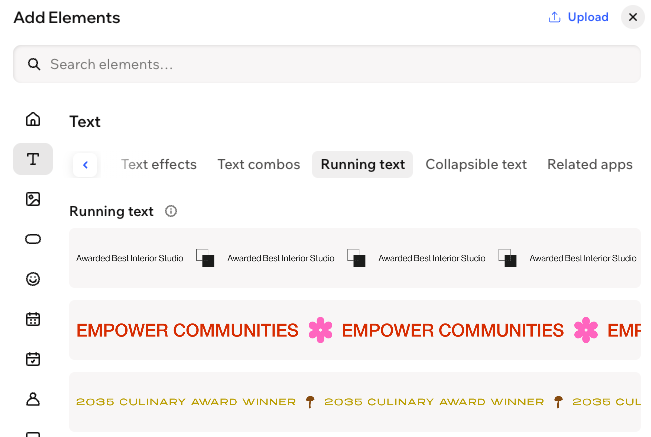
跑馬燈文字可在網站上新增動態捲動訊息,非常適合用來公布特賣、活動或重要消息,讓訪客不會錯過任何更新。選擇樣式、自訂訊息,讓網站保持活力並呈現最新內容。
若要新增跑馬燈文字:
 。
。
提示:
輸入文字時,可使用相應的鍵盤捷徑新增表情符號:
- PC:Windows 標誌鍵 + .(句號)
- Mac:Ctrl + Cmd + 空白鍵
自訂跑馬燈文字
自訂跑馬燈文字,讓想法成為焦點。選擇符合風格的字型、加入品牌色彩,並透過捲動方向和速度營造理想氛圍。使用自訂分隔符號和靈活的間距,讓每個細節都展現獨特風格並吸引訪客目光。
若要自訂跑馬燈文字:
- 前往編輯器。
- 點擊跑馬燈文字。
- 使用可用選項自訂跑馬燈文字:
設定
 。
。分隔符號設定
 即可變更形狀。您可從媒體管理員的多種設計中選擇,或上傳自己的 SVG。
 即可刪除分隔符號。
文字與間距
 。
。常見問題
點擊下方問題,了解更多資訊。
訪客按一下跑馬燈文字時,會發生什麼情況?
跑馬燈文字的字元上限是多少?