


Wix Harmony 編輯器:使用圖層面板
圖層面板可集中顯示頁面上的所有區段和元件。輕鬆選擇、重新排序或調整圖層,全面掌控版面配置和結構──完全按照需求打造每個頁面。
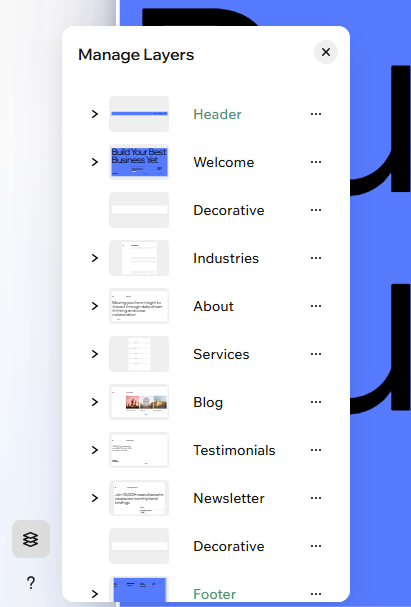
調整區段與元件順序
隨時變更頁面內容的順序。使用拖放功能,即可輕鬆調整區段和元件的順序。
調整圖層順序:
- 前往編輯器。
- 點擊編輯器左下角的「圖層」
 。
。 - (在圖層面板中)找到要移動的區段或元件。
- 向上或向下拖曳圖層,變更其在頁面上的位置。
注意:元件只能在目前的區段內移動。若要將元件移至其他區段,請直接在頁面上拖曳,或剪下後貼至其他位置。
重新命名圖層
為圖層設定清楚的自訂名稱,即使網站包含數十個區段,也能輕鬆掌握各個圖層。這些名稱只會顯示在編輯器中,網站訪客不會看到。
重新命名圖層:
- 前往編輯器。
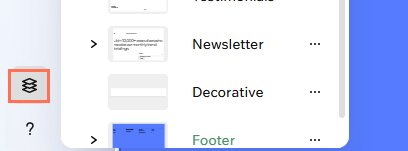
- 點擊編輯器左下角的「圖層」。
- (在圖層面板中)連按兩下相關元件或區段。
- 輸入新名稱,然後按下「Enter」鍵。
使用圖層
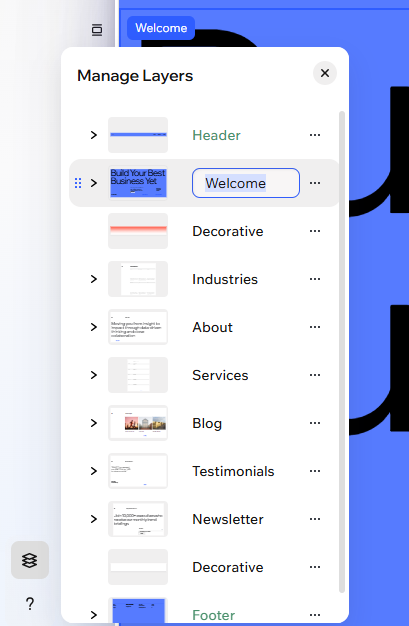
在圖層面板中,可快速管理頁面上的元件和區段。剪下、複製、貼上、建立複本或刪除圖層,加快編輯速度;釘選重要元件,讓訪客捲動頁面時仍可看到這些元件;也可排列重疊的項目。如此可讓設計井然有序,也更容易進行精確編輯。
選擇及處理特定圖層:
- 前往編輯器。
- 點擊編輯器左下方的「圖層」圖示 。
- (在「圖層」面板中)點擊元件或區段旁的「更多操作」圖示
 。
。 - 選擇後續操作:
- 剪下:移除圖層並將其複製到電腦的剪貼簿,以便貼到網站的其他位置。
- 複製:將圖層複製到電腦的剪貼簿,以便貼到網站的其他位置。
- 貼上:貼上從網站其他部分複製的圖層。如果是元件,系統會將其新增至目前使用的區段;如果是區段,則會貼到頁面底部。
- 複製:建立完全相同的圖層複本,方便快速編輯。
- 刪除:從網站中徹底移除圖層。
- 釘選至畫面:釘選元件,讓訪客捲動頁面時仍能看見該元件,非常適合用於社交圖示、選單或聯絡方式。
提示:此操作僅適用於元件,不適用於區段。 - 排列:處理重疊元件時,可變更所選元件的位置:
- 向前移動:將元件上移 1 層,置於前方元件之上。
- 向後移動:將元件下移 1 層,置於後方元件之下。
- 移至最上層:將元件移至所有其他元件上方的最上層。
- 移至最下層:將元件移至所有其他元件後方的最下層。
隱藏頁首或頁尾
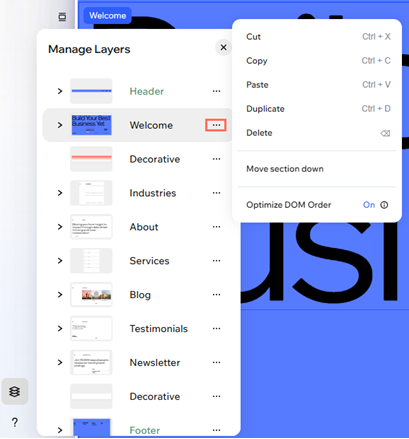
想讓頁面內容成為焦點嗎?立即隱藏頁首或頁尾,打造醒目且聚焦的頁面。此設定僅套用至目前編輯的頁面,並可隨時開啟或關閉。
隱藏頁首或頁尾:
- 前往編輯器。
- 點擊編輯器左下方的「圖層」圖示 。
- (在「圖層」面板中)點擊「頁首」/「頁尾」旁的「更多操作」圖示 。
- 選擇「隱藏頁首」/「隱藏頁尾」。
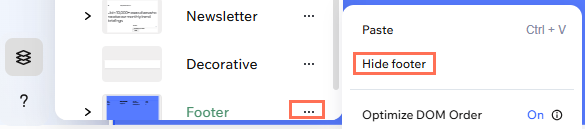
提示:
若要再次顯示頁首或頁尾,請重複上述步驟並選擇「顯示」。
在行動裝置上隱藏元件
設計最適合訪客的行動版體驗。使用「圖層」面板,即可精確控制較小畫面上顯示的內容,輕鬆保持版面簡潔有序,並符合品牌風格。也可隨時讓隱藏的元件重新顯示於行動版。
若要管理行動版的圖層:
- 前往編輯器。
- 點擊頁面右上方的「行動版」圖示
 。
。 - 點擊編輯器左下方的「圖層」。
- (在「圖層」面板中)點擊元件或區段旁的「更多操作」圖示
 。
。 - 選擇「隱藏」。
提示:該元件會從行動版網站中消失,但仍會顯示於桌面版。
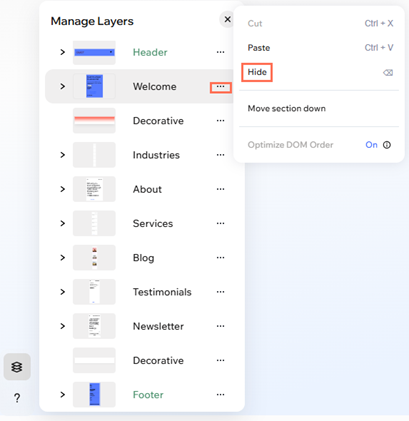
提示:
想顯示先前在行動版隱藏的元件嗎?切換至行動版檢視,並點擊「圖層」面板頂端的已在行動版隱藏索引標籤。接著,點擊「在行動版顯示」圖示 。
。
。 常見問題
點擊下方問題即可了解更多。
如何控制區段的 DOM 順序來提升無障礙體驗?
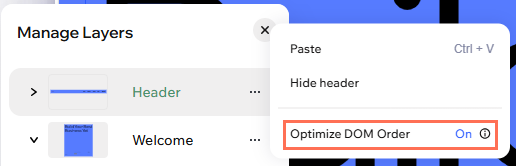
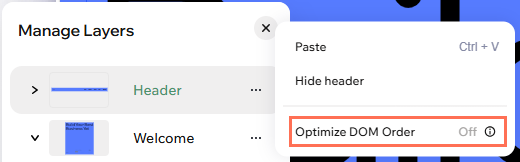
如何選擇頁面上彼此重疊的元件?
圖層或區段是否有數量上限?