Wix Harmony 編輯器:使用右鍵選單
右鍵選單是管理網站中元件、區段和群組的快捷方式。只要快速點擊右鍵,即可剪下、建立複本、貼上、排列及自訂元件,更快建立並整理網站。

管理個別元件
在元件上點擊右鍵,即可使用各種選項來控制元件位置、複製元件,以及執行更多操作。這些操作有助於提升工作效率,並維持一致且井然有序的網站設計。
使用右鍵選單管理元件:
- 前往編輯器。
- 在要編輯的元件上點擊右鍵。
- 使用以下選項管理元件:
建立元件複本或刪除元件
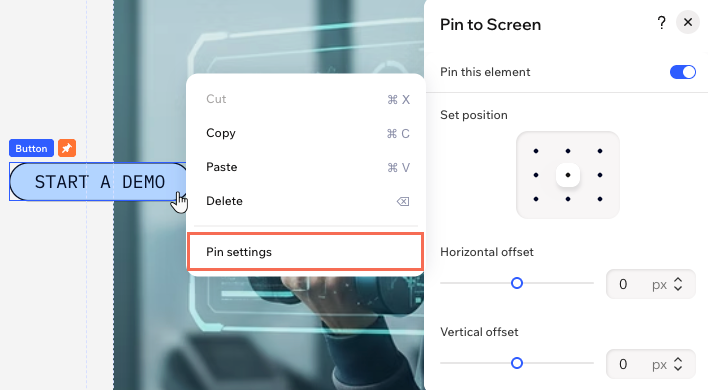
將元件釘選至畫面
排列元件
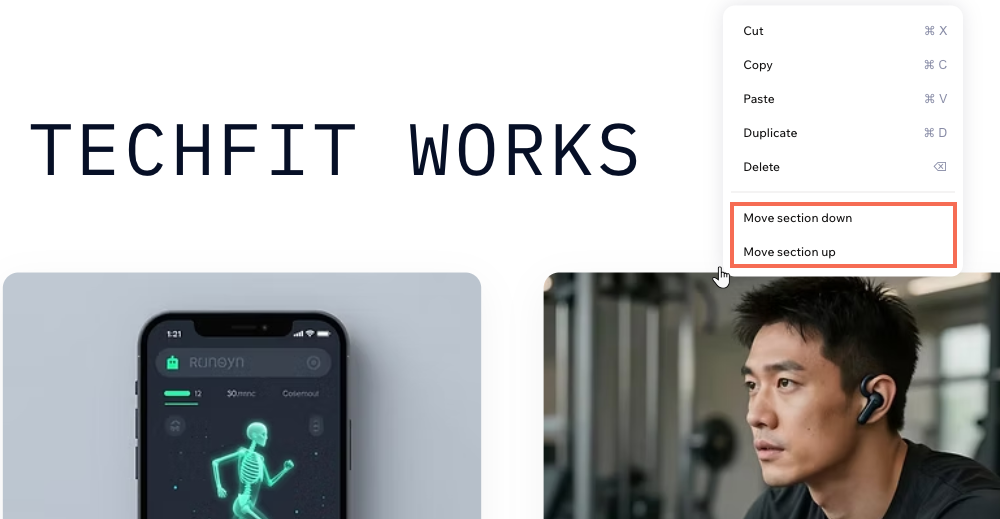
上下移動區段
隱藏頁首或頁尾

提示:
也可在「圖層」面板中排列網站元件。
管理多個元件
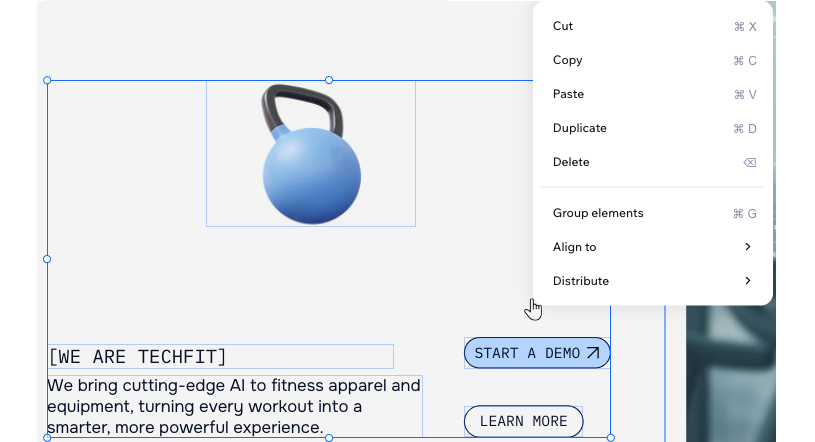
集中控制元件群組:將元件視為一個整體加以選擇及對齊。組成群組後,即可更輕鬆地同時移動、設定格式或對齊多個元件。
若要管理多個元件:
- 前往編輯器。
- 按住 Shift 鍵,同時逐一點擊要選擇的元件。
- 點擊右鍵,然後選擇後續操作:
- 剪下、複製、貼上、建立複本或刪除:同時對所有已選擇的元件執行這些操作。
- 將元件組成群組:將多個元件視為單一群組。
- 取消元件群組:將群組重新拆分成個別元件。
- 對齊至:將已選擇的元件靠左、置中、靠右、靠上、垂直置中或靠下對齊,打造整齊的版面配置。
均勻分布:選擇橫向均勻分布(從左到右)、垂直均勻分布(從上到下)或均勻分布(兩個方向),讓已選擇的元件等距排列。