
Wix Harmony 編輯器:使用不同字型
3 分鐘
從 Wix Harmony 編輯器的字型庫選擇字型,或上傳自有字型。也可新增非英文字母適用的字型,並刪除不再需要的已上傳字型。
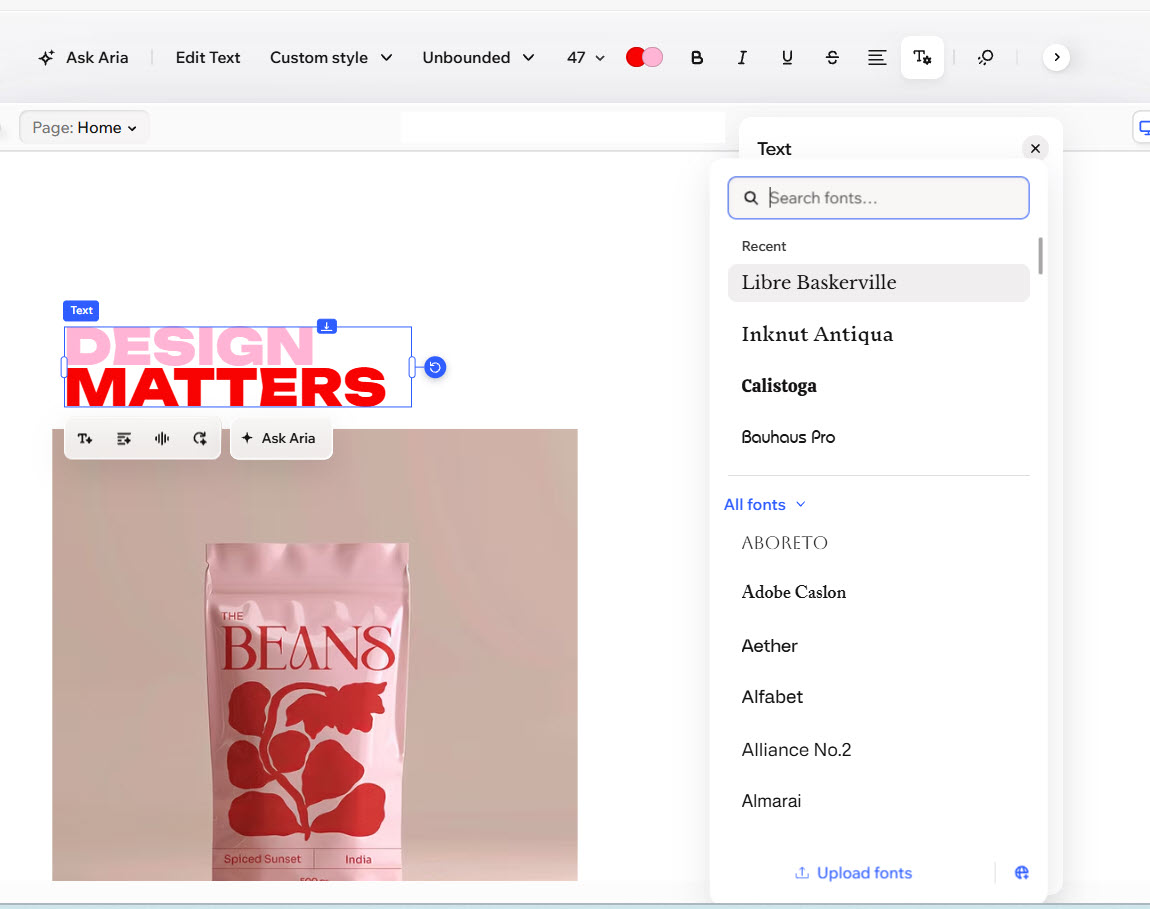
搜尋和篩選字型
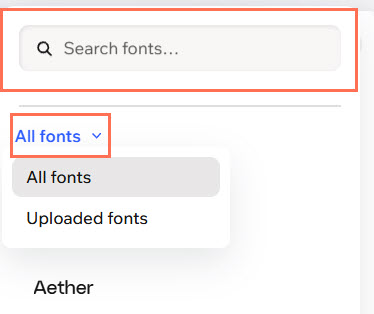
使用「字型」面板即可輕鬆搜尋特定字型,並套用至文字元件。也可篩選選項,快速尋找已上傳的字型。
搜尋和篩選字型:
選擇相關文字元件。
點擊操作列上的所有文字選項圖示 。
點擊字型下拉式選單。
選擇字型的尋找方式:
搜尋:在搜尋列輸入字型名稱,即可快速找到該字型。
篩選:點擊下拉式選單,然後選擇所有字型或已上傳的字型。
 。
使用自有字型
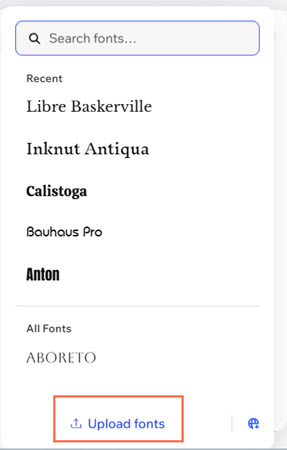
將符合品牌風格的自有字型檔案上傳至 Wix Harmony 編輯器,並套用至文字。
重要:
請確認擁有上傳字型的使用權。
將字型上傳至編輯器:
選擇相關文字元件。
點擊操作列上的所有文字選項圖示 。
點擊字型下拉式選單,然後點擊上傳字型。
(在彈出式視窗中)點擊上傳字型,然後選擇字型檔案(TTF、OTF、WOFF2 或 WOFF)。
點擊完成。
新增非英文字母適用的字型
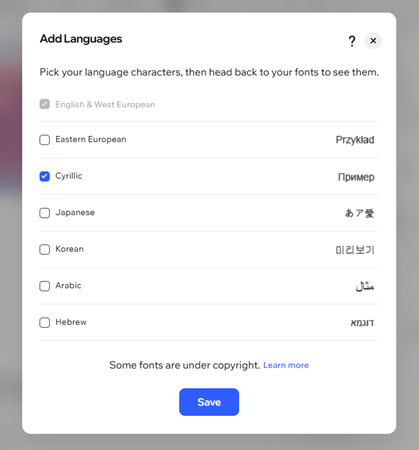
若網站使用不採用英文字母的語言,可將該語言適用的字型新增至 Wix Harmony 編輯器。
新增語言字型:
選擇相關文字元件。
點擊操作列上的「所有文字選項」圖示 。
點擊「新增語言」圖示 。
選擇相關語言旁的核取方塊。
點擊「儲存」。
 。
刪除已上傳的字型
不再需要某個已上傳的字型時,即可將其刪除。所有已上傳的字型都會顯示在上傳字型時使用的同一個彈出式視窗中。
刪除已上傳的字型:
選擇相關文字元件。
點擊操作列上的「所有文字選項」圖示 。
點擊「字型」下拉式選單,然後點擊「上傳字型」。
點擊相關字型旁的「刪除」圖示 。
點擊「刪除」。
 。
常見問題
點擊下方問題,深入了解如何在 Wix Harmony 編輯器中使用字型:
支援哪些字型格式?
如果無法將字型上傳至編輯器,該怎麼辦?
重要事項:
Wix 已取得編輯器中字型的授權。這些字型僅限用於 Wix 網站上的數位內容。若要了解更多資訊,請查看Wix 使用條款。這些字型無法下載使用,但可以尋找其開放原始碼版本,並安裝到電腦上。使用外部網址提供的字型時請務必謹慎。這些字型並非 Wix 所有,因此必須聯絡作者以取得使用許可。