


Wix Harmony 編輯器:新增及自訂按鈕
按鈕可為網站增添風格和互動性,方便訪客瀏覽網站、尋找所需內容並持續參與互動。將按鈕連結至其他頁面、文件或外部網站,引導訪客前往指定位置。
舉例來說,若經營網路商店,可使用按鈕突顯特別優惠、強調熱門產品,或直接將顧客帶往結帳頁面,讓每次造訪都更有收穫。
新增按鈕
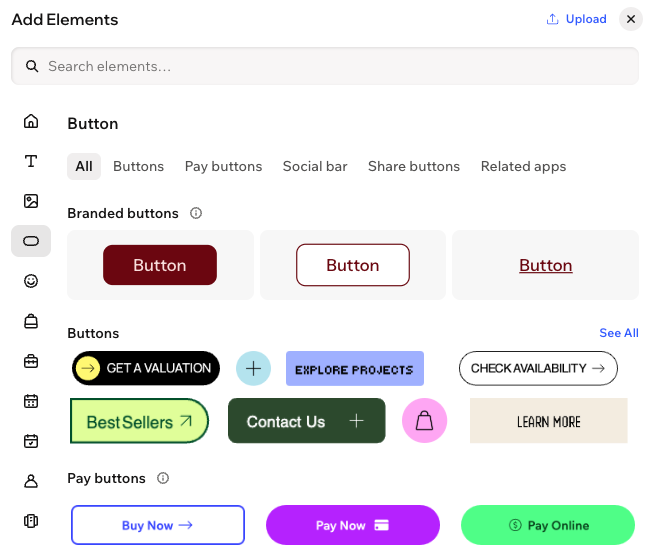
可從編輯器左側的「新增元件」面板新增按鈕。面板提供多種不同的版面配置選項。
新增按鈕:
點擊編輯器左上方的「+新增」。
選擇「元件」。
點擊左側的「按鈕」圖示 。
將喜歡的設計拖曳至頁面。
選擇按鈕的連結位置:
點擊頁面上的新按鈕。
點擊操作列上的「連結」圖示
 。
。點擊「選擇連結」。
從頂端選項中選擇連結類型,並設定連結詳細資料。
 。
。
自訂按鈕
按鈕有多種自訂方式。可依按鈕類型調整背景、文字和圖示。選擇色彩、填滿效果、圓角、陰影等設定,讓訪客瀏覽網站時看到吸睛效果。
嘗試使用鮮明且有區別的色彩和設計選項,讓每個按鈕更加醒目,並符合網站的外觀和形象。
自訂按鈕:
- 前往編輯器。
- 點擊相關按鈕。
- 選擇要執行的操作:
編輯按鈕文字
變更按鈕樣式
自訂按鈕的浮動狀態
 。
。顯示或隱藏按鈕上的元件
 。
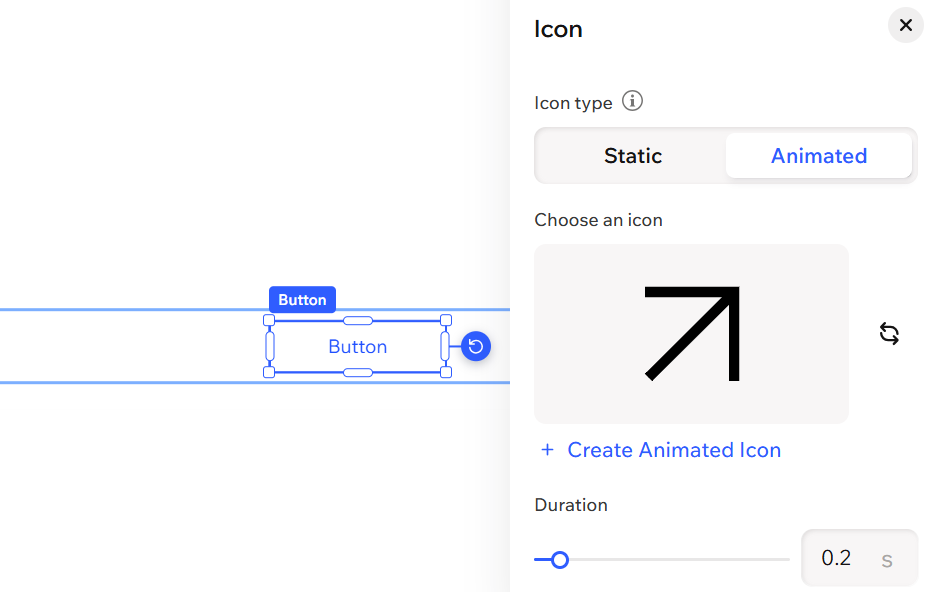
。取代按鈕上的圖示
 。
。為按鈕圖示新增動畫
 (位於起始圖示下方)。
編輯按鈕連結
提示:
點擊操作列上的所有設計選項圖示 ,即可查看更多按鈕設計選項。深入了解如何在編輯器中設計元件。
 ,即可查看更多按鈕設計選項。
常見問題
點擊下方的問題,深入了解如何新增和自訂按鈕。
可以變更按鈕背景嗎?
在將連結新增至按鈕時,SEO 設定中的 rel 屬性是什麼?需要使用嗎?
將按鈕連結至彈出式視窗有什麼作用?
如何允許搜尋引擎將 PDF 文件編入索引?
 。
。