


Wix Harmony 編輯器:新增及自訂彈出式視窗
彈出式視窗能有效吸引訪客目光,適合展示重要公告、推廣活動,或用來歡迎訪客造訪網站。您可以完整自訂彈出式視窗、決定顯示時機,以及選擇訪客與視窗互動的方式。
新增彈出式視窗
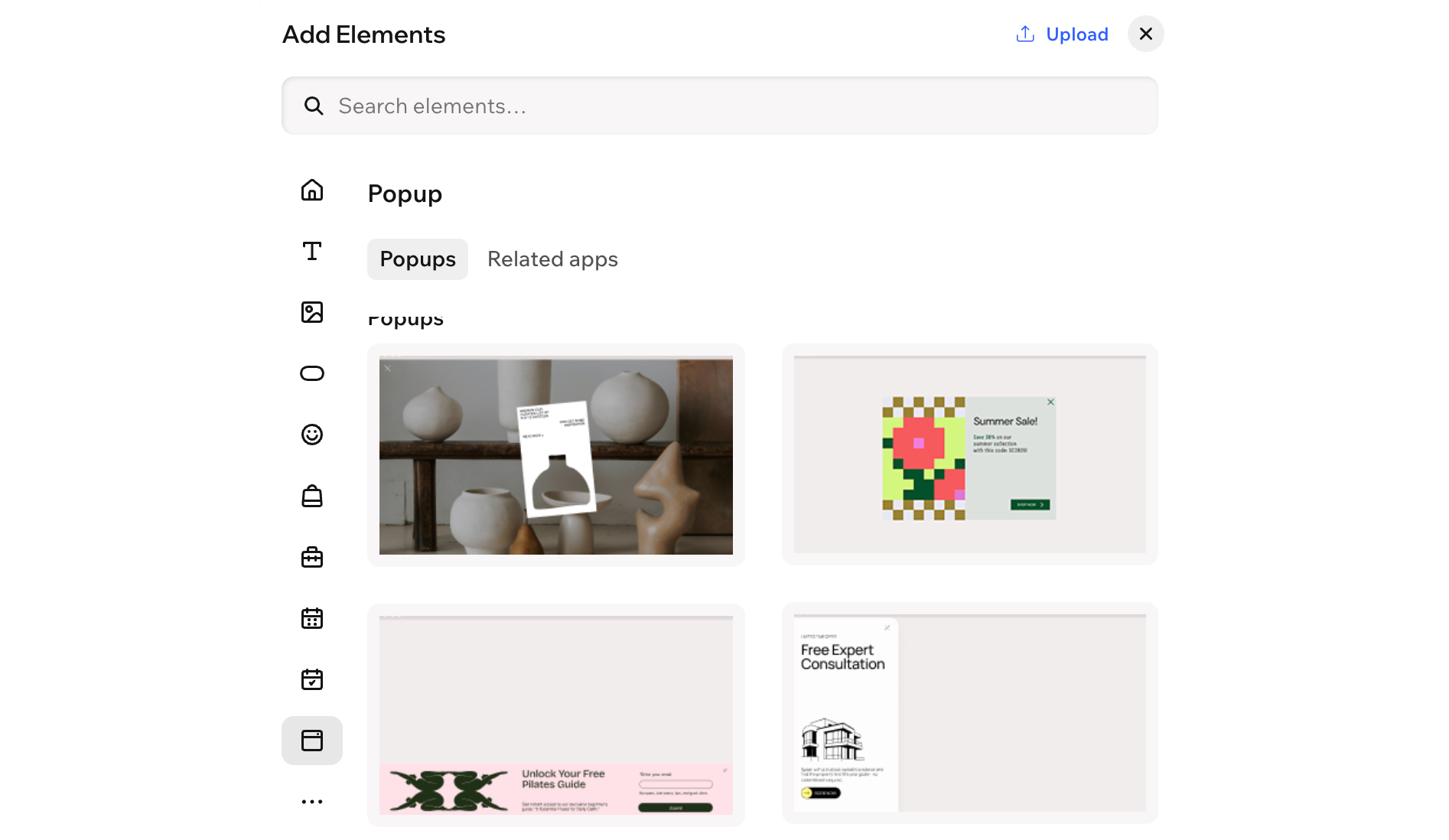
首先,在網站中新增彈出式視窗。您可選擇各種範本和類別,例如「歡迎」和「聯絡」彈出式視窗。
新增彈出式視窗:
- 前往編輯器。
- 點擊編輯器左上方的 + 新增。
- 選擇元件。
- 將游標移至更多選項圖示
 ,接著向下捲動並點擊彈出式視窗
  。
。 - 將喜歡的設計拖曳至頁面。
自訂彈出式視窗
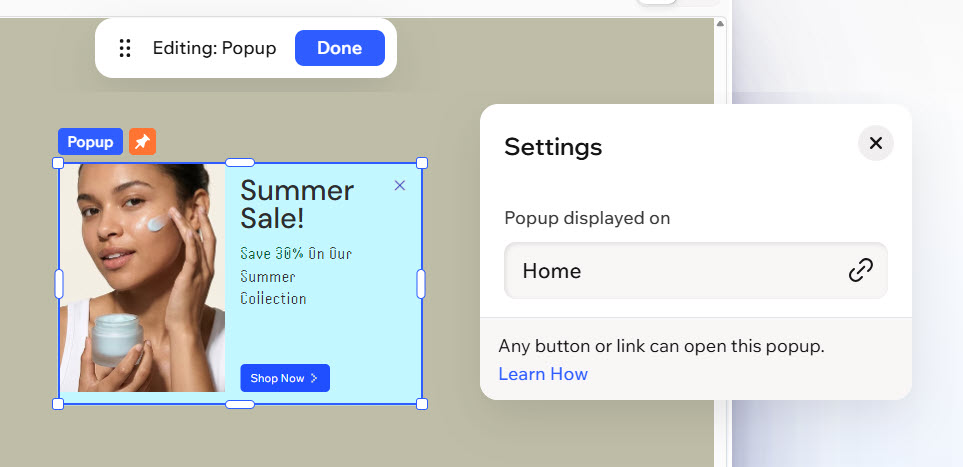
自訂彈出式視窗的內容、設計和行為,使其符合品牌風格。您可以自訂視窗外觀、在網站上的顯示位置,以及訪客關閉視窗的方式。
自訂彈出式視窗:
- 前往編輯器。
- 點擊頁面左上方的頁面下拉式選單。
- (在網站頁面面板中)選擇相關彈出式視窗。
- 點擊編輯器中的彈出式視窗元件。
- 選擇彈出式視窗的自訂方式:
選擇顯示彈出式視窗的頁面
 (位於操作列)
新增元件
彈出式視窗設計
 。
。 :變更元件色彩,可選擇品牌色彩或自訂色彩。
 :在元件(或所選區域)周圍新增邊距,讓內容保有適當留白。
 :選擇色彩、寬度和樣式來界定元件框線,使元件更加醒目。
  :拖曳「半徑」下方的滑桿,讓元件邊角更方正或圓潤。點擊「個別編輯邊角」圖示
  ,即可分別設計各個邊角。
 :套用內部和外部陰影,並設定位置、模糊程度、色彩等,為元件增添有趣的 3D 效果。
訪客關閉彈出式視窗的方式
 。
。延遲時間設定
元件與彈出式視窗的連結
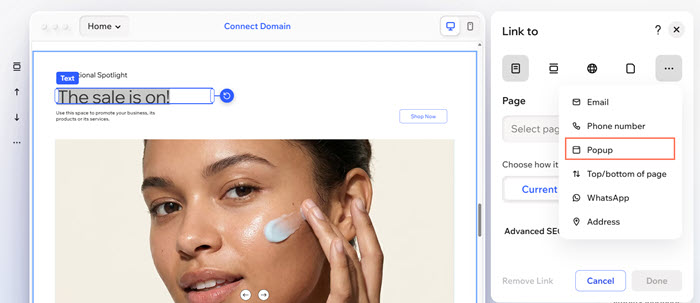
將網站上的元件連結至彈出式視窗,讓訪客不錯過任何公告。可連結文字、圖片、影片和按鈕等元件。
若要將元件連結至彈出式視窗:
- 前往編輯器。
- 點擊編輯器中的相關元件。
- 點擊操作列上的連結圖示
 。
。 - 點擊選擇連結。
- 點擊更多選項圖示
 ,再點擊彈出式視窗。
 - 點擊彈出式視窗下拉式選單,然後選擇相關彈出式視窗。
- 點擊完成。
管理彈出式視窗
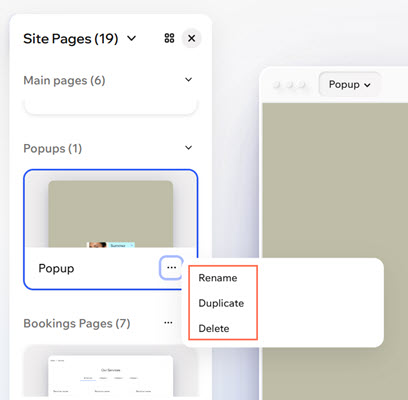
請使用以下管理選項,妥善整理彈出式視窗並保持內容為最新狀態。
若要管理彈出式視窗:
- 前往編輯器。
- 點擊頁面左上方的頁面下拉式選單。
- (在「網站頁面」面板中)將游標停留在彈出式視窗上,然後點擊更多操作圖示
 。
。 - 選擇要執行的操作:
重新命名彈出式視窗
 ,即可儲存變更。
複製彈出式視窗
刪除彈出式視窗
常見問題
點擊下方問題,深入了解彈出式視窗:
可以設定在同一頁面自動顯示多個彈出式視窗嗎?
可以在變更上線前預覽彈出式視窗嗎?
可以分享彈出式視窗的連結嗎?
可以選擇彈出式視窗在畫面上的顯現位置嗎?