


Wix Harmony 編輯器:預覽與發佈網站
直接從編輯器管理網站,讓網站隨時呈現最新變更。靈感來臨時,可隨時儲存、預覽及發佈,讓內容隨時展現最佳風采。
Wix Harmony 編輯器會自動儲存網站,不必擔心心血付諸東流。也可隨時手動儲存進度,更加安心。
使用自動儲存功能
自動儲存功能會在建立網站時自動儲存變更,保護工作成果。即使忘記手動儲存,也不會遺失進度。
若要查看網站上次儲存的時間,請將游標移至編輯器右上方的自動儲存圖示 。
。
。 
預覽網站
先試用網站,查看訪客在任何裝置上實際看到的網站內容。預覽模式可在發佈前呈現設計、導覽和回應式功能的實際效果。
若要預覽網站:
- 前往編輯器。
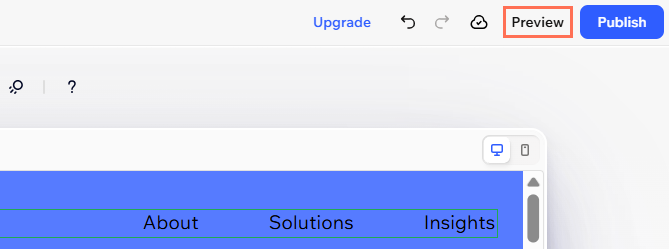
- 點擊編輯器右上方的「預覽」。
- 在預覽模式中查看網站的桌面版本,或切換至行動裝置檢視。
提示:拖曳預覽畫面頂端的滑桿,即可查看網站在不同畫面尺寸下的顯示效果。 - 選擇後續操作:
- 發佈變更。
- 點擊「編輯網站」即可返回編輯器。
提示:
在預覽模式中點擊調整成螢幕大小圖示 ,即可讓預覽內容配合目前的畫面尺寸。
,即可讓預覽內容配合目前的畫面尺寸。 發佈網站
準備好推出網站了嗎?發佈後,更新內容會立即上線,所有人都能看到最新成果。只要點擊一下,即可公開網站或分享全新的改版設計。
若要發佈網站:
- 前往編輯器。
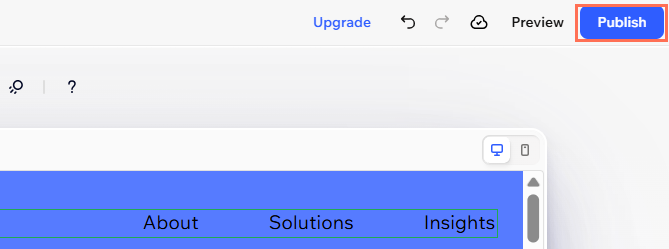
- 點擊編輯器右上方的「發佈」。
- 等待網站已上線的確認訊息。
- (選用)使用行動裝置掃描「QR 碼」圖示,即可快速測試網站在行動裝置上的顯示效果。
常見問題
點擊下方問題,了解更多資訊。
儲存和發布有什麼不同?
可以返回網站先前儲存或發布的版本嗎?
如果頁面尚未準備好開放訪客查看,該如何在網站中隱藏頁面?
發布後,為什麼變更沒有顯示在已上線的網站上?
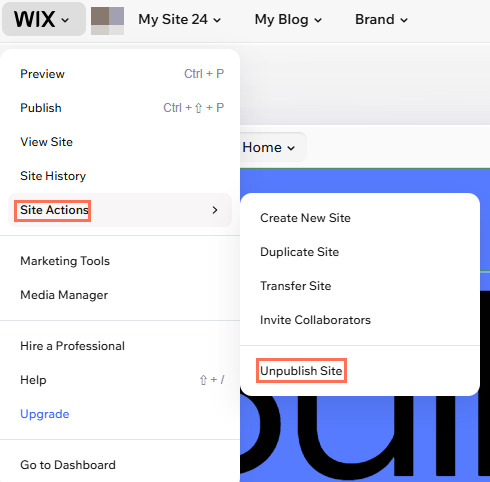
不小心發布網站後,可以取消發布嗎?
網站發布後,為什麼在 Google 上找不到?