


變更免費 Wix 網址
首次發布網站時,網站位址會採用以下免費 Wix 網址格式:siteprefix.wixsite.com/siteaddress。
變更網站網址前綴或網站位址,即可自訂免費 Wix 網址:
- 網站網址前綴:系統預設會根據 Wix 帳戶中的名稱產生前綴。可在「帳戶設定」中編輯網站網址。
- 網站位址:這是網站的名稱。首次儲存網站時,可自行選擇網站名稱,之後也可隨時透過網站管理介面進行編輯。
變更網站網址前綴
可隨時在帳戶設定中變更網站網址前綴。這會更新免費網站網址的第一部分(siteprefix.wixsite.com/siteaddress)。
變更網站網址前綴:
- 前往 Wix 帳戶的「帳戶設定」。
- 點擊「網站網址前綴」欄位。
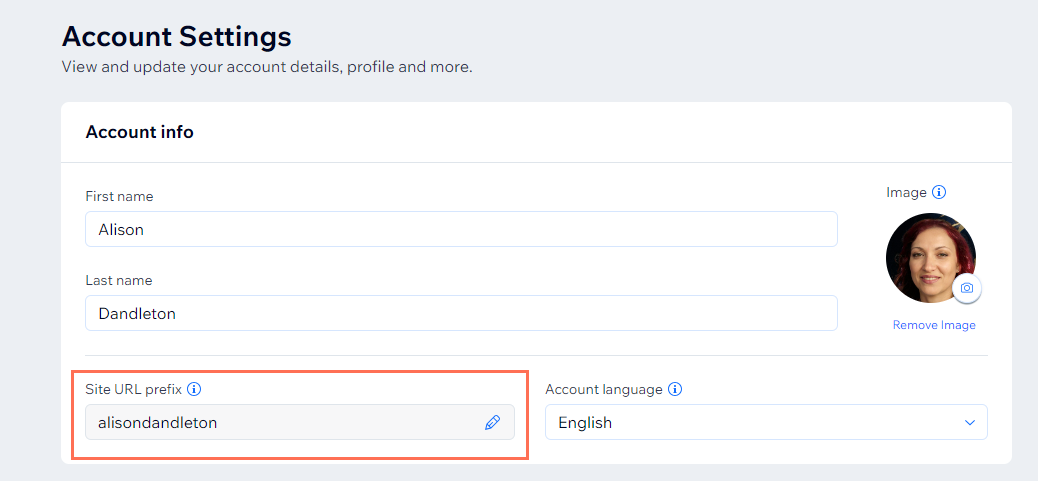
- 編輯「網站網址前綴」。
- 點擊「儲存」。
變更網站位址
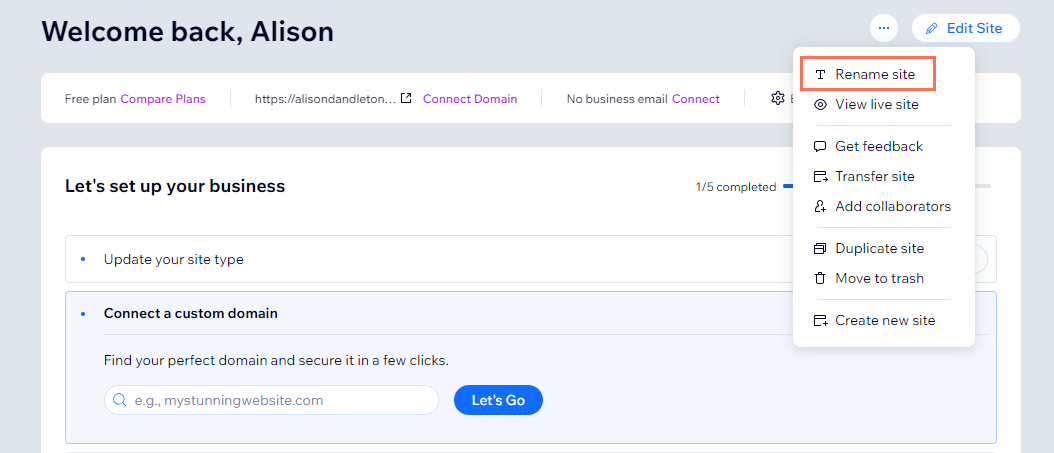
可直接在網站管理介面中變更網站位址。這會更新免費網站網址的最後一部分(siteprefix.wixsite.com/siteaddress)。
變更網站位址:
- 前往網站管理介面。
- 點擊頂端的「網站操作」圖示
 。
。 - 點擊「重新命名網站」。
- 在「網站位址(網址)」欄位中輸入新的網站位址。
- 點擊「儲存」。
常見問題
點擊下方問題,深入了解免費 Wix 網址。
可以將已擁有的自訂網域連結至 Wix 網站嗎?
升級至進階方案或 Studio 網站方案後,網域會變成自訂網域嗎?
購買進階方案或 Studio 網站方案後,Wix 帳戶中的所有網站都會升級嗎?
什麼是 Wix 免費網域抵用券?如何取得?
可以從網域名稱中移除「www」嗎?
將網站移轉至其他帳戶後,免費 Wix 網址會發生什麼變化?

