


Wix Harmony 編輯器:新增元件連結
新增網站元件連結,協助訪客瀏覽內容,並前往相關的重要資訊。
可新增多種類型的連結,將訪客導向其他網站頁面、外部網址、彈出式視窗,甚至讓訪客直接與商家聯絡(例如透過電子郵件或 WhatsApp)。
連結類型
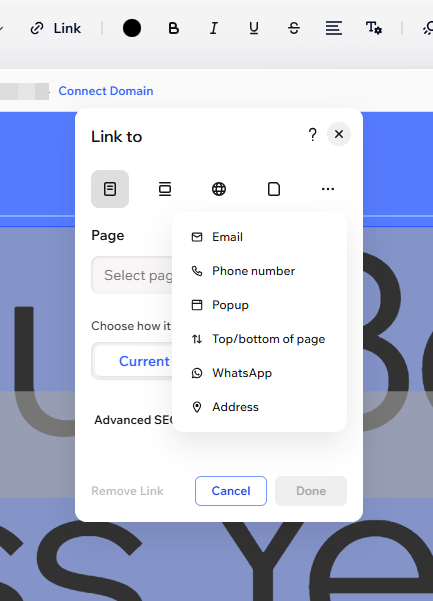
可為元件新增多種類型的連結,將網站訪客導向各種內容,包括彈出式視窗、區段和地址。
點擊下方選項,深入了解各種連結類型:
頁面
區段
網址
文件
電子郵件
電話號碼
彈出式視窗
頁面頂端/底部
WhatsApp
地址
新增元件連結
為圖片、按鈕和向量插圖等各種元件新增連結。
若要為元件新增連結:
- 前往編輯器。
- 選擇相關元件。
- 點擊操作列上的「連結」圖示
 。
。 - 點擊「選擇連結」。
- 從頂端的選項中選擇連結類型。
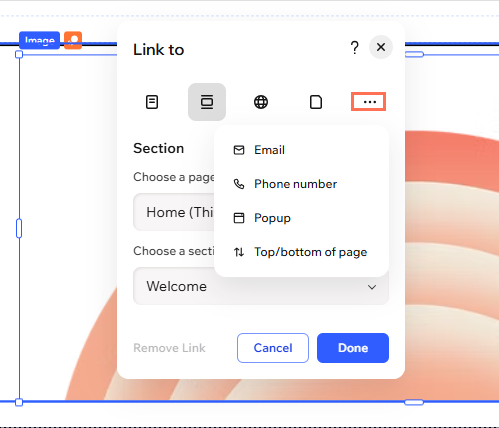
提示:點擊「更多選項」圖示 ,即可查看「電子郵件」、「電話」、「彈出式視窗」、「頁面頂端/底部」、「WhatsApp」或「地址」等其他選項。
 - 選擇連結類型並輸入詳細資料。
- 點擊「完成」。
想要移除連結嗎?
重複步驟 1 至 3,然後點擊「移除連結」。
新增文字連結
新增文字連結,引導訪客前往其他網站、區段或頁面。將任何文字轉換為可點擊的連結,或新增網址,讓導覽更輕鬆直覺。
注意:
請勿在文字方塊中新增任何其他文字,否則將無法點擊該網址。
新增文字連結:
- 前往編輯器。
- 選擇相關文字方塊。
- 點擊操作列上的「連結」圖示
 。
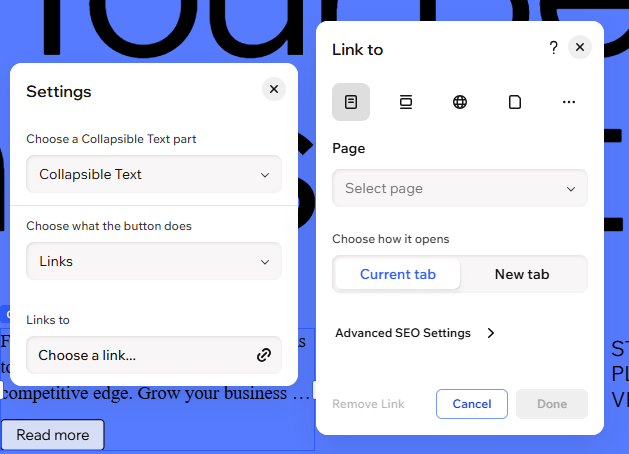
。 - 點擊「選擇連結」。
- 選擇連結類型並輸入詳細資料。
提示:點擊「更多操作」圖示,即可查看其他選項,例如「電子郵件」、「電話」、「彈出視窗」、「頁面頂端/底端」、「WhatsApp」或「地址」。 - 點擊「完成」。
提示:若要移除超連結底線,請選取已連結的文字,再點擊操作列上的「底線」圖示 。文字仍會保留連結。
 - (選填)自訂已連結文字的色彩和格式。
進階 SEO 設定
將元件連結至網站頁面或網址時,可設定 rel 屬性,藉此告知搜尋引擎和瀏覽器如何處理連結。
重要:
rel 屬性屬於進階設定。選錯選項可能會影響網站或連結,因此請僅在了解相關設定時進行變更。
新增 rel 屬性:
- 前往編輯器。
- 選擇相關元件。
- 點擊操作列上的「連結」圖示 。
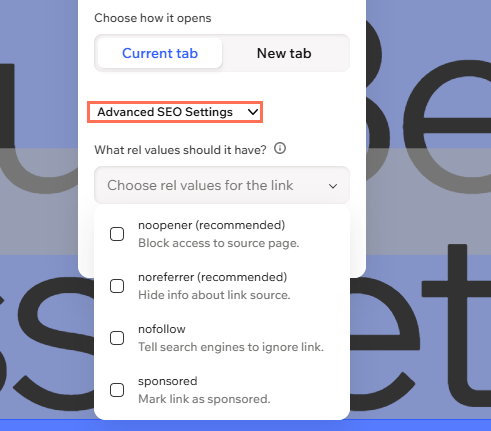
- 點擊「進階 SEO 設定」。
- 在「應使用哪些 rel 值?」下方, 選擇所需的 rel 屬性:
- noopener:禁止已連結的頁面存取連結來源頁面,讓網站保持安全。(建議)
- noreferrer:禁止已連結的網站查看訪客來源。
- nofollow:指示搜尋引擎不要追蹤此連結,也不要將其納入排名。
- sponsored:將連結標示為付費廣告或置入內容,有助於保護網站的 SEO。
常見問題
點擊下方問題即可了解更多。
可以在新索引標籤或視窗中開啟連結嗎?
可以選擇訪客點擊超連結文字後變更的色彩嗎?
新增連結時,系統顯示「若要新增連結,請先移除分行符號」錯誤訊息
可以新增 PDF 或 Word 文件等可下載檔案的連結嗎?
文字連結失效或連至 404 錯誤頁面時,該怎麼辦?