
部落格貼文的 AI 生成結構化數據
8 分鐘
注意:
AI 生成的結構化數據目前僅適用於 Wix Blog 貼文。若要為其他頁面(例如首頁或其他靜態頁面)新增結構化數據,請使用手動結構化數據。 了解如何為網站頁面新增結構化資料標記。
AI 生成的結構化數據會使用 AI 掃描部落格貼文內容,並建立 Schema.org 標記來說明貼文主題。例如,系統可根據貼文內容建立 Article、BlogPosting、FAQPage 或 Recipe 結構描述。這有助於搜尋引擎和 AI 小幫手深入理解貼文,也能支援豐富結果,讓內容更加醒目。
開始之前:
請確認網站已安裝 Wix Blog、至少有一篇已發佈的部落格貼文,且可存取網站的 SEO 與 GEO 設定。
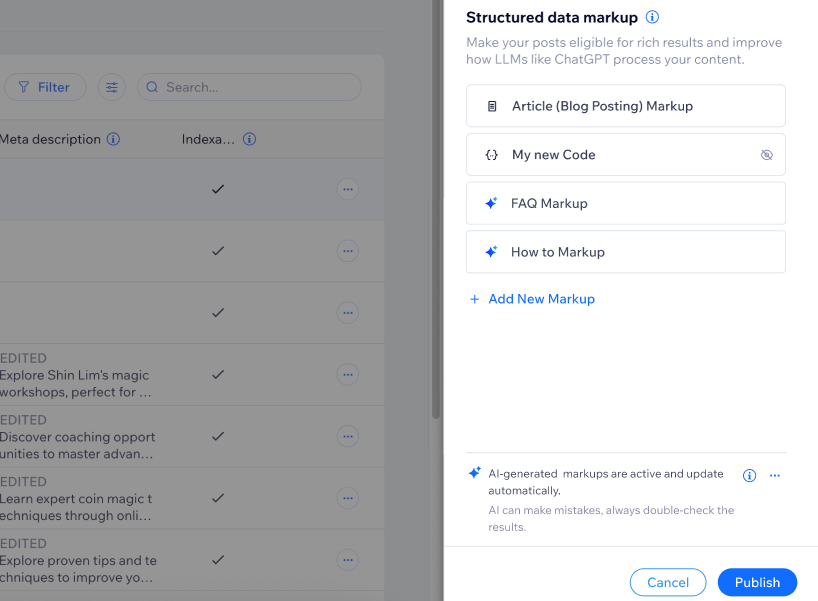
啟用部落格的 AI 生成結構化數據
啟用 AI 生成的結構化數據後,AI 預設會分析每篇符合資格且已發佈的部落格貼文、產生相關結構描述類型,並將有效標記新增至該貼文。
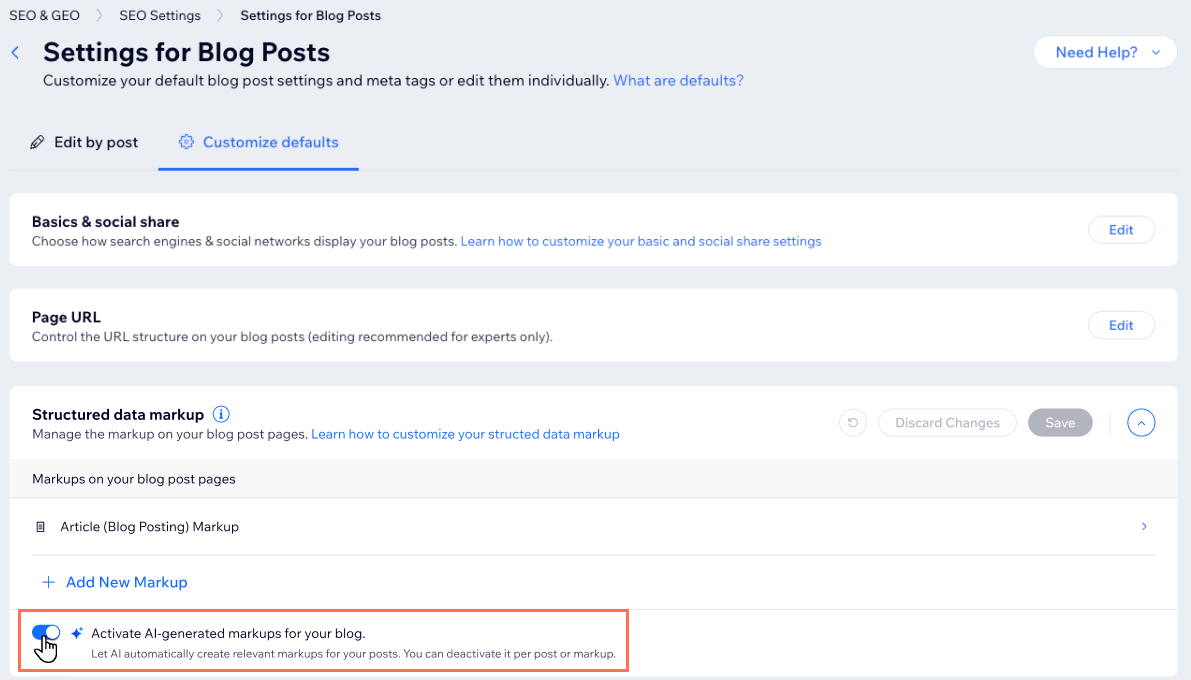
啟用 AI 生成結構化數據:
- 前往網站管理介面的 SEO 與 GEO。
- 向下捲動至「工具與設定」。
- 點擊「SEO 設定」。
- 在「依頁面類型編輯」下方,點擊「部落格貼文」。
- 點擊「自訂預設值」索引標籤。
- 點擊「結構化資料標記」旁的「編輯 」。
- 點擊「啟用部落格的 AI 生成標記」旁的切換開關。
- 點擊「儲存」。
注意:
啟用 AI 生成的結構化數據後,只要編輯貼文,AI 就會自動重新分析內容並重新整理 AI 生成的結構化數據;若已停用該貼文或特定標記的這項功能,則不會執行上述操作。
查看及管理特定貼文的 AI 生成結構化數據
您可開啟個別部落格貼文的 SEO 設定,查看系統為該貼文產生的結構描述及其狀態,並決定要保留、停用或轉換為手動自訂標記。
重要:
AI 生成的結構化數據為唯讀。若要變更這些結構描述,必須先將其轉換為手動自訂標記。
查看及管理特定貼文的 AI 生成結構化數據:
- 前往網站管理介面的 SEO 與 GEO。
- 向下捲動至工具和設定。
- 點擊SEO 設定。
- 在依頁面類型編輯下方點擊主頁面。
- 將游標停留在部落格上,然後點擊編輯。
- 點擊進階索引標籤。
- 點擊結構化資料標記。
- 選擇要執行的操作:
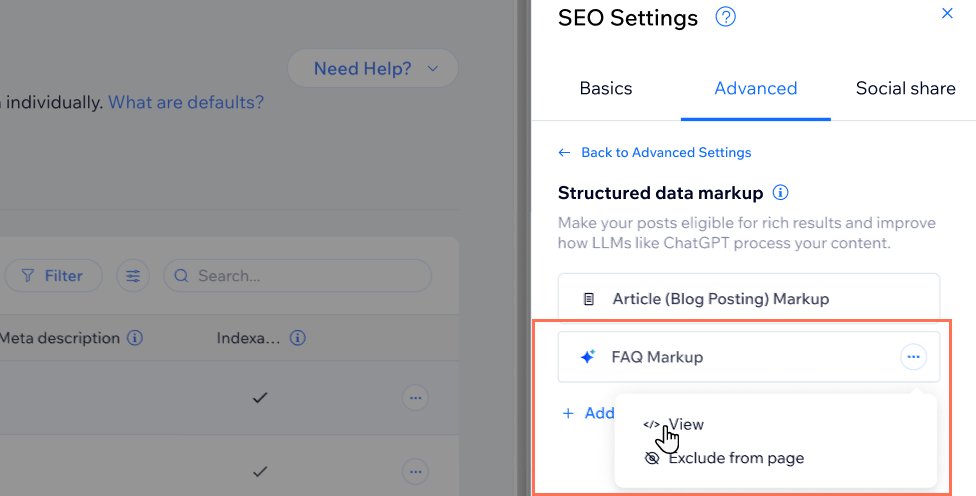
查看 AI 生成標記
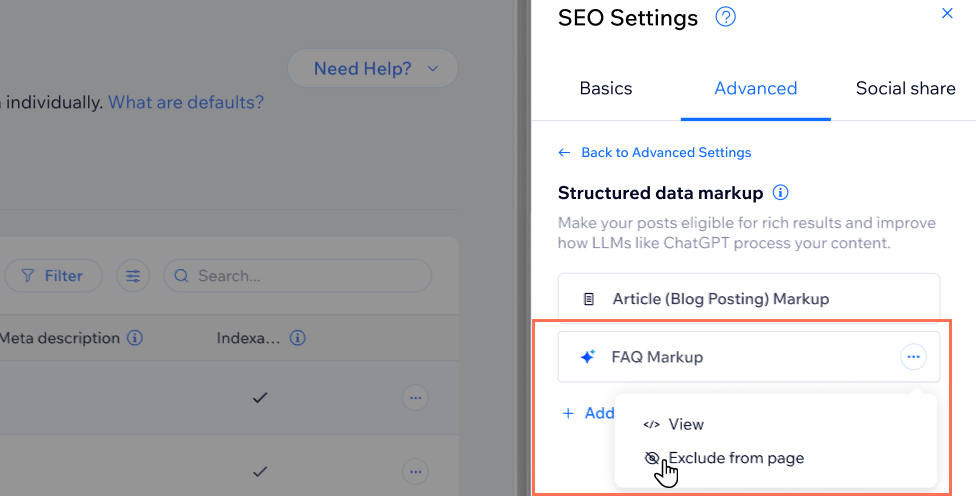
從部落格頁面排除 AI 生成標記
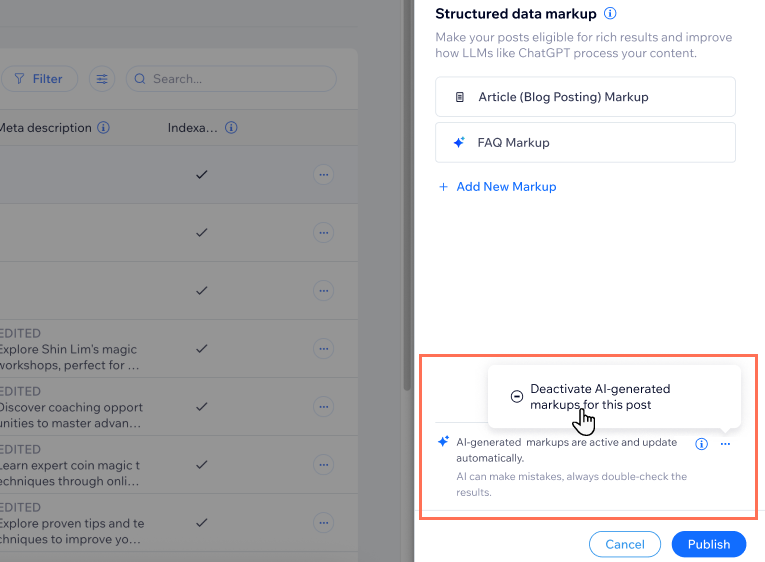
停用部落格貼文的 AI 生成標記
從 AI 生成標記建立自訂標記
若要完整控制特定標記,可從 AI 生成標記建立自訂標記,再自行維護。
重要:
轉換後,若部落格貼文內容有變更,需自行維持自訂標記的正確性。
若要從 AI 生成標記建立自訂標記:
- 前往網站管理介面的 SEO 與 GEO。
- 向下捲動至工具和設定。
- 點擊SEO 設定。
- 點擊主頁面(位於依頁面類型編輯下方)。
- 將游標移至部落格,然後點擊編輯。
- 點擊進階索引標籤。
- 點擊結構化資料標記。
- 點擊相關 AI 生成標記旁的更多操作圖示
 。
- 點擊查看。
- 點擊程式碼預覽下方的建立自訂標記。
- 點擊繼續。
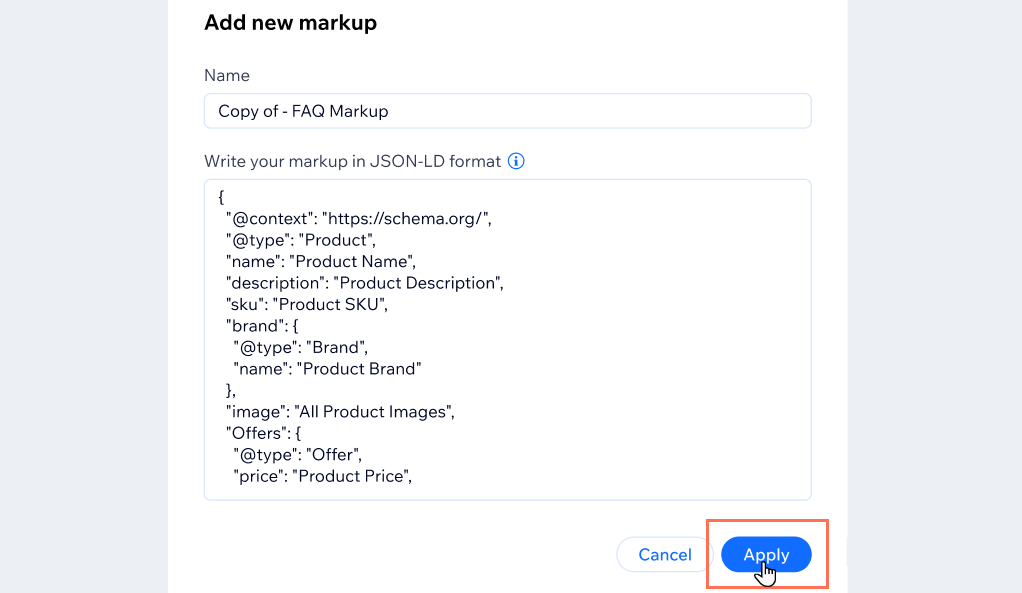
- 在以 JSON-LD 格式撰寫標記下方新增標記。
- 點擊套用。
AI 生成結構化數據疑難排解
如果 AI 生成的結構化數據未在部落格貼文中正常運作,請使用下列檢查項目了解目前狀況及後續處理方式。
文章未產生結構化數據
出現「由於我們發生技術問題,因此未建立 AI 生成標記」訊息。
食譜結構化數據未顯示
手動和 AI 生成結構化標記似乎重疊
常見問題
點擊下方問題,深入了解如何為部落格貼文使用 AI 生成結構化數據。
AI 生成結構化數據會建立哪些結構化標記類型?
AI 小幫手如何使用結構化數據?
為什麼無法直接編輯 AI 生成標記?
暫時停用功能後,AI 生成的結構化數據會如何處理?
AI 生成的結構化數據會取代現有的手動標記嗎?
如果 AI 產生了不需要的標記,該怎麼辦?
哪裡可以了解更多手動結構化數據的相關資訊?