


CMS:建立動態頁面的頁面變體
頁面變體可讓不同項目子集在 Wix Studio 的同一個動態項目頁面中顯示不同版面配置。無需以相同設計顯示所有項目,您可根據界定的篩選條件建立變體版面配置,供特定項目群組使用。例如,若有作品集集合,可分別為「行銷」專案和「設計」專案建立不同版面配置,同時讓所有項目共用相同的動態頁面網址結構。
頁面變體僅適用於網址中使用動態變數的動態項目頁面。所有變體都會共用原始頁面的資料集、網址模式、權限和 SEO 設定。也就是說,排序順序、基本篩選條件和頁面存取權都在原始動態頁面中管理,無法針對各個變體分別管理。
開始之前:
- 頁面變體目前僅適用於 Wix Studio。
- 只能為網址中使用動態變數的動態項目頁面建立變體。動態清單頁面不支援變體。
新增頁面變體
您可在任何動態項目頁面新增頁面變體。建立變體時,可選擇從原始頁面設計的複本開始,或從空白畫布開始建立。
若要新增頁面變體:
- 前往編輯器。
- 點擊編輯器左側的「頁面」。
- 點擊相關動態項目頁面旁的「更多操作」圖示
 。
。 - 點擊「新增頁面變體」。
- 輸入「變體名稱」。
- 選擇開始方式:
- 複製原始設計:建立原始頁面版面配置的複本。
- 從頭開始:建立連結至相同資料集的空白頁面。
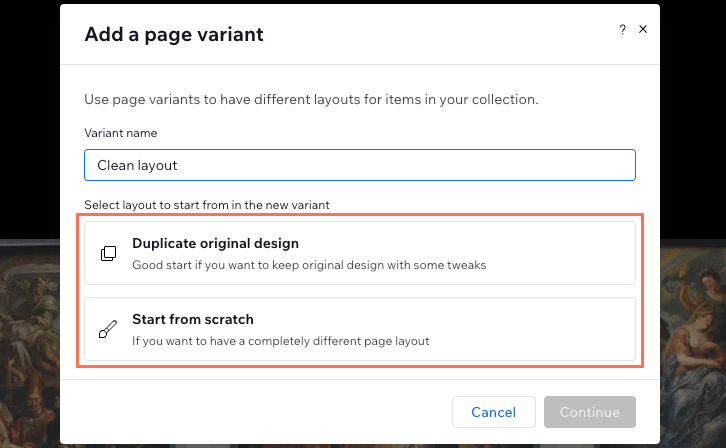
- 點擊「繼續」。
- 設定頁面變體規則:
- 點擊「欄位」下拉式選單,然後選擇要篩選的欄位。
- 點擊「條件」下拉式選單,然後選擇條件。
- (如有需要)輸入或選擇篩選條件的值。
- (選填)點擊「+新增規則」,新增更多篩選條件。項目必須符合所有規則,才會顯示在此變體中。
- 點擊「新增變體」。
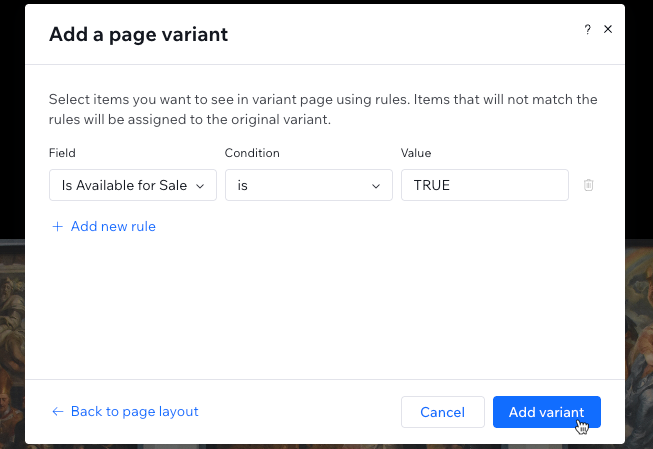
變體規則編輯
建立頁面變體後,可編輯相關規則,界定要在該變體上顯示哪些集合項目。您可在規則視窗中使用集合欄位設定篩選條件。項目必須符合所有規則(AND 邏輯),才能在變體上顯示。不符合任何變體規則的項目,會以原始頁面版面配置顯示。
重要:
篩選層級:原始頁面的基本篩選條件會決定所有變體可使用哪些項目,變體規則則會進一步縮小這組項目的範圍。如果原始頁面之後排除了已符合變體規則的項目,該項目也會從變體中消失。
編輯變體規則:
- 點擊編輯器左側的「頁面」。
- 點擊相關頁面變體旁的「更多操作」圖示 。
- 點擊「編輯變體規則」。
- 編輯頁面變體規則:
- 點擊「欄位」下拉式選單,然後選擇要作為篩選依據的欄位。
- 點擊「條件」下拉式選單,然後選擇條件。
- (如有需要)輸入或選擇篩選條件的值。
- (選填)點擊「+新增規則」,即可新增更多篩選條件。項目必須符合所有規則,才能在此變體上顯示。
- 點擊「儲存」。
項目導向變體的方式
當訪客前往動態頁面網址時,系統會依照以下邏輯決定要顯示的版面配置:
- 優先評估變體篩選條件:系統會根據項目檢查每個變體的篩選條件。
- 衝突解決方式:如果項目符合多個變體,系統會優先採用最早建立的變體。
- 備援至原始頁面:如果項目不符合任何變體的篩選條件,系統會使用原始頁面版面配置。
- 預覽項目:在編輯器中查看頁面變體時,動態頁面選擇器只會顯示指派至該特定變體的項目。
管理變體資料集設定
所有頁面變體都與原始動態頁面共用同一個資料集。這表示部分資料集設定為全域設定,且只能在原始頁面上管理。
- 排序順序:所有頁面共用原始頁面上界定的單一排序設定。變體頁面的排序設定為唯讀。
- 基本篩選條件:原始頁面的篩選條件會界定所有頁面變體可顯示的項目。變體頁面的基本篩選條件區段為唯讀。
- 變體專屬項目:變體頁面的資料集包含「此變體中的項目」區段,其中會顯示在「指派項目」彈出式視窗中界定的篩選條件。若要編輯這些條件,請開啟變體的快顯選單,並使用指派項目操作。
複製頁面變體
您可複製任何現有頁面變體,建立版面配置相同的新變體。複製後,可設定要在新變體上顯示的項目。
注意:
複製原始頁面:複製原始動態頁面(而非變體)時,不會包含變體。系統只會複製原始版面配置,建立新的動態頁面。
若要複製頁面變體:
- 點擊編輯器左側的頁面。
- 點擊相關頁面變體旁的更多操作圖示 。
- 點擊複製變體。
- 編輯變體名稱。
- 選擇開始方式:
- 複製原始設計:建立原始頁面版面配置的複本。
- 從頭開始:建立連結至同一資料集的空白頁面。
- 點擊繼續。
- 設定頁面變體規則:
- 點擊欄位下拉式選單,然後選擇要用於篩選的欄位。
- 點擊條件下拉式選單,然後選擇條件。
- (如有需要)輸入或選擇篩選條件的值。
- (選填)點擊+新增規則,新增更多篩選條件。項目必須符合所有規則,才會顯示在此變體上。
- 點擊新增變體。
刪除頁面變體
您可刪除個別頁面變體或整個原始動態頁面。刪除原始頁面也會移除所有相關變體。
重要:
刪除原始頁面:若刪除含有變體的動態頁面,系統會顯示確認對話方塊,說明所有相關的變體頁面也會永久移除。
刪除頁面變體:
- 點擊編輯器左側的「頁面」。
- 點擊相關頁面變體旁的「更多操作」圖示 。
- 點擊「刪除」。
- 點擊「刪除頁面」確認。
刪除原始動態頁面及其所有變體:
- 點擊編輯器左側的「頁面」。
- 點擊相關原始動態頁面旁的「更多操作」圖示 。
- 點擊「刪除」。
- 檢閱確認對話方塊,其中會說明所有變體頁面也將永久移除。
- 點擊「刪除頁面和變體」確認。
常見問題
點擊下方內容,進一步了解如何建立動態頁面變體。
如何重新命名頁面變體?
所有編輯器都可使用頁面變體嗎?
可以將頁面變體新增至動態清單頁面嗎?
頁面含有變體時,可以從頁面網址中移除動態變數嗎?
可以為每個變體個別設定 SEO 嗎?
頁面變體可以有各自的權限嗎?
哪些欄位類型不支援用於建立動態頁面變體規則?