
CMS:使用 Wix Multilingual 翻譯 CMS 內容
6 分鐘
使用 Wix Multilingual 翻譯網站上顯示的 CMS 集合內容,吸引來自世界各地的訪客。
開始之前:
- 在網站上新增並設定 Wix Multilingual。
- 建立 CMS 集合。
- 將集合內容連結至網站元件,並發佈網站。
Wix Multilingual 與 CMS 的運作方式
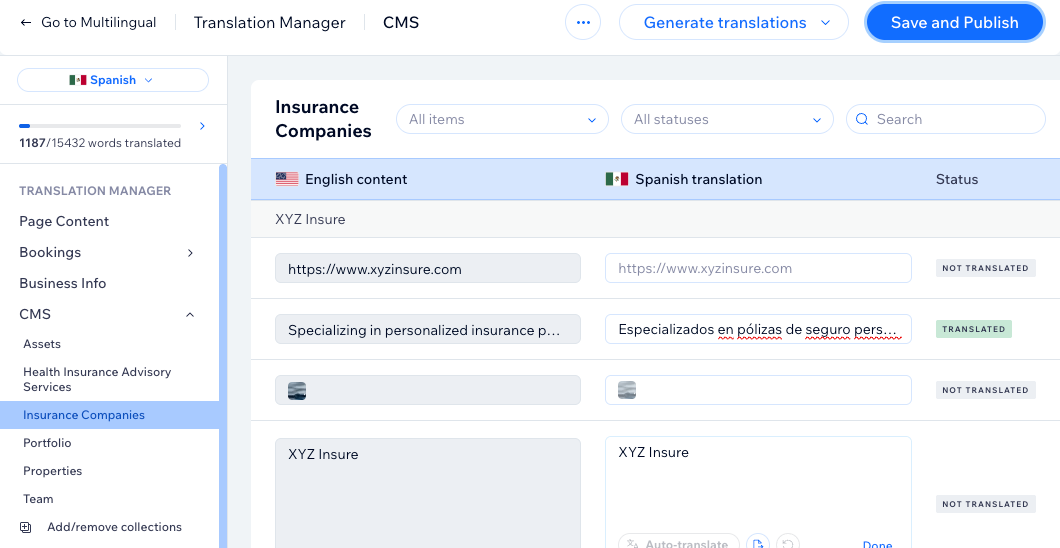
在網站上新增並設定 Wix Multilingual 後,符合資格的 CMS 集合會自動顯示在翻譯管理員中。您可在這裡翻譯已上線網站上顯示的各個支援集合欄位。您可選擇手動翻譯文字、自動翻譯特定文字,或一次自動翻譯所有支援的文字。
若在安裝 Wix Multilingual 後建立新集合,請務必手動將集合新增至翻譯管理員,以便翻譯集合。您可隨時在翻譯管理員中新增或移除集合。
支援的 CMS 集合欄位類型
Wix Multilingual 支援翻譯下列欄位類型:文字、豐富內容、多格式文字、圖片和網址。
集合的翻譯資格條件
設定 Wix Multilingual 時,符合資格的集合內容會自動新增至翻譯管理員。完成 Wix Multilingual 設定後,系統不會自動新增集合。不過,只要集合符合條件,仍可手動新增。
下列 CMS 功能無法翻譯:
- 沙箱:沙箱集合內容不符合翻譯資格。如果已啟用沙箱,只有符合資格集合的作用中集合內容可以翻譯。
- 動態頁面網址:無法翻譯動態頁面其他語言版本的網址。系統會改為在網址中新增語言代碼(例如 FR、ES、DE)。例如,如果動態項目頁面的英文網址是「mysite.com/cat/food」,法文版網址無法設為「mysite.com/chatte/nourriture」,而會是「mysite.com/fr/cat/food」。
- Wix Blocks 集合:在 Wix Blocks 中建立的集合不符合翻譯資格。
- PII 資料:個人識別資訊(PII)資料不符合翻譯資格。
自動新增至翻譯管理員的集合
完成 Wix Multilingual 設定後,符合以下所有條件的集合會自動新增至翻譯管理員:
- 自有集合:集合必須由本人或共同作業者建立。Wix 應用程式和 Wix 表單集合不符合資格。
- 非 Enterprise 共用集合:Enterprise 帳戶中的共用集合不符合翻譯資格。
- 至少一個含有內容且符合資格的欄位:集合的下列欄位類型中,至少一個必須含有內容:文字、複合式內容、RTF 文字、圖片或網址。
- 最多 1,000 個項目:集合最多可包含 1,000 個項目。若超過 1,000 個項目,集合將不符合資格。
- 具有動態頁面:集合必須至少有一個對應的動態頁面。
可手動新增至翻譯管理員的集合
設定 Wix Multilingual 後,新建立的集合不會自動新增至翻譯管理員。必須手動新增集合,才能進行翻譯。
集合必須符合以下條件,才能新增至翻譯管理員:
- 自有集合:集合必須由本人或共同作業者建立。Wix 應用程式和 Wix 表單集合不符合資格。
- 非 Enterprise 共用集合:Enterprise 帳戶中的共用集合不符合翻譯資格。
- 最多 10,000 個項目:集合最多可包含 10,000 個項目。若超過 10,000 個項目,集合將不符合資格。
- 至少一個符合資格的欄位:集合必須至少有一個下列欄位類型:文字、複合式內容、RTF 文字、圖片或網址。欄位不必含有內容,也符合資格。
翻譯 CMS 集合內容
安裝 Wix Multilingual 後,即可從 CMS 集合存取翻譯管理員,並手動新增或移除集合。接著,可一次翻譯整個網站,或逐一翻譯文字字串。
翻譯已上線網站中顯示的 CMS 內容:
- 前往網站管理介面的 CMS。也可在編輯器中點擊「CMS」。
- 點擊相關集合。
- 點擊頂端的「更多操作」,然後選擇「管理翻譯」。系統會在 Wix Multilingual 中開啟翻譯管理員。
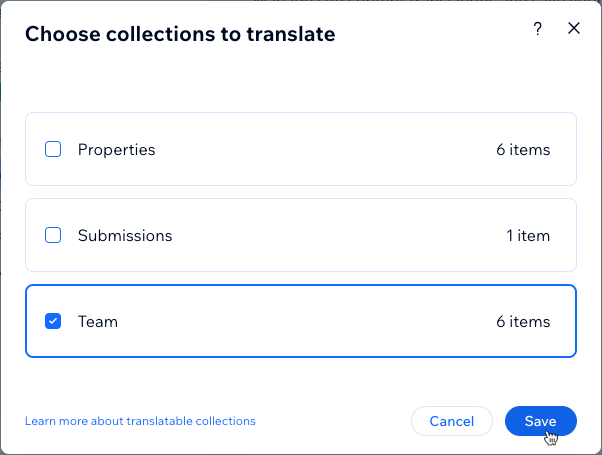
- 點擊左側「CMS」下方的「新增/移除集合」。
- 選擇要翻譯的集合,然後點擊「儲存」。
 。
- 點擊左側「CMS」下方要翻譯的集合。
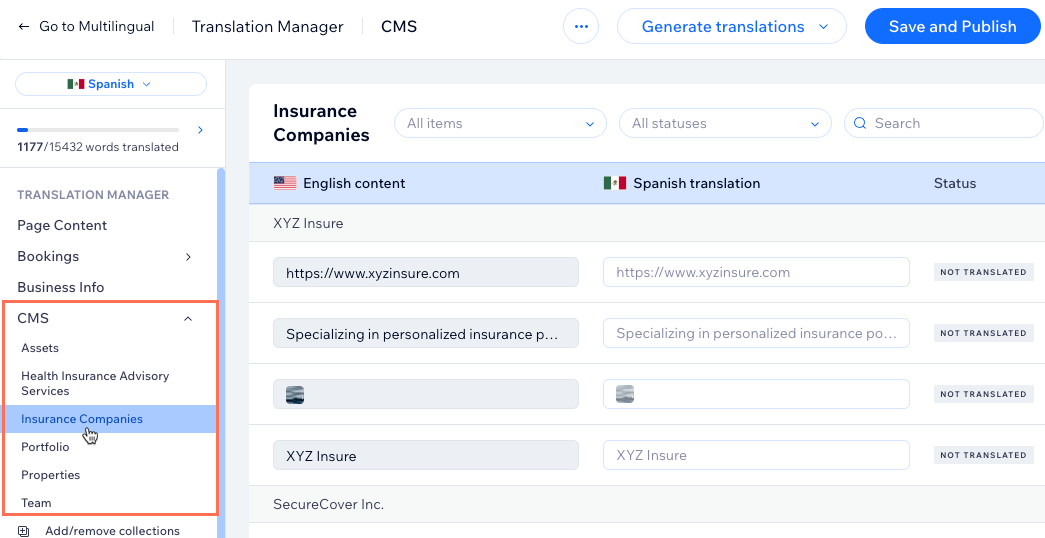
- 自動翻譯整個網站或逐一翻譯各個欄位:
自動翻譯網站

個別翻譯各欄位


 ,即可將翻譯恢復為上次儲存的版本。
常見問題
點擊下方問題,查看翻譯 CMS 集合內容的常見問題答案。
刪除已翻譯的集合後會怎樣?
若在集合中新增符合翻譯資格的欄位,會怎樣?
刪除已翻譯的欄位後會怎樣?
可以移除不需要翻譯的集合嗎?
可以翻譯單一項目集合嗎?
複製集合後,系統會自動將其新增至翻譯管理員嗎?