


Wix Multilingual:自動翻譯網站
使用 Wix Multilingual,讓網站支援多種語言。可將網站自動翻譯成 130 多種語言。
開始之前:
若要翻譯網站,需先在網站上新增並設定 Wix Multilingual。
自動翻譯整個網站
一次自動翻譯整個網站,並在每次新增或變更網站內容時更新翻譯。
自動翻譯整個網站:
- 前往網站管理介面的翻譯管理工具。
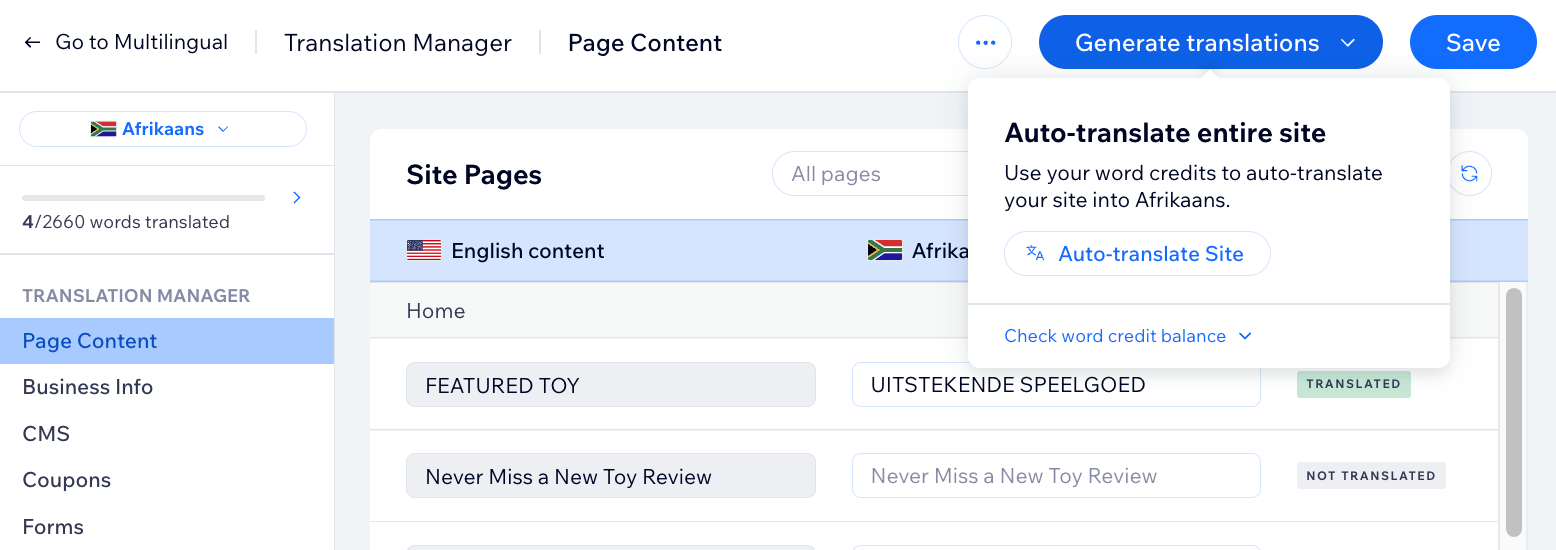
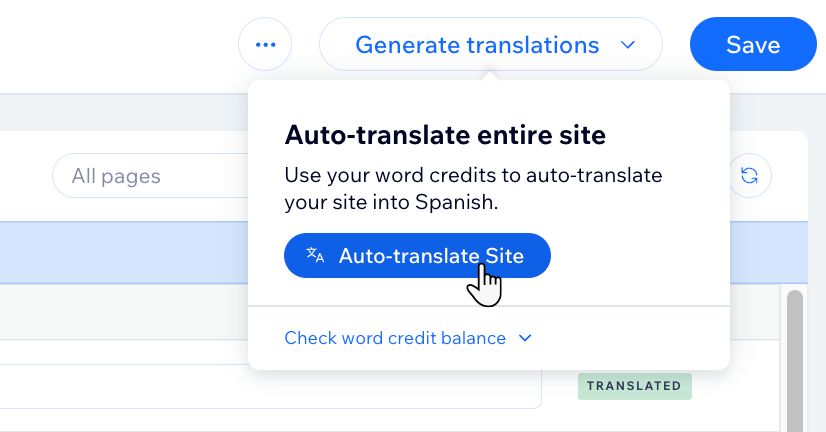
- 點擊「產生翻譯」。
- 點擊「自動翻譯網站」。
- 檢閱網站的每個頁面,並視需要編輯翻譯。
- (如果新增的語言仍處於隱藏狀態)發佈翻譯:
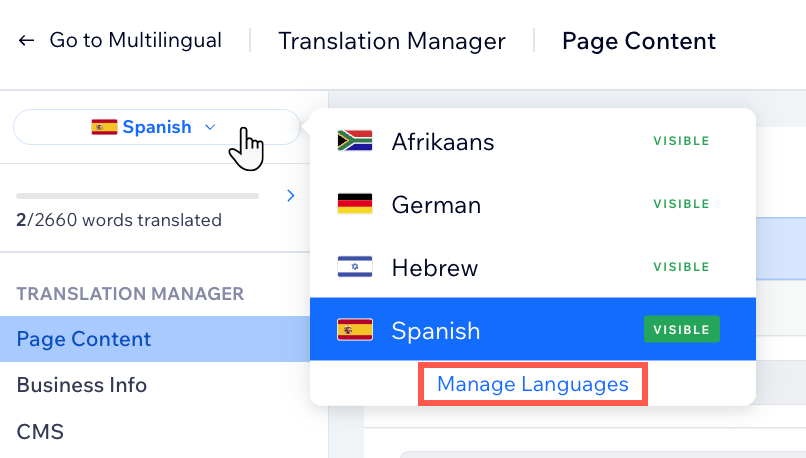
- 點擊相應語言下方的「語言」下拉式選單,然後選擇「管理語言」。
- 在「狀態」欄中,點擊相應語言旁的「隱藏」,然後選擇「顯示」。
- (在編輯器中)點擊右上角的「發佈」,即可發佈網站。
提示:
部分元件需要較長時間才能完成自動翻譯。如果尚未看到翻譯,建議稍候幾分鐘再重新整理頁面。
自動翻譯個別元件
使用自動翻譯功能翻譯網站的個別元件。若想更精確掌控翻譯時機和內容,此功能最為合適。
Wix 編輯器
Studio 編輯器
管理介面
Harmony 編輯器
重要:Wix Harmony 編輯器中的 Wix Multilingual 尚未開放給所有使用者。
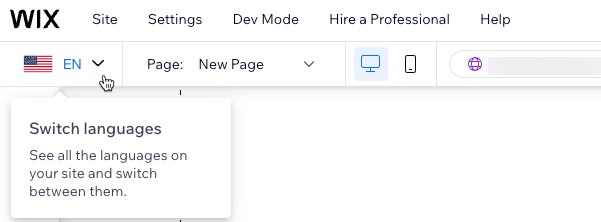
點擊編輯器頂端的「切換語言」下拉式選單。
- 選擇要編輯的語言。
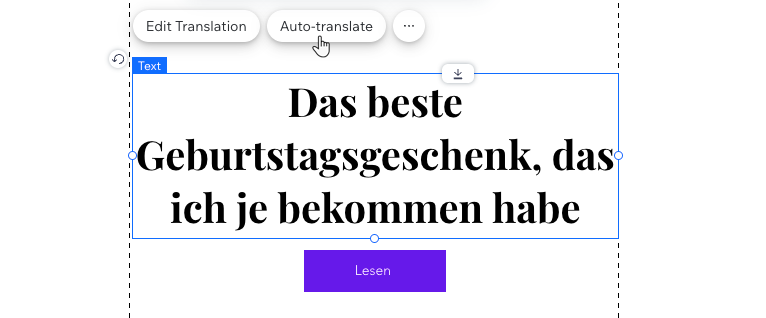
- 選擇頁面中要翻譯的文字元件。
- 點擊「自動翻譯」。
- (選用)設計次要語言的文字元件。
- (按鈕和連結的選用步驟)點擊「連結」圖示
 ,即可變更連結。
 - 點擊「儲存」。
- 點擊「發佈」。
- (若新新增的語言仍為隱藏狀態,此步驟為選用)發佈翻譯內容:
- 前往網站管理介面的「多語言」。
- 點擊相關語言旁的「狀態」下拉式選單,然後選擇「顯示」。
注意:
目前,可折疊文字只能手動翻譯。
更新翻譯內容
自動翻譯網站是持續進行的流程,並非一次性任務。每當更新網站的主要語言內容,例如變更按鈕上的行動號召文字或發布部落格貼文,都需要翻譯更新後的內容。若未更新譯文,文字會繼續以網站的主要語言顯示。
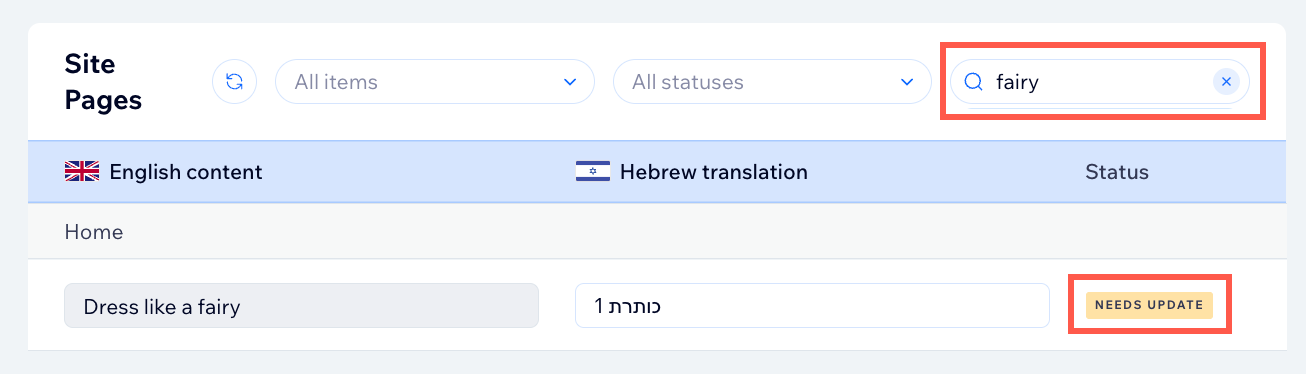
您可使用翻譯管理工具中的「需要更新」狀態,快速找出相關內容並簡化流程。
請留意以下兩種狀態:
- 新內容:標示為「尚未翻譯」狀態。
- 已更新內容:標示為「需要更新」狀態。
備註:
- 在頁面和篩選條件之間切換時,點擊「儲存」,即可套用變更。
- 手動篩選內容狀態為「需要更新」的內容。
- 也可使用匯入與匯出工具,手動更新次要語言。
若要更新翻譯:
- 前往網站管理介面的翻譯管理員。
- 在左上方選擇相關語言。
- 尋找相關內容:
- 使用相關狀態進行篩選:點擊「所有狀態」下拉式選單,然後選擇「尚未翻譯」或「需要更新」。
- 使用搜尋列尋找特定詞句:點擊搜尋列並輸入文字。
- 翻譯內容:
- 新內容:點擊「產生翻譯」,即可自動更新所有新內容。
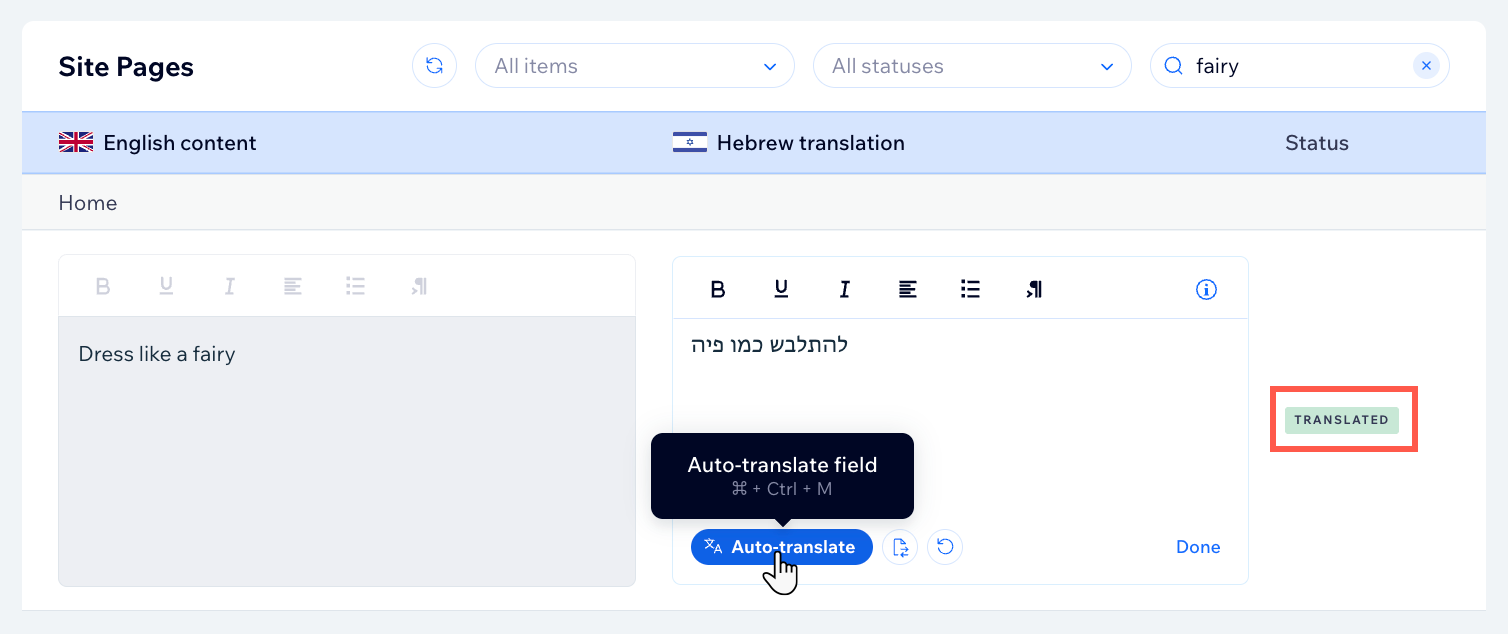
- 已更新的內容:點擊清單中的項目,然後選擇所需操作:
- 自動翻譯:點擊「自動翻譯」,即可使用字詞點數自動翻譯文字。
- 手動翻譯:編輯現有翻譯。
購買翻譯套裝
無論字詞點數已用完,或只是想補充點數,都可隨時購買翻譯套裝。可額外選購 3,000、10,000 或 50,000 字詞點數。
若要購買翻譯套裝:
- 前往網站管理介面的翻譯管理員。
- 點擊「產生翻譯」。
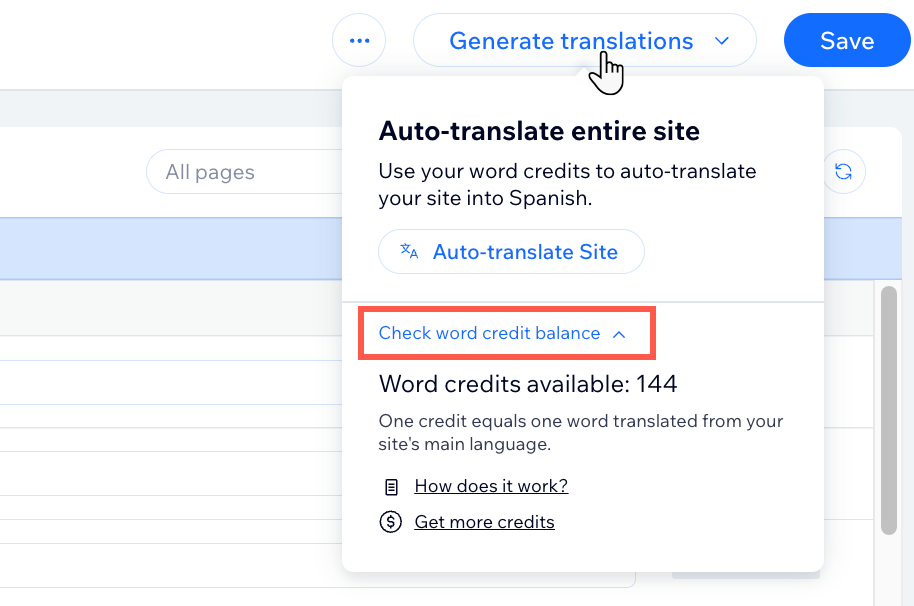
- 點擊「查看字詞點數餘額」。
- 點擊「取得更多點數」。
- 選擇相關套裝。
- 輸入付款資料,然後點擊「提交購買」。
常見問題
點擊下方問題,深入了解網站自動翻譯功能:
「自動翻譯」和「自動翻譯網站」有何不同?
自動翻譯支援多少種語言?
系統會自動為新加入的語言啟動自動翻譯嗎?
系統會自動翻譯新增的元件/頁面嗎?
更新已翻譯的內容後,系統會將更新套用至所有語言嗎?
可以使用自動翻譯服務翻譯文字元件中的圖示嗎?
可以自動翻譯可折疊文字嗎?
如何查看字數點數餘額?

可以將字數點數轉移至相同或不同帳戶中的其他網站嗎?
購買多個套裝後,字數點數會累加嗎?
翻譯套裝可以退款嗎?
可以編輯翻譯內容嗎?
 。完成後,點擊儲存並發佈。
可以在部分文字中保留原始語言嗎?
 。完成後,點擊「儲存並發佈」。
變更內容後,可以檢查哪些翻譯需要更新嗎?