Wix 編輯器:新增及設定可折疊文字
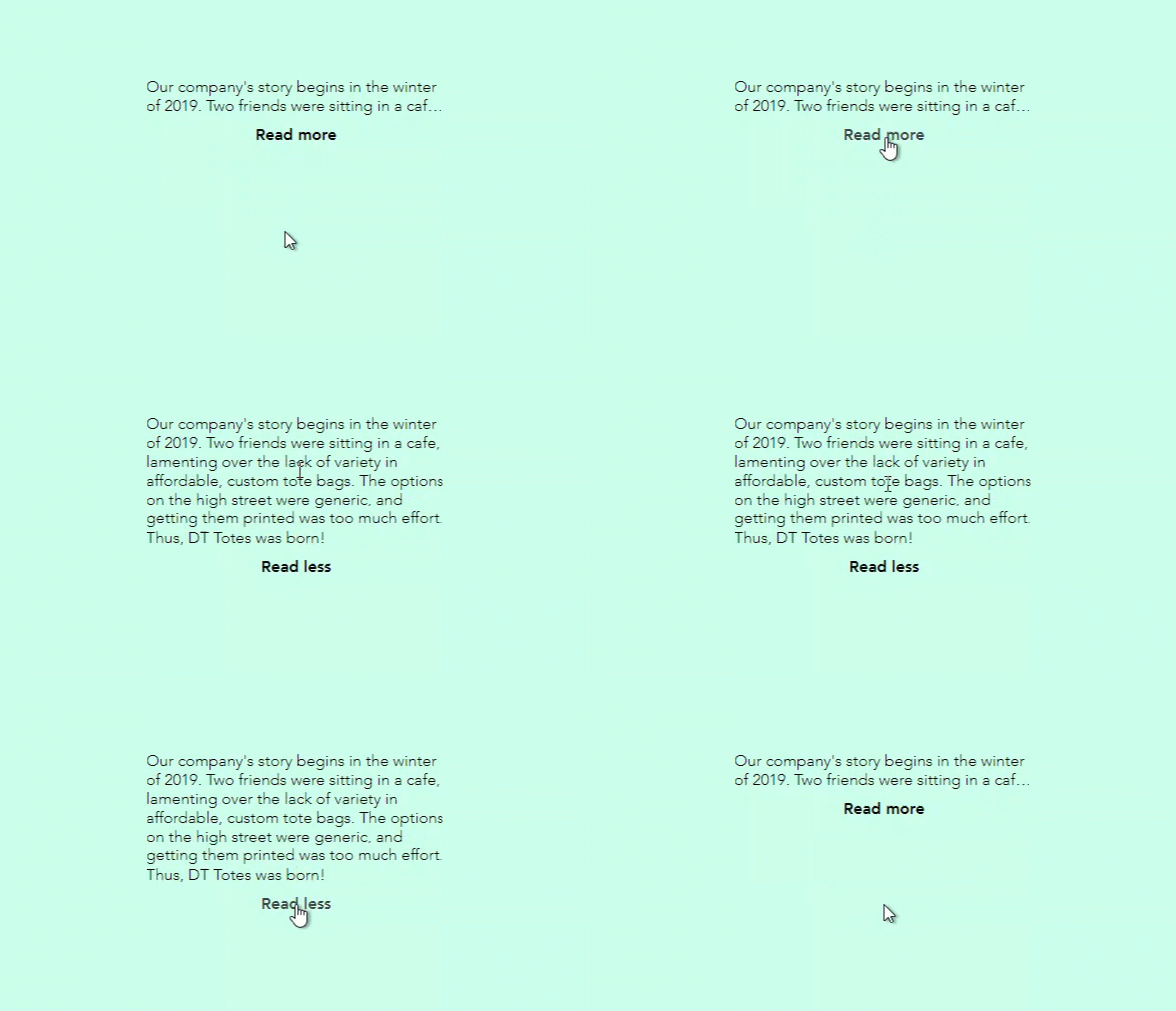
如果有大量資訊需要顯示,可折疊文字會是絕佳選擇。部分文字會隱藏,訪客可點擊展開按鈕或完整內容連結,查看完整文字。
提示:
如果將可折疊文字附加至帶狀圖片、欄或容器,並選擇透過按鈕展開文字,訪客點擊按鈕時,整個容器/欄/帶狀圖片會隨文字一起展開。
步驟 1|新增可折疊文字
首先,在網站新增可折疊文字方塊。您可選擇多種樣式,並使用不同的字型、行數及其他設定。
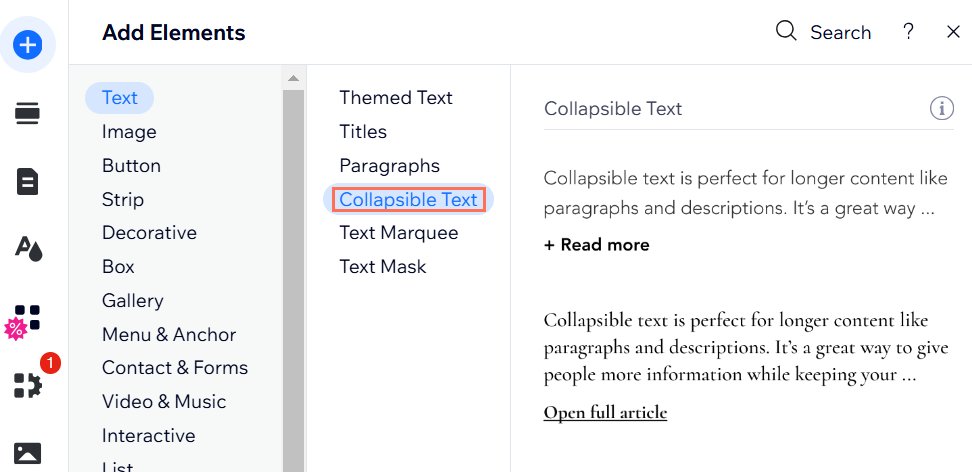
在網站新增可折疊文字:
- 前往編輯器。
- 點擊編輯器左側的「新增元件」
 。
。 - 點擊「文字」。
- 點擊「可折疊文字」。
- 點擊並拖曳所選的文字方塊,即可將其新增至網站。
步驟 2|調整可折疊文字的版面配置
將文字方塊新增至頁面後,選擇訪客閱讀完整文字的方式。新增按鈕,讓訪客在目前頁面展開完整文字;或新增連結,將訪客導向完整內容。
您也可以設定對齊方式、間距,以及訪客點擊前顯示的行數。
調整文字版面配置:
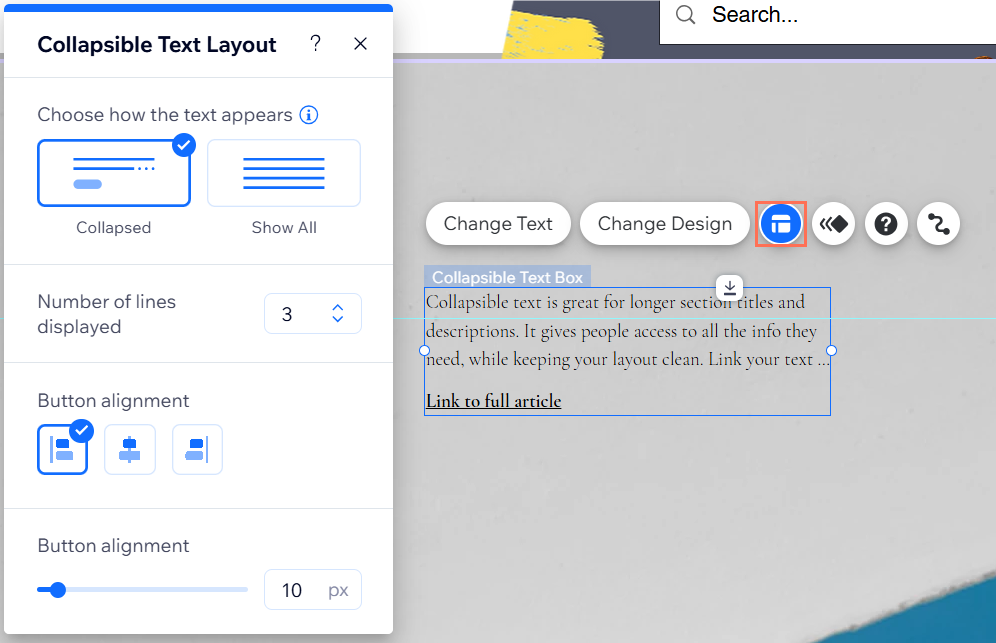
- 點擊文字方塊上的 「版面配置」圖示
。
- 使用以下選項自訂版面配置:
- 選擇文字顯示方式:選擇完整文字的顯示方式:
- 折疊:顯示文字預覽,訪客需點擊展開按鈕或連結,才能閱讀完整文字內容。
- 全部顯示:在網站上顯示完整文字內容,不折疊文字。
- 顯示行數:選擇預覽中顯示的文字行數。
- 按鈕對齊方式:設定展開按鈕或連結按鈕的對齊方式。
- 文字與按鈕之間的間距:增加或減少間距。
- 選擇文字顯示方式:選擇完整文字的顯示方式:
注意:
顯示的選項會依選擇折疊或顯示全部文字而異。
步驟 3|輸入並設定文字
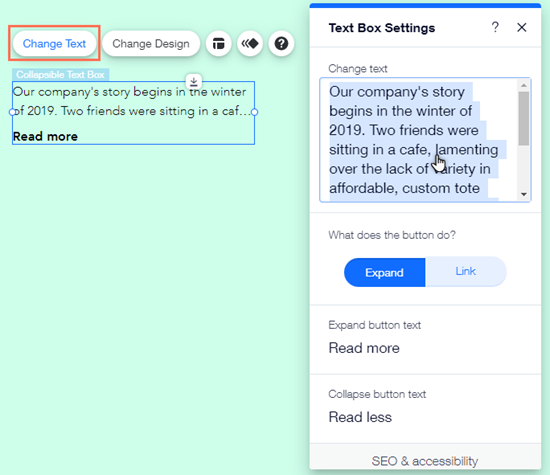
自訂可折疊文字方塊的外觀和運作方式後,輸入完整文字內容。
編輯展開和折疊按鈕上的文字,或設定連結,讓訪客前往閱讀更多內容。
知道嗎?
可折疊文字方塊最多可容納 120,000 個字元,非常適合顯示較長的文字內容。
編輯及設定文字:
- 點擊可折疊文字方塊。
- 點擊「變更文字」。
- 在「變更文字」下方的方塊中輸入或貼上所選文字。
- 按鈕功能:設定訪客查看完整文字的方式,並使用下列選項自訂:
- 展開:訪客可點擊展開按鈕,查看完整文字:
- 展開按鈕文字:輸入展開按鈕上顯示的文字,例如「閱讀更多」。
- 收合按鈕文字:輸入收合按鈕上顯示的文字,例如「顯示較少內容」。
- 連結:訪客可點擊連結,查看完整文字:
- 連結按鈕文字:輸入連結文字,例如「點擊即可閱讀更多」。
- 連結至:輸入完整文字連結的詳細資料。
- 展開:訪客可點擊展開按鈕,查看完整文字:
- (選填)新增描述,並從「SEO 與無障礙」下方的下拉式選單選擇文字的 HTML 標籤,以界定文字類型(標題、段落等)。深入了解如何界定文字