


無障礙:網站結構準備
網站階層(即網站結構)可協助網頁瀏覽器和螢幕助讀程式理解網站內容的組織方式。可為網站文字新增 HTML 標籤,標示文字在網站順序中的位置,為訪客提供清楚易懂的體驗。
溫馨提醒:
系統會根據網站頁面的 DOM 順序「讀取」網頁內容。可檢查此順序,並視需要進行調整。深入了解如何整理網站順序。
文字準備建議
準備網站文字時,建議留意以下準則:
- 為文字使用 HTML 標籤:每個頁面都應包含一個 H1 標題,之後的 HTML 標籤則應依序排列。例如,若頁面主標題使用 H1 標籤,子標題就應使用 H2,依此類推。如此一來,視障訪客便能按照合理順序瀏覽內容。
- 標題應清楚說明內容:可將標題視為下方文字的標籤(這對 SEO 也很重要)。
- 間距相當重要:編輯文字時,若要將標題分成多行,請使用 Shift + Enter 鍵插入換行符號,不要使用 Enter 鍵,否則每一行都會建立新的標題元件。
- 將標題新增至頁面內文:新增至網站頁首的 H1 會顯示在所有包含該頁首的頁面上。因此,建議改為將標題新增至頁面內文。
提示:若使用的是沒有其他頁面的單頁式網站,可忽略此建議。
透過編輯器為文字新增 HTML 標籤
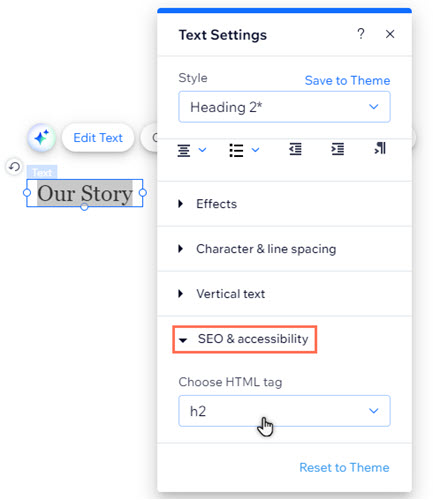
為網站文字新增 HTML 標籤,即可界定內容階層。若使用 Wix 編輯器建立網站,可從文字設定中選擇標籤。若使用 Studio 編輯器,可在「檢驗器」面板中找到標籤。Wix Harmony 編輯器的文字設計選項中也提供此選項。
Wix 編輯器
Studio 編輯器
Wix Harmony 編輯器
- 在編輯器中選擇相關文字。
- 選擇「編輯文字」。
- 選擇「SEO 和無障礙」。
- 從下拉式選單中選擇 HTML 標籤。
透過無障礙精靈為文字新增 HTML 標籤
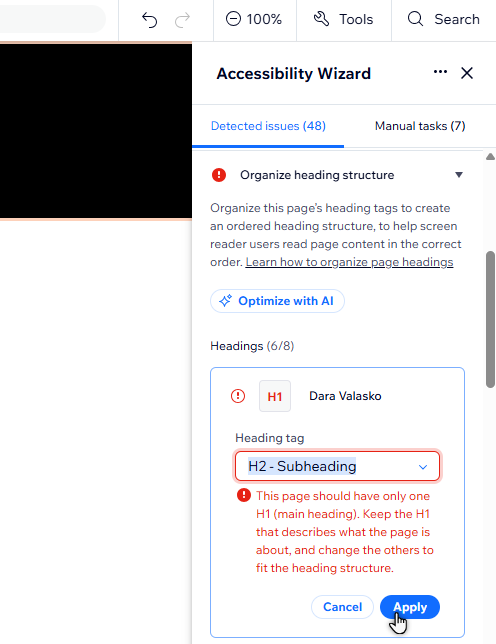
使用無障礙精靈掃描網站,找出並調整文字元件的標籤。所有網站編輯器皆提供此精靈,方便改善任何製作中網站的無障礙功能。
大多數文字都可直接在精靈中變更。不過,部分文字元件(例如應用程式文字)目前尚未與精靈完整整合,可能需要手動調整。
Wix 編輯器
Studio 編輯器
Wix Harmony 編輯器
- 前往編輯器。
- 點擊頂端的 「設定」。
- 選擇「無障礙精靈」。
- 選擇「掃描網站」。
- 點擊「偵測到的問題」索引標籤。
- 選擇相關頁面。
- 點擊「整理標題結構」。
- 選擇相關的文字元件。
- 請根據精靈是否支援該文字,採用下列其中一種方法。也可選擇自行更新標題標籤,或使用 AI 工具更新。
使用 AI 最佳化
無障礙精靈的標籤選擇
手動調整標籤
 。
。
下一步:
返回 無障礙檢查清單,繼續改善網站的無障礙體驗。