管理頁面的標題標籤
標題標籤是網站 HTML 程式碼中的元件,用來表示頁面上的標題。這些標籤依層級由上而下排列,從 H1(標題 1)到 H6(標題 6)。
標題可協助網站訪客了解各頁面的內容,也有助於改善網站的搜尋引擎最佳化。此外,標題也能協助 Google AI 總覽和 ChatGPT 等 AI 工具理解及引用內容。若每個區段都有清楚的標題,且聚焦於單一主題,AI 工具就更可能擷取該區段作為答案。
您可使用不同層級的標題標籤作為標題,將頁面內容整理成區段和子區段。例如,可在Wix Blog 貼文中使用 H2 標籤作為區段標題,並使用 H3 標籤作為子區段標題。
重要:
標題標籤對網站無障礙功能十分重要,可協助網頁瀏覽器和螢幕助讀程式了解網站架構及內容呈現方式。深入了解無障礙功能
新增標題標籤至頁面
您可在編輯器中,將標題標籤(即 HTML 標籤)新增至網站頁面。
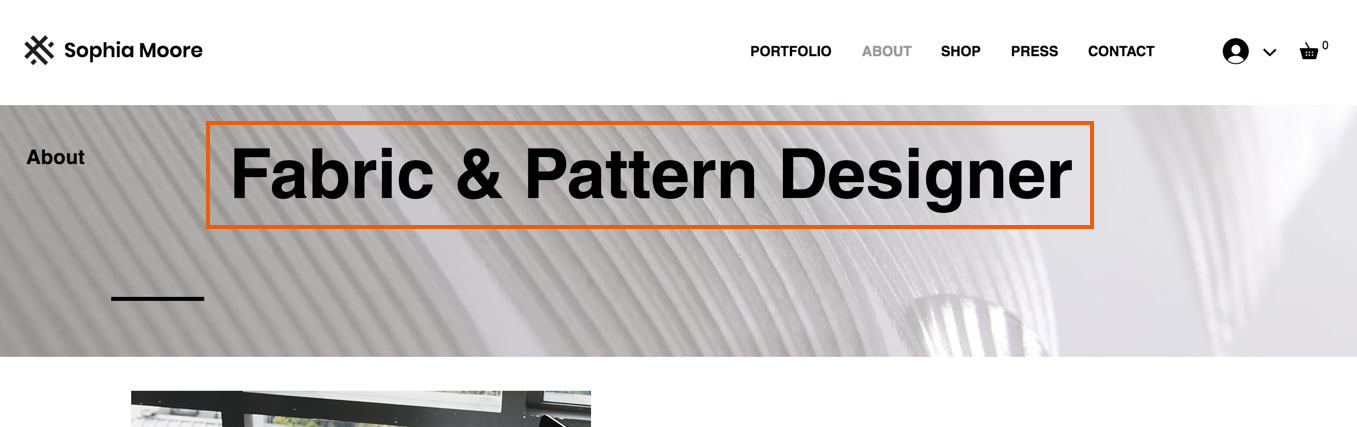
例如,可在頁面頂端新增 H1 標籤。H1 標題標籤會作為各頁面的標題,就像報紙頁面上的大標題一樣。
重要:
- 若要將標題標籤指派給多行文字(或在字詞間換行),請按下 Shift+Enter 來建立換行。
- 請確認 H1 文字主題中沒有空白換行,否則系統會產生空白的 H1 標籤。
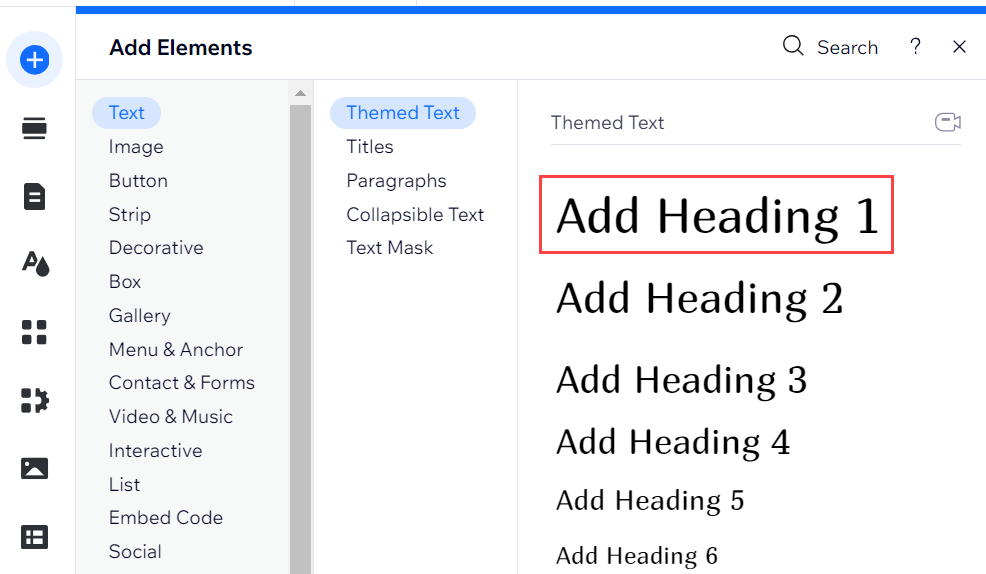
新增 H1 標籤:
Wix 編輯器
Studio 編輯器
Wix Harmony 編輯器
 。
。
變更文字標題標籤的階層
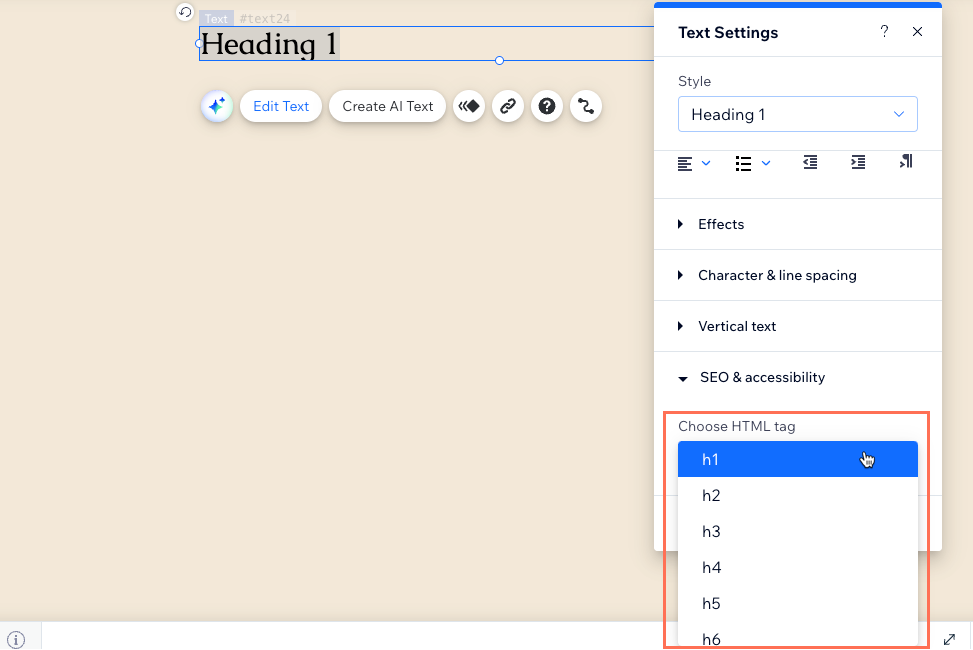
您可變更一段文字的標題標籤階層,而不影響內容或設計。例如,可將標題的標題標籤從 H1 變更為 H4。需要重新調整頁面結構,同時維持文字外觀不變時,此功能會很有幫助。
若要變更標題標籤的階層:
Wix 編輯器
Studio 編輯器
Wix Harmony 編輯器
- 前往編輯器。
- 選擇相關的文字元件。
- 點擊「編輯文字」。
- 點擊「SEO 與無障礙」。
- 從「選擇 HTML 標籤」下拉式選單中選擇新的標題標籤。
自訂標題標籤
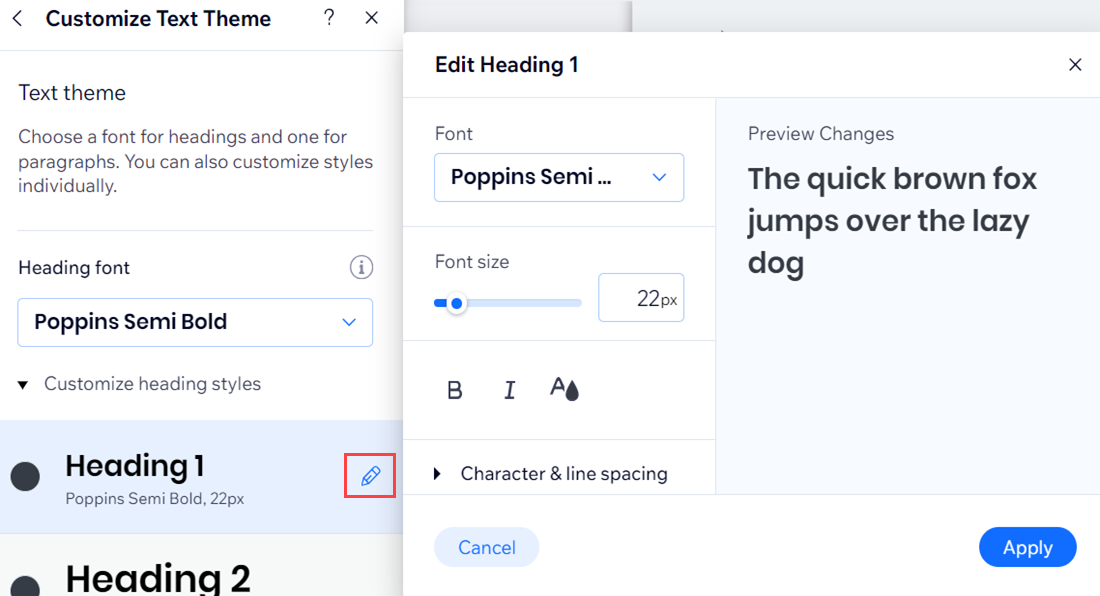
您可在編輯器中變更標題標籤的字型、色彩、字型大小和文字樣式。儲存後,變更會套用至整個網站。
自訂標題標籤:
Wix 編輯器
Studio 編輯器
Wix Harmony 編輯器
- 前往編輯器。
- 點擊用作頁面標題的文字方塊。
- 點擊「編輯文字」。
- 點擊「樣式」下拉式選單,然後選擇底部的「編輯主題」。
- 使用選項自訂標題主題。您可變更字型、色彩和格式。
提示:如有需要,請點擊底部的「重設為主題」 ,將文字主題還原為最近儲存的主題版本。 - 點擊「套用」。
在頁面原始碼中查看標題標籤
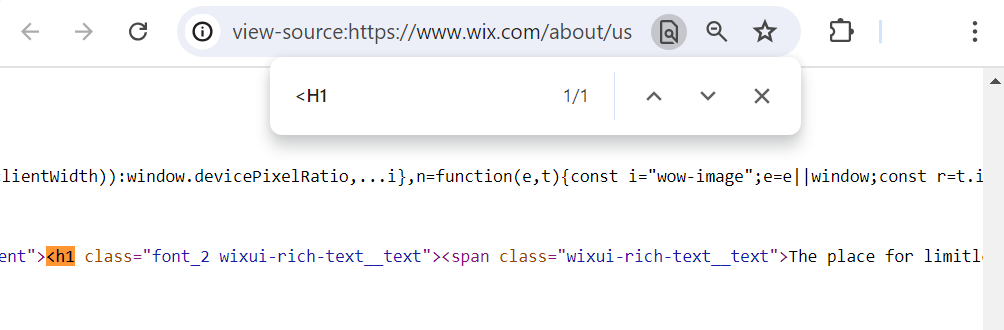
可檢查原始碼,確認頁面顯示正確的標題標籤。
若要在原始碼中查看頁面的標題標籤:
- 在已上線網站上存取相關頁面的原始碼。
- 按下 Ctrl + F 即可開啟搜尋列。
- 在搜尋列輸入