


以搜尋引擎的方式查看頁面原始碼
多數 AI 編目程式不會執行 JavaScript,而只會讀取伺服器傳送的 HTML,因此指令碼新增的任何內容都不會顯示。
在 Google Chrome 中查看頁面原始碼
您可使用 Google Chrome 的開發者工具,以搜尋引擎和 AI 編目程式的方式查看頁面原始碼。
使用 Google Chrome 查看:
在 Google Chrome 中開啟網站的相關頁面。
開啟頁面的原始碼檢視畫面:
Windows:在頁面上按一下滑鼠右鍵,然後選擇「檢視網頁原始碼」(或「檢視原始碼」)。也可按下鍵盤上的 Ctrl + U。
Mac:按下鍵盤上的 Cmd + Option + U。
開啟開發者工具:
Windows:按下鍵盤上的 F12 鍵。
Mac:按下鍵盤上的 Cmd + Option + I。
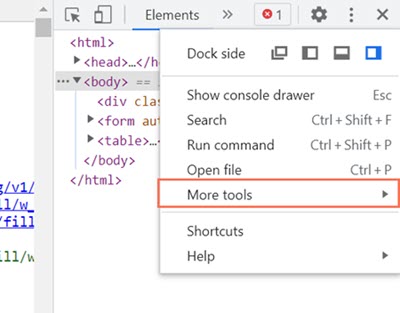
點擊右上方的「自訂及控制開發者工具」圖示
 。
。 將游標移至「更多工具」,然後選擇「網路狀況」。
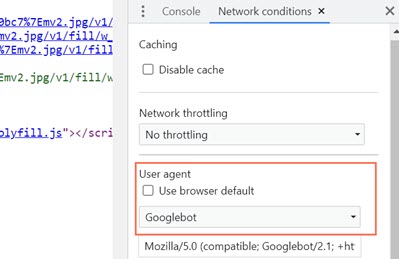
在「使用者代理程式」下方,不選擇「使用瀏覽器預設值」。
從下拉式選單中選擇 Googlebot。
- 重新整理頁面。
在 Safari 中查看頁面原始碼
您可使用 Safari 的「開發」標籤,以搜尋引擎和 AI 編目程式的方式查看頁面程式碼。
使用 Safari 檢視:
點擊頂端選單中的「Safari」。
點擊「設定」。
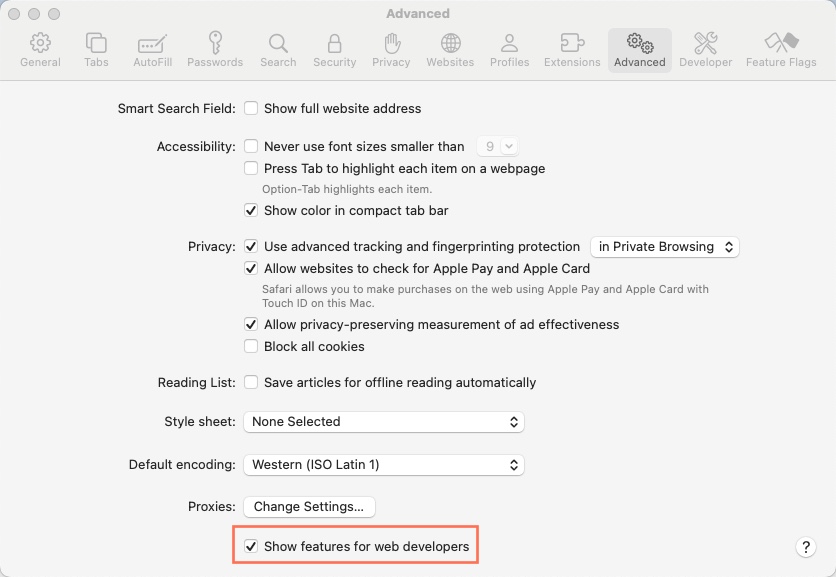
點擊「進階」。
選擇「顯示網頁開發者功能」核取方塊。

在 Safari 中開啟網站的相關頁面。
點擊頂端選單中的「開發」。
將游標移至「使用者代理程式」。
選擇底部的「其他」。
將欄位中的文字取代為以下內容:Mozilla/5.0 AppleWebKit/537.36 (KHTML, like Gecko; compatible; Googlebot/2.1; +http://www.google.com/bot.html) Safari/537.36
點擊「好」確認。
點擊頂端選單中的「開發」,然後選擇「顯示頁面原始碼」。
檢查搜尋引擎和 AI 編目程式可查看的內容
頁面原始碼會顯示伺服器在執行任何指令碼前傳送的 HTML。開啟原始碼,並尋找預期訪客可找到的內容:
文字:標題和內文。
連結:前往網站其他頁面的連結,以及這些連結上的文字。
圖片:圖片檔案及其替代文字。
頁面原始碼中缺少的任何內容,編目程式都無法讀取。