
CMS:刪除集合中的欄位
5 分鐘
如果不再需要 CMS(內容管理系統)集合中的欄位或其中儲存的值,即可刪除該欄位。刪除前,請確認任何資料集、SEO 設定或已連結的頁面元件均未使用此欄位,以免連結失效。若動態頁面的網址動態資料欄位結構使用了該欄位,則無法刪除,以免動態頁面的網址失效。
刪除集合欄位的影響
請查看下表,了解刪除已連結至資料集、SEO 設定及特定頁面元件的欄位後會發生什麼情況。
重要事項:
從項目集合中刪除「類別」欄位,會移除該集合中所有項目的類別指派。屬於該「類別」欄位的隱藏「主要類別」欄位也會一併刪除。類別集合本身不會遭到刪除,其他項目集合仍可使用該集合。深入了解如何使用類別集合。
| 若刪除的欄位為: | 已發布的網站: |
|---|---|
在資料集中用作排序條件 | 內容會在未套用排序條件的情況下顯示。 |
在資料集中用作篩選條件 | 資料集篩選條件會將已刪除的欄位視為空白欄位。 |
在動態頁面網址中用作欄位 | *如果動態頁面網址使用了某個欄位,便無法刪除該欄位。 |
用於網站的 SEO 設定 | SEO 設定會將欄位名稱顯示為靜態文字。例如,如果欄位名稱是「類別」,SEO 設定會顯示「類別」一詞,而非動態值。 |
已連結至文字元件 | 文字元件不再顯示任何內容。 |
已連結至設為收集內容的輸入元件 | 輸入元件會繼續顯示。不過,由於用來儲存提交內容的欄位已遭刪除,因此系統不會將該元件的提交內容儲存至集合。 如果連結了下拉式選單或選擇標籤元件的選項清單,清單中將不會顯示任何選項,因此無法提交內容。 |
已連結至設為篩選內容的輸入元件 | 輸入元件會繼續顯示。不過,由於用來篩選內容的欄位已遭刪除,因此不會顯示任何可供訪客篩選內容的選項。 |
已連結至資料表中的欄 | 欄會繼續顯示已刪除欄位的標頭,但欄內不會顯示任何內容。 您可在「管理資料表」設定中手動移除該欄。 |
連結至圖片元件 | 如果刪除圖片欄位,元件不會顯示任何內容。 如果未刪除圖片欄位,但刪除了連結至元件的其他欄位(例如替代文字、連結),圖片仍會顯示,但已刪除的其他欄位不再使用。 |
連結至專業圖庫 | 如果刪除圖片欄位或媒體圖庫欄位,將不會顯示任何內容。 如果未刪除圖片欄位或媒體圖庫欄位,但刪除了其他已連結的欄位,圖片仍會顯示,但已刪除的其他欄位不再使用。 |
連結至按鈕元件 | 如果刪除連結至按鈕標籤的欄位,按鈕不會顯示任何文字,但點擊操作仍可正常運作。 如果刪除連結至按鈕點擊操作的欄位,點擊按鈕時不會執行任何操作。 |
連結至影片元件 | 如果刪除影片欄位,影片播放器會改為播放預設影片。 |
刪除集合欄位
移除不再需要的欄位,讓集合井然有序且易於管理。
刪除集合欄位:
- 前往 CMS(位於網站管理介面)。
- 點擊相關集合。
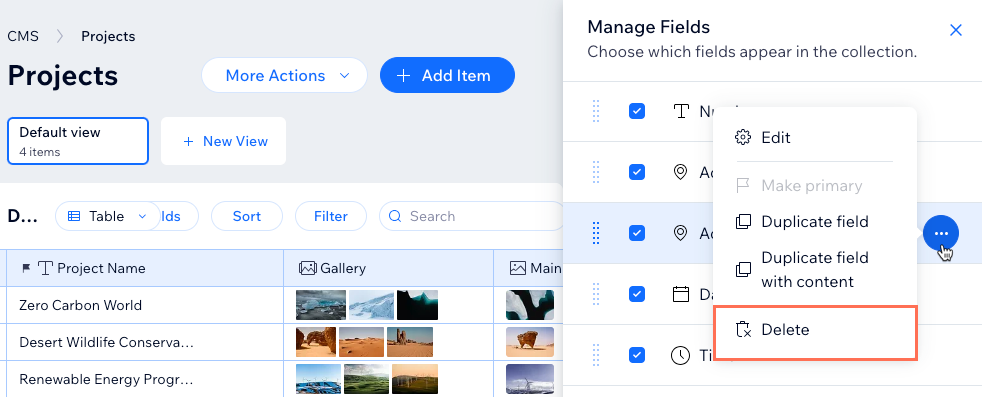
- 點擊「管理欄位」。
- 游標懸停在相關欄位上,然後點擊「更多操作」圖示 。
- 點擊「刪除」。
 。
- 點擊「是,刪除欄位」核取方塊,然後點擊「刪除」。
常見問題
點擊下方即可查看刪除集合欄位的常見問題答案。
備份的運作方式為何?
從網站記錄還原網站後,CMS 集合會發生什麼情況?