


CMS:從目錄集合銷售項目
- 如果尚未新增 CMS,請先將 CMS 新增至網站。
- 準備開始銷售項目時,請升級網站至支援線上銷售的方案。
- 顧客必須先設定至少一種付款方式,才能完成結帳。
- 目錄集合最適合以內容為主的銷售模式。如果需要產品款式、進階庫存工具或更複雜的商店設定,Wix Stores 可能更適合。
選擇目錄集合的建立方式
建立新的目錄集合
建立新的目錄集合:
點擊右上角的「建立集合」。
選擇「目錄集合」,然後點擊「下一步」。
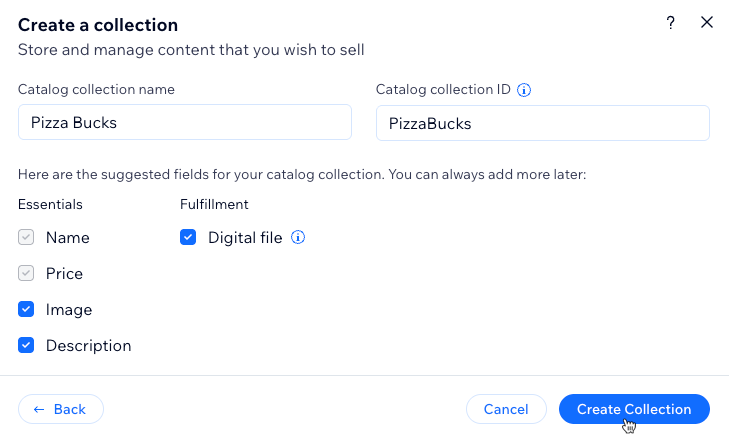
輸入「目錄集合名稱」。
(如有需要)編輯「目錄集合 ID」。此 ID 會用於網站程式碼,之後無法修改。
選擇要顯示在購物車和結帳頁面的目錄欄位。接著可將這些欄位對應至集合欄位,也可稍後新增更多欄位。
在「基本資料」下,選擇要納入的目錄欄位:
「名稱」和「價格」為必填欄位,預設會納入。
「圖片」和「說明」為選填欄位,預設為已選擇。如果不需要,請取消選擇。
(選填)如果要加入顧客購買後可下載的數位檔案,請在「履行」下選擇「數位檔案」。深入了解「數位資產」欄位類型。
點擊「建立集合」。
- 手動新增欄位或匯入 CSV 檔案,將欄位新增至集合:
- 手動新增欄位:點擊「+ 新增欄位」,即可開始手動將欄位新增至集合。
- 匯入 CSV 檔案:點擊「匯入 CSV 檔案」,即可將 CSV 檔案上傳至集合。
- 將項目新增至集合:
- 點擊「+ 新增項目」。
- 在每個相關欄位中新增項目內容。
- 重複此步驟,建立所需數量的項目。
將現有集合轉換為目錄集合
將現有集合轉換為目錄集合:
- 前往網站管理介面的 CMS。也可在編輯器中點擊「CMS」
 ,再點擊「集合」。
 - 點擊相關集合。
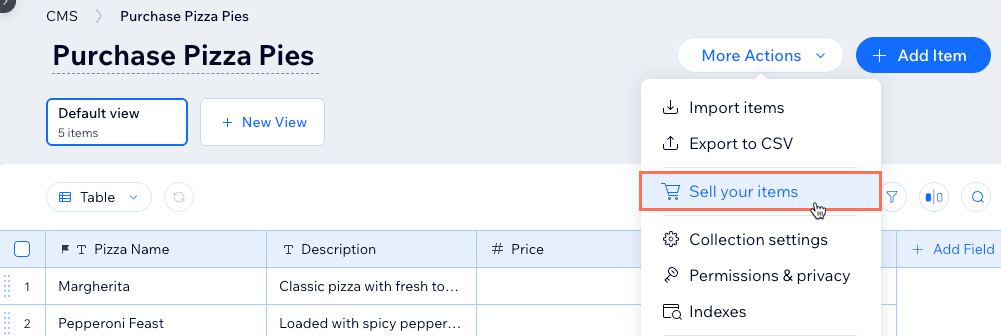
- 點擊右上方的「更多操作」,然後選擇「銷售項目」。
- 在設定視窗中點擊「繼續」。
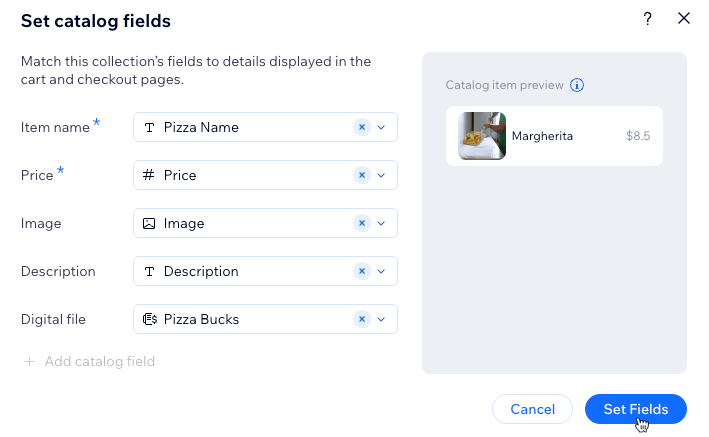
- 在「設定目錄欄位」對話方塊中,將集合欄位對應至目錄欄位:
- 項目名稱:選擇儲存項目名稱的文字欄位。
- 價格:選擇儲存項目價格的數字欄位。
- 圖片:(選填)選擇圖片欄位以顯示產品圖片。
- 說明:(選填)選擇文字或 RTF 文字欄位以顯示項目詳細資料。
- (選填)若要加入供顧客購買後下載的檔案,請新增「數位資產」欄位類型:
- 點擊「+ 新增目錄欄位」。
- 從下拉式選單中選擇相關的「數位資產」欄位,或選擇「+ 新增欄位」以建立新欄位。
- 點擊「設定欄位」。
新增欄位和商品至目錄集合
目錄集合包含銷售所需的欄位。您可根據銷售的商品類型新增更多欄位。
若要銷售目錄集合中的商品,集合中必須包含標題和價格欄位。建議新增圖片和描述欄位,提供更完善的購物體驗。集合設定完成後,即可新增要銷售的商品。
設定銷售體驗
目錄集合準備就緒後,需要建立頁面,讓顧客瀏覽及購買商品。通常需要新增動態頁面,並將購買操作連結至按鈕。
目錄集合準備就緒後,需要建立頁面,讓顧客瀏覽及購買商品。通常可為目錄新增動態頁面,再自訂頁面以配合網站。
新增目錄的動態頁面
目錄集合使用動態項目頁面和動態清單頁面,在網站上顯示集合內容。項目頁面一次顯示一項商品,清單頁面則同時顯示多項商品。
新增動態頁面,在網站上顯示目錄商品。選擇目錄項目頁面可一次顯示一項商品,或選擇目錄清單頁面同時顯示多項商品。
不需要自行連結這些頁面。系統已將元件連結至目錄欄位,包括商品名稱、價格、圖片和描述;新增至購物車和立即購買按鈕也已連結至對應的購買操作。之後可變更任何連結,也可從空白頁面開始,自行新增並連結元件。
- 前往編輯器。
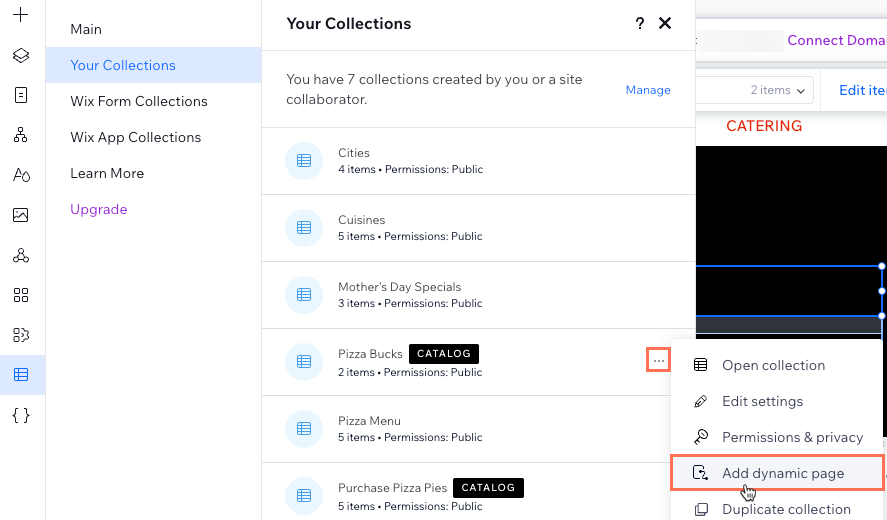
- 點擊編輯器左側的CMS 。
- 點擊集合。
- 將游標停留在相關目錄集合上,點擊更多操作圖示
 ,然後選擇新增動態頁面。
選擇要新增的動態頁面類型:
目錄清單頁面:在重複項目中的元件顯示多項商品。
目錄項目頁面:透過文字、按鈕和圖片等已連結元件,一次顯示一項商品。
空白頁面:手動新增元件並連結至集合後,一次顯示一項商品。
管理項目頁面:一次顯示一項商品,具有權限的人員可從已上線網站編輯內容。
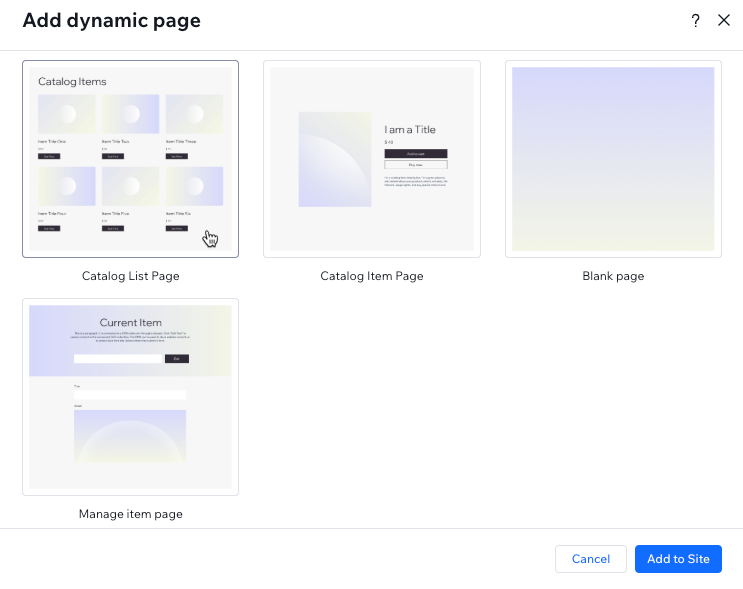
點擊「新增至網站」。
(視需要)點擊任一元件進行編輯。點擊 CMS 圖示 ,即可選擇要將哪些集合欄位連結至各個元件。
(視需要)重複上述步驟,新增其他類型的動態頁面。
準備就緒後,發布網站即可讓變更上線。
在動態頁面新增購買操作
如果新增了目錄項目頁面或目錄清單頁面,頁面上已設有購買按鈕。請按照下列步驟新增其他按鈕,或在空白頁面及開始銷售前建立的動態頁面中新增購買操作。
購買操作按鈕是連結至資料集的固定按鈕或圖片。每個按鈕或圖片都有一項點擊操作──加入購物車或立即購買──用來決定顧客點擊後執行的操作。在清單頁面上,可將購買按鈕放入重複項目中,讓顧客不必開啟每個項目頁面,也能將商品加入購物車。
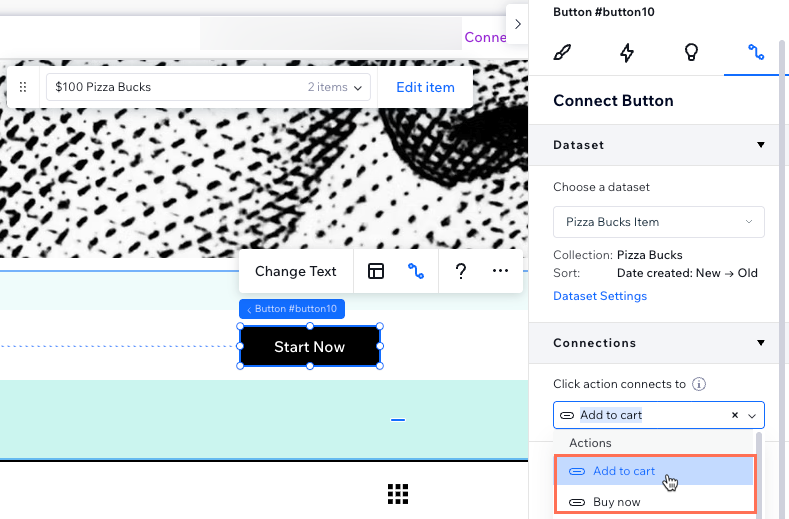
- 點擊按鈕上的「變更文字」,即可自訂按鈕上顯示的固定文字(例如「加入購物車」或「立即購買」)。也可在「連結按鈕」面板的「標籤連結至」下拉式選單中選擇相關欄位,顯示集合中的動態文字。
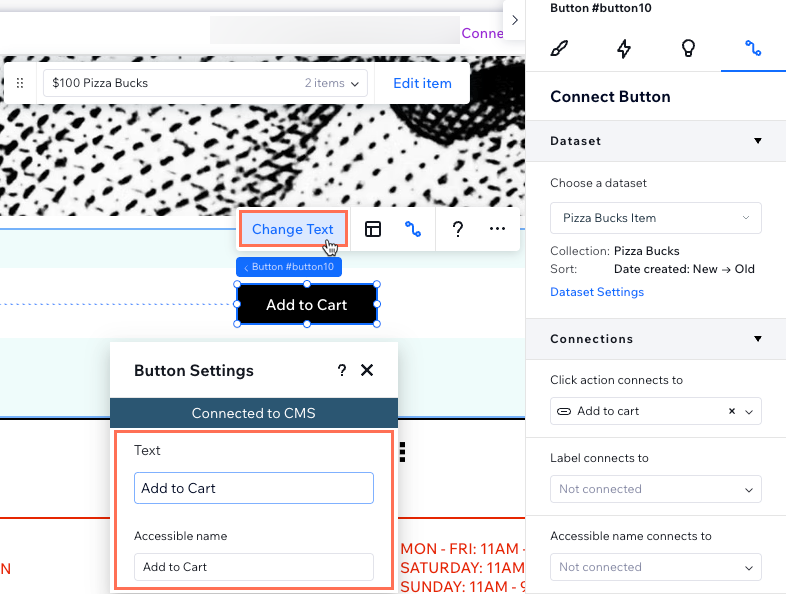
- 重複這些步驟,在頁面中新增另一個「加入購物車」或「立即購買」按鈕。
- (建議)如果尚未新增「購物車圖示」按鈕,請新增一個:
- 點擊左側的「新增元件」,然後點擊「商店」。
- 點擊「購物車圖示」,然後將「購物車圖示」拖曳至適當位置。
- 準備好讓變更上線後,請發布網站。
在靜態頁面顯示目錄商品
- 前往編輯器,然後開啟靜態頁面。
- 點擊要連結至 CMS 的元件(例如文字、圖片或按鈕)。
- 點擊「連結至 CMS」圖示
 。
。 - 點擊「選擇資料集」下拉式選單,然後選擇已連結至目錄集合的資料集。如果尚未建立資料集,請點擊「新增資料集」、選擇目錄集合、輸入名稱,然後點擊「建立」。
- 將每個元件連結至相關的集合欄位──例如,將圖片元件連結至圖片欄位,並將文字元件連結至標題或描述欄位。
- (按鈕或圖片)完成連結後,選擇相關的點擊動作:
- 加入購物車:讓訪客直接從頁面將商品加入購物車。
- 立即購買:將訪客直接帶往結帳頁面。
- 準備好讓變更上線時,請發布網站。