
CMS:按鈕和圖片的資料集點擊操作
18 分鐘
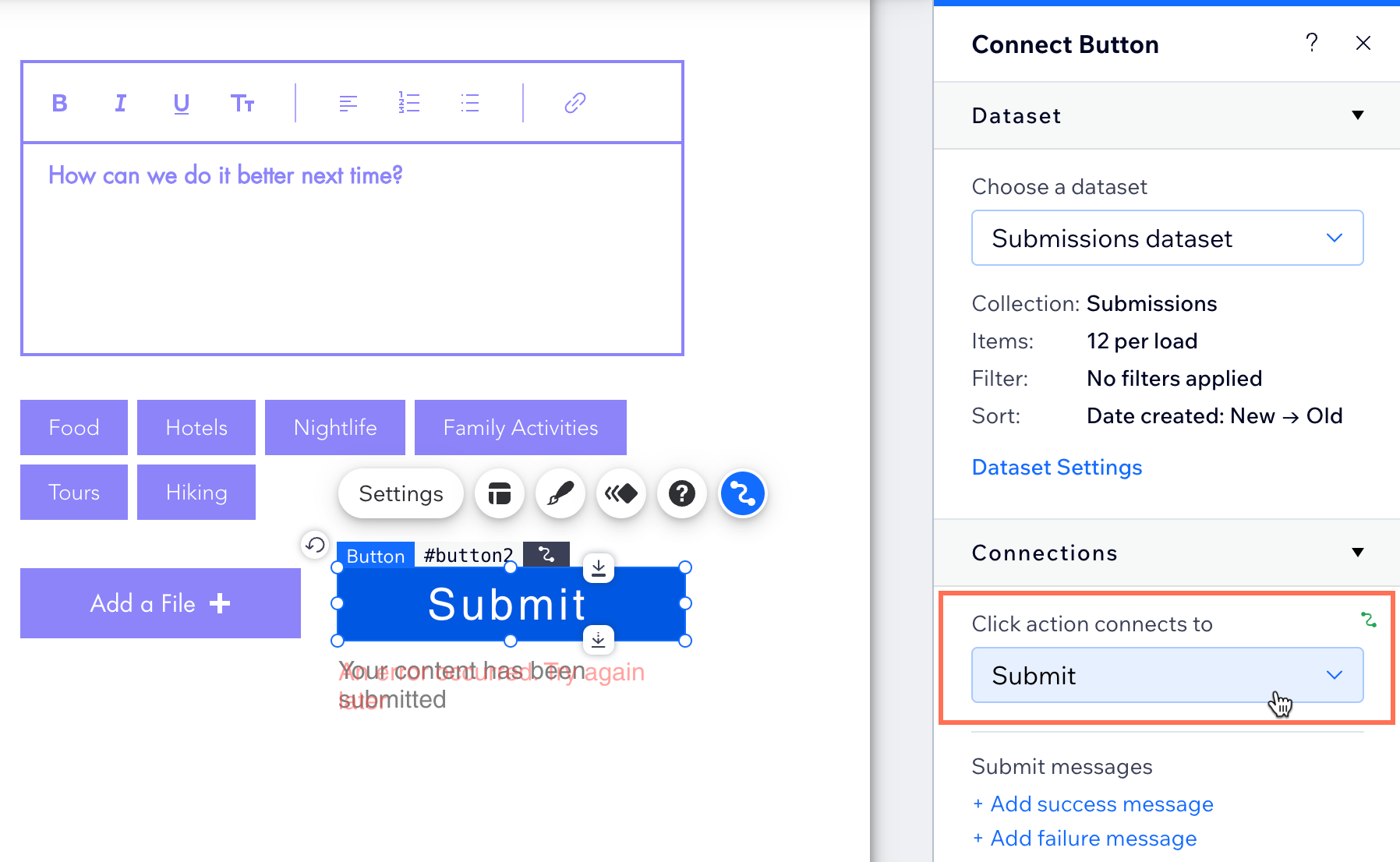
編輯操作
使用資料集編輯操作建立自訂 CMS 表單。這類表單由輸入元件組成,可將資料提交至集合。相關操作包括「提交」、「新增」、「復原」和「刪除」。請在下方查看各項資料集編輯操作的詳細資訊:
提交
新增
使用「新增」點擊操作,將資料集所連結之輸入元件的值提交至集合,然後重設輸入欄位以供輸入新值。
將資料集模式設為「讀取與寫入」,即可使用「新增」操作新增項目或更新集合中的現有項目。在此模式下,輸入欄位會顯示現有項目的目前值。編輯這些值並點擊「新增」後,更新後的值會取代現有項目的值,接著系統會重設輸入欄位。再次填寫並點擊「新增」後,輸入值會在集合中建立新項目。
深入了解如何從已上線網站管理集合內容。
復原
使用「復原」操作,讓訪客點擊即可復原對輸入元件所做的任何選擇或編輯。「復原」操作會重設資料集所連結之輸入元件中尚未提交至集合的值。訪客可透過此操作快速重設自訂 CMS 表單中的選擇,並重新填寫表單。
刪除
使用「刪除」點擊操作,即可從資料集連結的集合中刪除現有項目。訪客點擊「刪除」按鈕後,系統會從集合中刪除資料集讀取的項目。
清單操作
使用資料集清單操作建立按鈕,與其他連結至資料集並從集合讀取資料的元件互動。這些操作包括「載入更多」、「套用篩選條件」、「重設輸入值」、「下一個項目」和「上一個項目」。請查看下方各項資料集清單操作的詳細資訊:
載入更多
使用「載入更多」點擊操作,讓資料集連結的重複器或圖庫載入下一批項目。每批可載入的項目數上限取決於資料集的「每次載入項目數」設定。此設定也會控制資料集所連結重複器或圖庫的初始載入項目數上限。
例如:
假設重複器連結至資料集,「每次載入項目數」設為 4,而集合包含 10 個項目。頁面載入時,資料集每次只能讀取 4 個項目,因此重複器一開始只會顯示 4 個項目。訪客點擊「載入更多」按鈕後,系統會讀取並顯示接下來的 4 個集合項目,共顯示 8 個項目(4+4=8)。再次點擊「載入更多」後,資料集會再尋找 4 個項目。由於集合只剩 2 個項目,因此系統會載入剩餘的 2 個項目,顯示全部 10 個項目(4+4+2=10)。
「載入更多」操作常見問題:
每次最多可載入多少個項目?
新增「載入更多」或「上一頁/下一頁」按鈕的原因
建立「載入更多」按鈕
專業圖庫的「載入更多」按鈕不會依資料集設定運作的原因

套用篩選條件
如果有設為篩選內容的輸入元件,訪客選擇選項後,系統預設會立即套用篩選條件。使用「套用篩選條件」點擊小部件即可變更此行為。新增「套用篩選條件」按鈕後,系統會等到訪客點擊此按鈕才篩選內容。例如,如果希望訪客先設定多個篩選條件,再一次全部套用,此功能可提供更好的使用體驗。
重設輸入值
使用「重設輸入值」操作,讓訪客點擊即可清除在設為篩選內容的輸入元件中所做的所有選擇。訪客只要點擊一次,就能清除所有已設定的篩選條件。「重設輸入值」操作與用於收集內容之輸入元件的「還原」操作類似。
下一個項目/上一個項目
使用「下一個/上一個項目」操作,即可顯示資料集所讀取之下一個或上一個項目的內容。集合項目的讀取順序取決於資料集的排序條件。資料集的篩選條件也會套用,因此資料集不會載入篩選條件排除的任何項目。
如果將收集內容的輸入元件連結至模式為讀取與寫入的資料集,點擊「下一個項目」按鈕時,系統會先將輸入值儲存至目前的集合項目,再載入下一個項目。「上一個項目」按鈕也採用相同方式,系統會先儲存變更,再載入上一個項目。
了解如何從已上線網站管理集合內容:
備註:
- 若要使用「下一個/上一個項目」點擊操作,請將資料集模式設為讀取或讀取與寫入。資料集必須能夠讀取集合,才能顯示下一個或上一個項目的內容。
- 若要使用「下一個/上一個項目」操作,您可將集合權限設為顯示內容、收集內容或進階。
- 「下一個/上一個項目」操作不適用於連結至動態頁面資料集的按鈕或圖片:
- 在動態項目頁面上:若要將訪客帶往下一個或上一個項目的頁面版本,請改用「下一個/上一個動態頁面」操作。
- 在動態清單頁面上:若要讓已連結的重複器或圖庫顯示下一批(即下一「頁」)或上一批項目,請改用「下一頁/上一頁」操作。資料集的「每次載入項目數」設定會決定每「頁」可顯示的項目數量。
- 若要在靜態頁面的重複器或圖庫中逐頁查看下一「頁」或上一「頁」項目,請改用「下一頁/上一頁」 操作。使用重複器和圖庫時,「下一個/上一個項目」操作每次只會切換一個項目。因此,必須點擊足夠次數來逐一切換所有顯示的項目,操作效果才會顯現。相較之下,「下一頁/上一頁」操作只需點擊一次,就會載入一整組新項目。
導覽操作
使用資料集導覽操作建立按鈕,讓訪客前往資料集所讀取的下一個或上一個動態頁面,或前往特定動態頁面。這些操作包括「下一頁/上一頁」及「下一個/上一個動態頁面」。請查看下方的資料集導覽操作詳細資訊:
下一頁/上一頁
使用「下一頁/上一頁」操作,讓已連結的重複器和圖庫顯示下一「頁」或上一「頁」項目。資料集的「每次載入項目數」設定會決定每「頁」的項目數量。資料集的篩選條件和排序條件則會決定每「頁」載入哪些項目,以及項目的顯示順序。
舉例來說,如果點擊「下一頁」按鈕,且資料集的「每次載入項目數」 設定為「10」,重複器或圖庫便會載入資料集接著讀取的 10 個項目。
這些點擊操作與「載入更多」操作類似。不過,「下一頁/上一頁」操作不會載入額外項目,而是會在重複器或圖庫中以新一「頁」的項目取代現有項目。
備註:
- 這些操作僅適用於連結至重複器和圖庫的資料集。
- 這些操作不適用於只在頁面上顯示 1 個項目的動態項目頁面資料集。請改用「下一個/上一個動態頁面」操作,讓訪客前往下一個或上一個項目的頁面版本(使用其動態網址)。
- 若要使用「下一頁/上一頁」點擊操作,請將資料集模式設為「讀取」或「讀取及寫入」。資料集必須能夠讀取集合,才能顯示下一頁/上一頁的項目。
- 使用這些操作時,可將集合權限設為「顯示內容」、「收集內容」或「進階」。
下一個動態頁面/上一個動態頁面
在動態項目頁面上,「下一個/上一個動態頁面」操作會將訪客帶往下一個或上一個項目的頁面版本。每個項目的動態項目頁面都有獨特的動態網址,並會顯示該項目。
在資料集設定中,資料集的排序條件會決定下一個或上一個項目的動態網址載入順序。您可為資料集新增篩選條件,排除特定項目頁面的網址,不予載入。
舉例來說,使用「下一個動態頁面」操作時,如果資料集將「數字」欄位類型由小到大排序,接下來便會載入數字再大一號的項目。如果資料集設有篩選條件,排除特定項目不予載入,系統會略過這些項目,並載入下一個可用的項目頁面。
訪客查看資料集讀取的最後一個動態項目頁面時,「下一個動態頁面」點擊操作會停用,因為資料集中已沒有其他可載入的項目頁面。「上一個動態頁面」操作也是如此。如果訪客位於資料集傳回的第一個項目頁面,由於資料集未讀取到更前面的項目頁面,因此「上一個動態頁面」點擊操作會停用。
訪客也可使用「下一個/上一個動態頁面」操作來編輯集合內容。如果將輸入元件連結至「讀取及寫入」模式的資料集,訪客點擊「下一個動態頁面」按鈕時,系統會先將輸入內容寫入目前的集合項目,再載入下一個動態項目頁面。「上一個動態頁面」點擊操作也是如此,系統會先將內容寫入集合,再載入上一個動態項目頁面。深入了解如何從已上線網站管理集合內容。
欄位操作
將按鈕和圖片直接連結至下列集合欄位類型:音訊、文件、電子郵件、圖片、影片和網址。
訪客點擊這些按鈕後執行的操作取決於所連結的欄位類型:
- 電子郵件:開啟訪客的預設電子郵件應用程式(例如 Mail 或 Outlook),以便將訊息寄送至項目中儲存的電子郵件地址。
- 網址、文件、音訊、影片:在新索引標籤中開啟並載入檔案。
連結網址欄位時,可選擇在目前視窗中開啟網址,並可設定 rel 值以改善 SEO。
Wix Stores 操作
使用資料集的「商店/產品操作」來建立可與 Wix Stores 產品互動的按鈕。若要使用這些資料集操作,請在 CMS 進階設定中啟用 Wix 應用程式集合。查看下方可用的資料集「商店/產品操作」:
加入購物車
使用「加入購物車」操作,讓訪客可從顯示產品的重複項目中,將產品加入購物車。
注意:
若已啟用 Wix 應用程式集合、擁有 Wix Stores 產品,且資料集已連結至 Wix 應用程式的 Products 集合,即可使用此點擊操作。
開啟快速瀏覽
若使用重複項目顯示 Wix Stores 產品,可透過「開啟快速瀏覽」操作,讓訪客在快速瀏覽視窗中查看產品。訪客可在此閱讀更多產品資訊,並將產品加入購物車。
注意:
若已啟用 Wix 應用程式集合、擁有 Wix Stores 產品,且資料集已連結至 Wix 應用程式的 Products 集合,即可使用此點擊操作。
目錄集合操作
使用目錄集合點擊操作,讓訪客可直接從目錄集合購買項目。資料集連結至目錄集合時,這些操作會顯示在資料集的點擊操作連結至下拉式選單中。請查看下方可用的操作。
加入購物車
使用「加入購物車」操作,讓訪客可從目前瀏覽的頁面,將目錄集合項目加入購物車。訪客點擊已連結的元件時,系統會開啟側邊面板,供訪客檢閱項目並繼續購物或前往結帳。
立即購買
使用「立即購買」操作,將訪客直接帶往已連結目錄項目的結帳頁面。若想減少訪客從查看項目到完成購買之間的步驟,此操作比「加入購物車」更快速。
定價方案操作
使用資料集的「PaidPlans/Plans Actions」建立個別按鈕,讓訪客選擇方案並前往結帳。若要使用這些資料集操作,請在 CMS 進階設定中啟用 Wix 應用程式集合。
可將按鈕和圖片連結至以下定價方案資料集操作:
- 選擇方案:點擊後,此操作會將相關方案加入購物車。
- 前往結帳:點擊後,此操作會將訪客帶往結帳頁面。
注意:
若已啟用 Wix 應用程式集合、已在 Wix Pricing Plans 中建立方案,且資料集已連結至 Wix 應用程式的 Plans 集合,即可使用此點擊操作。