


Wix Stores:自訂產品圖庫的快速瀏覽功能
快速瀏覽功能可讓顧客在彈出式視窗中查看產品詳細資料,不必離開商店頁面。您可自訂快速瀏覽的色彩和字型,以及「快速瀏覽」和「加入購物車」按鈕。

啟用或停用快速瀏覽
您可在任何產品圖庫或類別頁面新增快速瀏覽功能。
重要:
若已啟用「加入購物車」按鈕,且按鈕位於產品圖片上方,系統便不會顯示「快速瀏覽」按鈕。若要自訂「加入購物車」按鈕的位置,請前往「版面配置」索引標籤。
啟用或停用快速瀏覽:
- 在編輯器中點擊相關的產品圖庫或類別頁面。
- 點擊設定圖示
 。
。 - 點擊「顯示」索引標籤。
- 點擊「快速瀏覽按鈕」旁的核取方塊,即可啟用或停用此功能。
自訂快速瀏覽按鈕
啟用快速瀏覽後,使用桌面裝置的顧客將滑鼠游標移至產品上方時,便會顯示「快速瀏覽」按鈕。您可自訂按鈕的色彩、不透明度和字型。
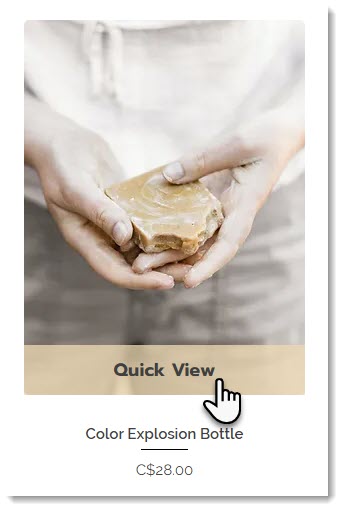
自訂快速瀏覽按鈕:
- 在編輯器中點擊相關的產品圖庫或類別頁面。
- 點擊設定圖示 。
- 點擊「設計」索引標籤。
- 選擇「快速瀏覽按鈕」。
- 使用可用選項自訂按鈕。
自訂快速瀏覽視窗
顧客點擊「快速瀏覽」按鈕後,系統會開啟快速瀏覽視窗。您可自訂視窗設計,使其符合商店的外觀和形象。
自訂快速瀏覽:
- 在編輯器中點擊相關的產品圖庫或類別頁面。
- 點擊設定圖示 。
- 點擊「快速瀏覽」索引標籤。
- 使用可用選項自訂快速瀏覽功能。