


CMS:使用 Wix 應用程式集合
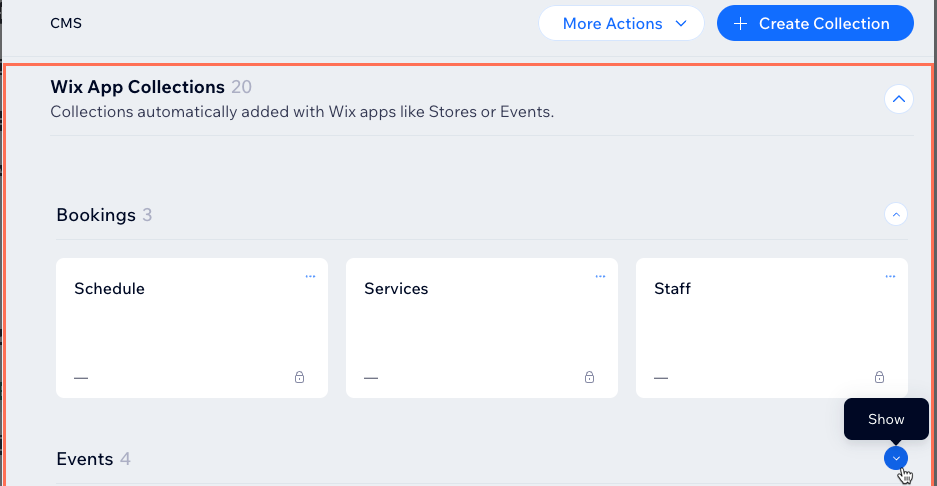
CMS(內容管理系統)中的 Wix 應用程式集合,是整合特定 Wix 應用程式時新增至網站的資料庫。例如,新增 Wix Stores 後,系統會建立集合,用於儲存產品、庫存品項、訂單等資訊。同樣地,Wix Bookings 會產生用於排程、服務和員工的集合。這些集合皆為唯讀,任何變更都必須在各應用程式內進行。
Wix 表單集合:
Wix 表單集合是另一種 Wix 應用程式集合,用於儲存已上線網站中透過 Wix Forms 建立的表單提交內容。啟用 Wix 應用程式集合後,也可在編輯器中查看 Wix 表單集合。
顯示、隱藏與管理 Wix 應用程式集合
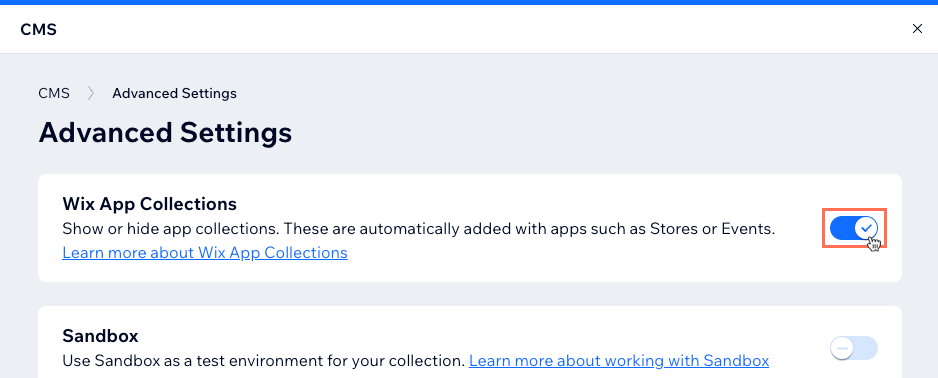
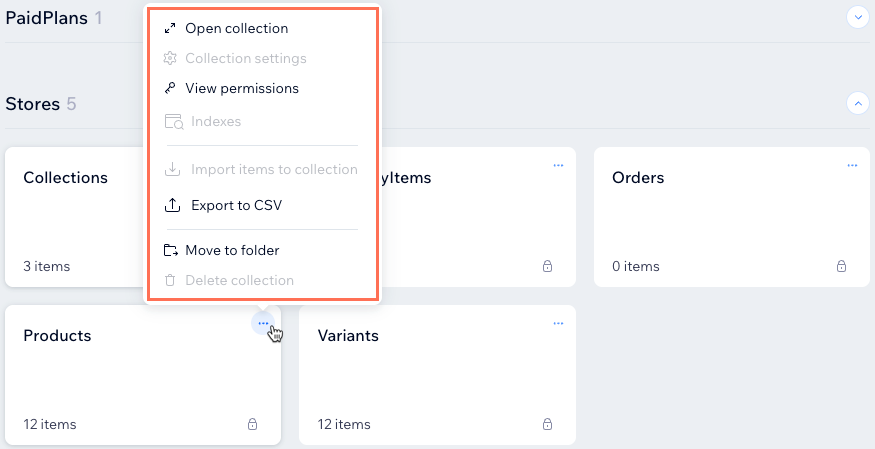
Wix 應用程式集合預設不會顯示在 CMS 集合清單中。若要顯示這些集合,請前往 CMS 進階設定啟用。接著即可在 CMS 中查看各 Wix 應用程式集合的內容、將資料匯出為 CSV 檔案、查看集合權限等。
Wix 編輯器
Studio 編輯器
管理介面
- 前往編輯器。
- 點擊編輯器左側的「CMS」
 。
。 - 點擊「集合」。
- 點擊「管理」。
- 點擊頂端的「更多操作」。
- 選擇「進階設定」。
- 啟用「Wix 應用程式集合」切換開關。
- 點擊右上角的 X,關閉 CMS 視窗。
- 點擊左側的「Wix 應用程式集合」,查看其他 Wix 應用程式建立的所有集合。
- (選填)新增動態頁面以顯示 Wix 應用程式集合內容:
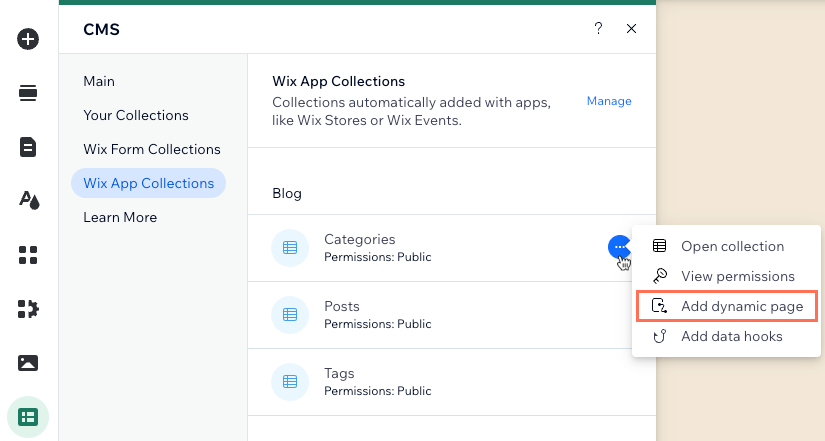
注意:並非所有 Wix 應用程式集合都提供此選項。- 將滑鼠游標移至相關 Wix 應用程式集合,然後點擊「更多操作」圖示
 。
。 - 選擇「新增動態頁面」,再選擇要新增的動態頁面類型。了解更多新增動態頁面的相關資訊。
- 將滑鼠游標移至相關 Wix 應用程式集合,然後點擊「更多操作」圖示
- (選用,僅限編寫程式碼)新增資料鉤:
- 將游標停駐在相關 Wix 應用程式集合上,然後點擊「更多操作」圖示 。
- 選擇「新增資料鉤」。
- 選擇要新增的資料鉤,然後點擊「新增並編輯程式碼」。
- 將游標停駐在相關 Wix 應用程式集合上,然後點擊「更多操作」圖示
- Wix 應用程式集合管理:
刪除 Wix 應用程式集合
- 若要移除 Wix 應用程式集合,必須從網站刪除相關 Wix 應用程式。例如,若要刪除「Stores」應用程式集合,必須從網站移除 Wix Stores。
- 可以刪除舊版 Wix Forms 建立的 Wix 表單集合。新版 Wix Forms 建立的 Wix 表單集合則無法刪除。
Wix 應用程式集合的運作方式
Wix 應用程式集合會儲存 Wix 應用程式中各項目的資訊。例如,如果網站使用 Wix Stores,「Products」集合會包含所銷售產品的詳細資料。集合中的欄位(欄)會提供各個項目(列)的資訊,例如項目名稱、價格、圖片和產品選項。
若要編輯 Wix 應用程式集合的內容,請前往相關 Wix 應用程式(例如 Wix Stores 或 Wix Events)進行變更。在 Wix 應用程式中所做的任何調整,都會自動反映在 Wix 應用程式集合中。
Wix 應用程式集合欄位
各 Wix 應用程式集合欄位的含義
前往Wix 開發人員文件,查看更多特定 Wix 應用程式集合的資訊。點擊側邊欄中的相關應用程式,即可查看各欄位的詳細資料。
Wix 應用程式集合權限
Wix 應用程式集合具有固定且各不相同的集合權限,無法修改。這些權限界定不同身分的人員可如何存取集合內容。您只能查看這些權限;權限會決定哪些人可以讀取、新增、更新或刪除內容。每項集合權限都與特定使用者身分相關聯,方便查看指派給不同人員的存取層級。
範例:
- 「Members - PrivateMembersData」集合:網站會員只能查看自己建立的項目。任何人都無法從已上線網站新增、更新或刪除集合內容。若要顯示「PrivateMembersData」集合內容,可以將欄位連結至頁面上的元件,讓每位會員只看到自己的項目。訪客無法使用輸入元件更新集合內容。
- 「Stores - Products」集合:任何網站訪客都能在已上線網站上讀取集合內容。不過,任何人都無法從已上線網站新增、更新或刪除內容。將欄位連結至頁面上的元件,即可顯示「Stores」集合的所有內容。訪客無法使用輸入元件更新集合內容。
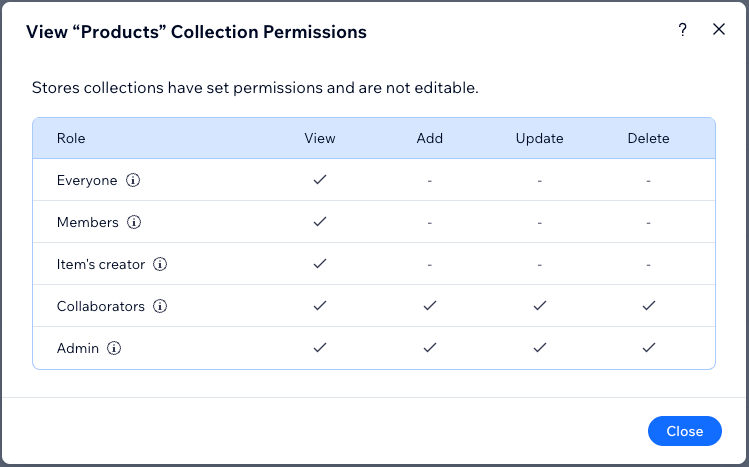
請留意,Wix Stores 或 Wix Bookings 等 Wix 應用程式集合的權限無法編輯。您可以在 Wix CMS 中查看這些集合,但若要進行任何修改,必須前往對應的應用程式操作。