CMS:使用資料夾整理集合
使用 CMS(內容管理系統)中的集合資料夾,將集合整理成群組。這種整理方式有助於管理多個集合中的內容,讓團隊和客戶都能更輕鬆地找到所需內容。夥伴與客戶合作時,集合資料夾也能簡化交接流程,讓客戶不必瀏覽冗長的清單,即可快速存取所需集合。
建立集合資料夾
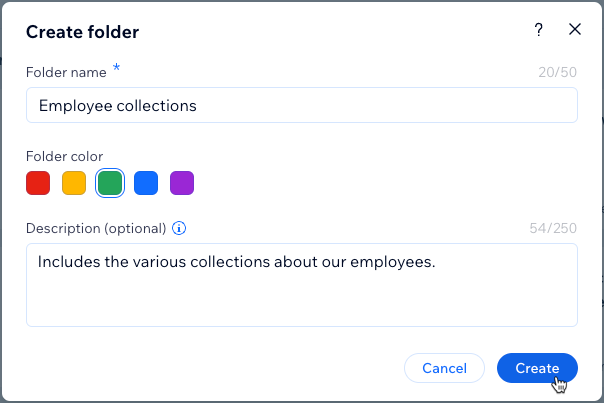
建立集合資料夾時,可選擇色彩並新增選填描述。
若要建立集合資料夾:
- 前往 CMS(位於網站管理介面)。也可在編輯器中點擊 CMS
 ,再點擊「您的集合」。
 - 點擊右上方的「更多操作」下拉式選單,然後選擇「建立資料夾」。
- 輸入「資料夾名稱」、選擇「資料夾色彩」,再輸入「描述(選填)」。
- 點擊「建立」。
將集合新增至資料夾:
點擊相關集合的「更多操作」圖示
 。
。 選擇「移至資料夾」。
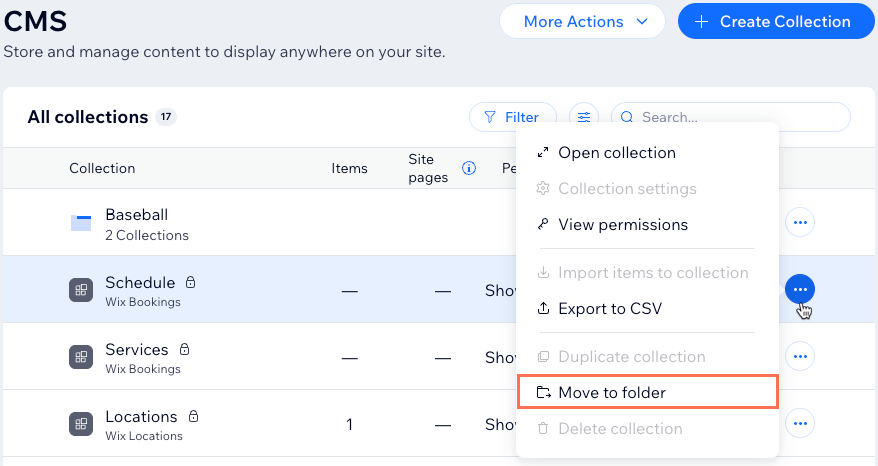
點擊要將集合移至其中的資料夾。
點擊「移動集合」。
針對要移至資料夾的每個集合重複上述步驟。
管理集合資料夾
可在 CMS 管理介面管理集合資料夾。建立資料夾並將集合移入後,該集合便不會再顯示於 CMS 管理介面的主資料表中。刪除集合資料夾後,其中儲存的所有集合都會移回主資料表。
提示:
可將所有類型的集合移至資料夾,包括Wix 應用程式集合和外部集合。
若要管理集合資料夾:
- 前往 CMS(位於網站管理介面)。或者,也可以點擊編輯器中的 CMS,再點擊您的集合。
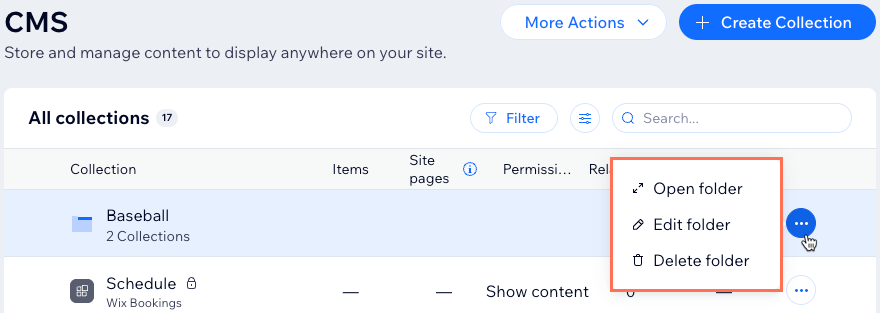
- 點擊相關資料夾的更多操作圖示 。
- 選擇要執行的操作:
- 開啟資料夾:開啟資料夾,查看詳細資料和集合。
- 編輯資料夾:變更資料夾的名稱、色彩或描述。
- 刪除資料夾:永久刪除資料夾。如資料夾中包含任何集合,系統會將集合移回 CMS 主畫面。