


CMS:新增及設定分頁列
使用分頁列,讓訪客能以簡單直覺的方式瀏覽重複項目或圖庫中的大量集合項目。訪客可透過分頁列瀏覽「頁面」,也就是動態頁面上顯示的各組項目。資料集的「每次載入項目數」欄位會決定每個「頁面」最多可顯示的項目數量。
分頁列顯示的頁數會根據資料集擷取的集合項目總數,以及「每次載入項目數」欄位計算。舉例來說,如果集合中有 50 個可見項目,並將「每次載入項目數」欄位設為 10,分頁列便會顯示 5 頁(50/10=5)。每一頁代表一組項目,訪客可透過分頁列瀏覽各組項目。
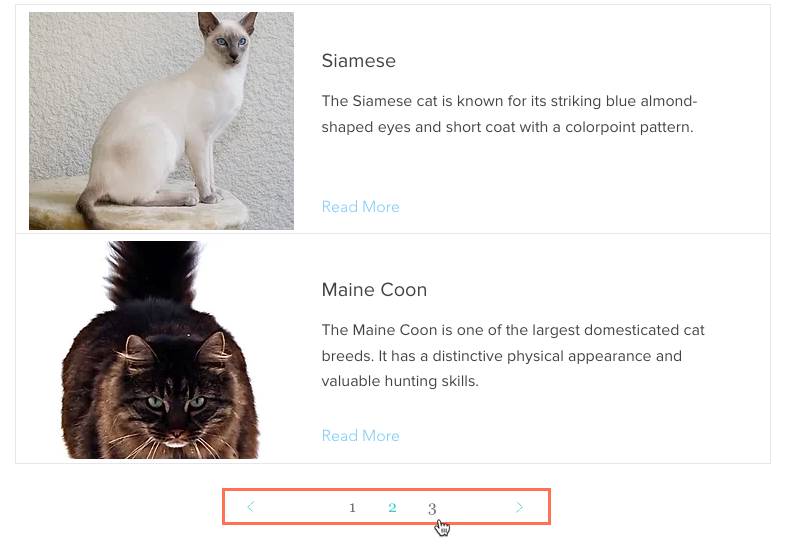
開始之前:
步驟 1|新增及自訂分頁列
在網站中新增分頁列,並依照設計需求自訂樣式。
Wix 編輯器
Studio 編輯器
- 前往編輯器。
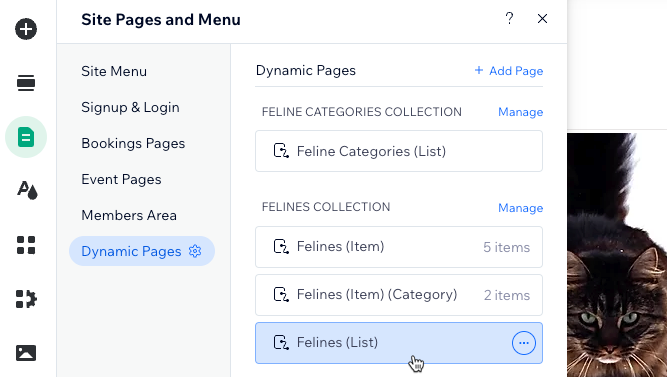
- 前往可列出多個項目的相關動態頁面:
- 點擊編輯器左側的「頁面與選單」
 。
。 - 點擊「動態頁面」。
- 點擊相關的動態頁面。
注意:分頁列不適用於一次只能顯示 1 個項目的動態項目頁面。
- 點擊編輯器左側的「頁面與選單」
- 新增分頁列:
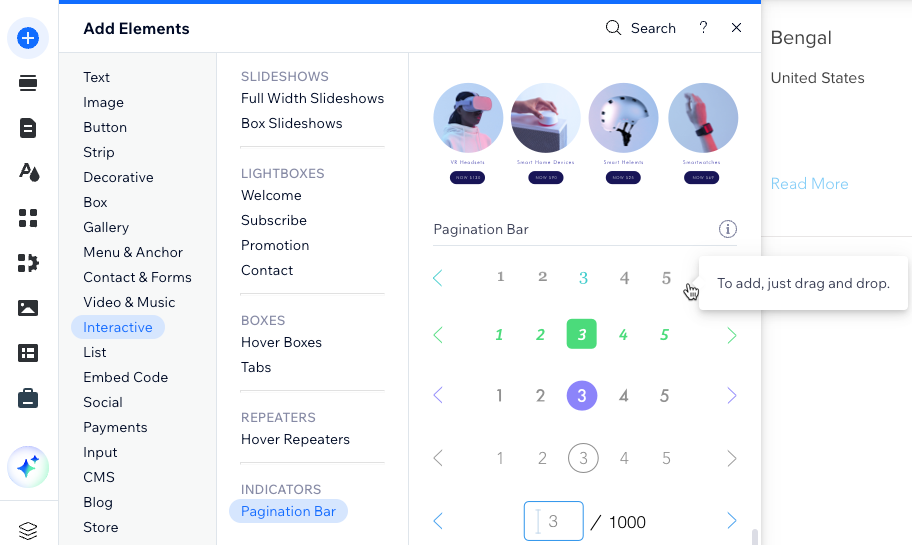
- 點擊編輯器左側的「新增元件」
 。
。 - 點擊「互動」。
- 點擊「分頁列」。
- 點擊要使用的分頁列,並將其拖曳至頁面上。
- 點擊編輯器左側的「新增元件」
- 自訂分頁列的版面配置和設計:
版面配置

設計
 。
。 
步驟 2|連結至 CMS
將分頁列連結至目前連結重複項目或圖庫的同一個資料集。接著調整分頁列大小,並在預覽模式中測試。準備好上線後,發布網站。
Wix 編輯器
Studio 編輯器
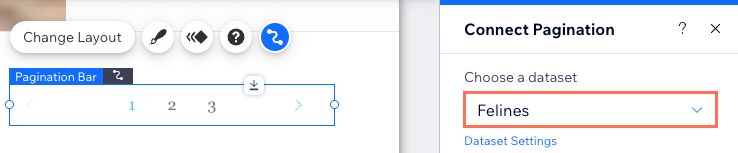
- 點擊分頁列。
- 點擊連結至 CMS圖示
 。
。 - 點擊「選擇資料集」下拉式選單,然後選擇目前連結至重複項目或圖庫的同一個資料集。
- (如有需要)調整分頁列每個「頁面」顯示的項目數:注意:此數字也是重複項目或圖庫每次載入可顯示的項目數上限。
- 在右側的「連結分頁」面板中,點擊「資料集設定」。
- 編輯「每次載入項目數」欄位。進一步了解如何編輯資料集設定。
- 伸展分頁列或手動調整邊框,即可變更其大小:
- 伸展至寬度:點擊伸展圖示
 ,即可將分頁列寬度延伸至網站兩側。
 - 手動調整:點擊並拖曳分頁列邊緣,即可調整大小。
- 伸展至寬度:點擊伸展圖示
- 點擊「預覽」即可測試分頁列。
- 若已準備好讓變更上線,請點擊「發布」。