
CMS:將按鈕連結至資料集
7 分鐘
將按鈕元件連結至資料集,界定點擊按鈕時執行的操作。例如,可將按鈕連結至「提交」點擊操作、動態項目頁面,或集合中儲存的文件。也可將按鈕標籤連結至集合欄位,在按鈕上顯示動態文字。
可用的資料集操作清單會依資料集模式,以及連結的是一般資料集或動態頁面資料集而有所不同。深入了解所有可用的資料集點擊操作。
將按鈕連結至資料集
將按鈕連結至資料集後,即可在「點擊操作連結至」下拉式選單中查看所有可用的連結類型。資料集可將頁面上的元件與 Wix CMS 集合內容連結。
Wix 編輯器
Studio 編輯器
- 前往編輯器中的相關頁面。
- 點擊要連結至 CMS 的按鈕。了解新增按鈕的方法。
- 點擊「連結至 CMS」圖示
 。
。 - 點擊「選擇資料集」下拉式選單,選擇已連結至集合的現有資料集。也可點擊「新增資料集」,選擇要連結的集合、輸入資料集名稱,再點擊「建立」。
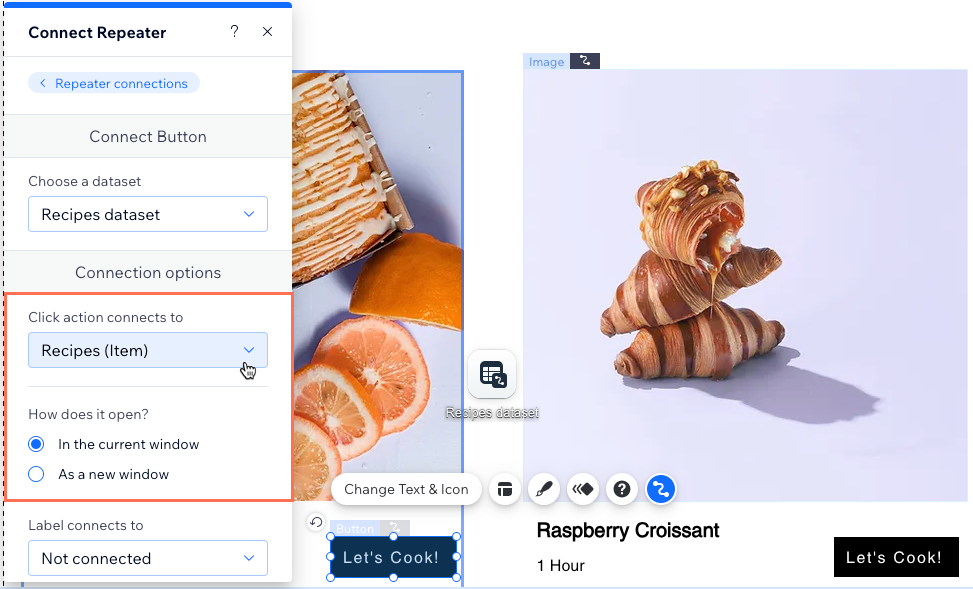
- 點擊「點擊操作連結至」下拉式選單,並選擇相關選項:
- 動態頁面:選擇要連結的動態頁面,再選擇連結的開啟方式:「在目前視窗中」或「在新視窗中」。點擊「Rel 值(SEO)」下拉式選單,即可設定連結屬性。
- 資料集操作:選擇點擊按鈕時要由資料集執行的操作。
- 欄位:選擇要連結的集合欄位。可連結至以下欄位類型:音訊、文件、電子郵件、圖片、網址或影片。深入了解欄位類型及其內容限制。
提示:選擇「+ 新增」,即可在集合中新增欄位並連結至該欄位。
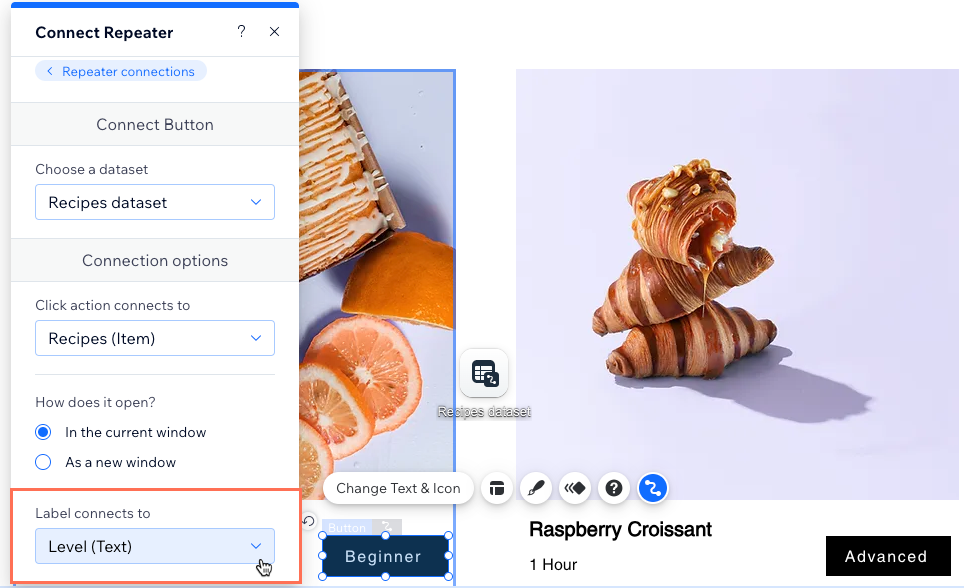
- (選填)在按鈕中顯示動態文字,文字會依連結的集合項目而變更。點擊「標籤連結至」下拉式選單,並選擇相關集合欄位。
提示:也可前往按鈕設定,使用不會變更的固定文字。
- 點擊「無障礙名稱連結至」下拉式選單,並選擇最能向螢幕助讀程式說明點擊按鈕後會執行什麼操作的欄位。
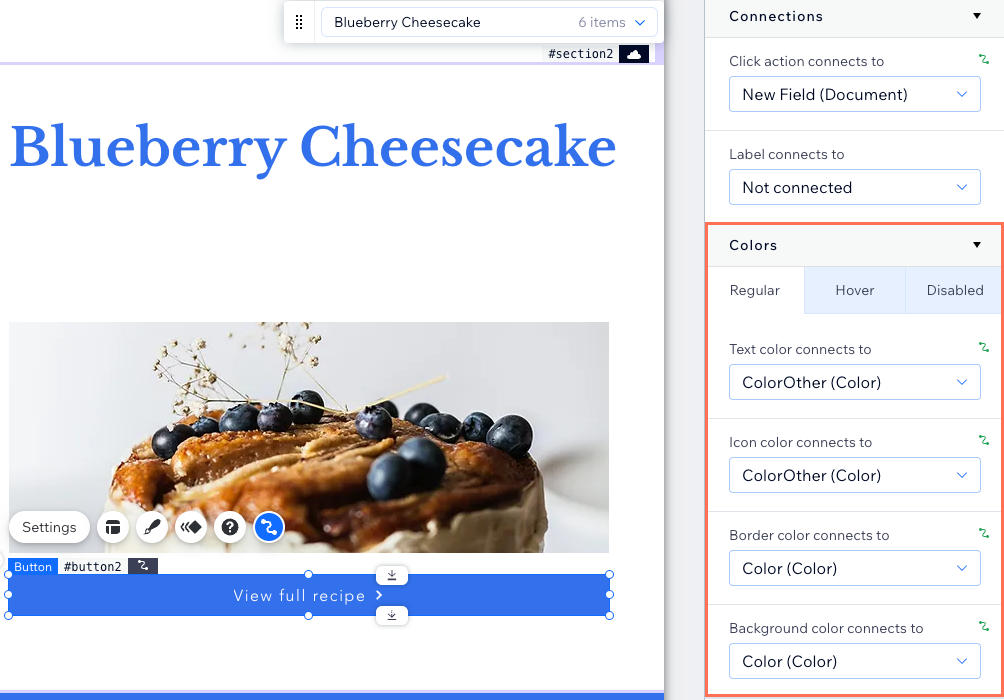
- (選填)將「色彩」欄位連結至按鈕:
- 在右側的「連結按鈕」面板中,向下捲動至「色彩」。
- 點擊相關索引標籤,選擇要連結的按鈕狀態:「一般」、「游標暫留」或「停用」。
- 點擊相關下拉式選單,選擇要連結的「色彩」欄位:
- 「文字色彩連結至」:將「色彩」欄位連結至文字字元的色彩。
- 「圖示色彩連結至」:將「色彩」欄位連結至按鈕圖示(若按鈕有圖示)。
- 「框線色彩連結至」:將「色彩」欄位連結至框線色彩。
- 「背景色彩連結至」:將「色彩」欄位連結至按鈕的背景色彩。
- 針對要連結至集合「色彩」欄位的每個按鈕狀態,重複此步驟。
- 點擊「預覽」即可測試連結。
- 若準備好讓變更上線,請點擊「發布」。
常見問題
點擊下方查看 CMS 按鈕連結相關常見問題的答案。
可以建立讓訪客點擊並寄送電子郵件的動態連結嗎?

可以在按鈕上顯示動態文字嗎?
將按鈕連結至不同欄位類型時,應留意哪些內容限制?
按鈕的無障礙名稱欄位應使用什麼內容?