


CMS:新增資料集篩選條件與排序,控制已上線網站內容
在 CMS(內容管理系統)資料集中新增篩選條件,讓連結的頁面元件只顯示特定項目。若要選擇項目的顯示順序,請在資料集中新增排序條件。無論是篩選或排序,都需要選擇要使用哪些集合欄位處理集合項目。
新增至資料集的篩選條件和排序不會影響項目在集合檢視中的顯示方式。如果啟用「仿照網站」功能,在已上線網站中套用集合的順序,新增至資料集的排序將覆寫仿照集合的順序。篩選條件和排序只能套用至設為「讀取」或「讀取與寫入」模式的資料集。
新增資料集篩選條件
在資料集中新增篩選條件,選擇要在連結元件(例如重複器、圖庫、輸入元件)中顯示哪些集合項目。資料集篩選條件不會影響集合檢視中顯示的項目。如果只想在集合中查看特定項目,又不希望影響已上線網站內容,可在集合檢視中新增篩選條件。
如需此流程的概覽,請查看終極 CMS 指南影片。
Wix 編輯器
Studio 編輯器
- 前往編輯器中的相關頁面。
- 前往相關資料集設定:
- 點擊左側的 CMS
 。
。 - 點擊「管理頁面連結」。
- 點擊相關資料集旁的「更多操作」圖示
 ,然後選擇「資料集設定」。
- 點擊左側的 CMS
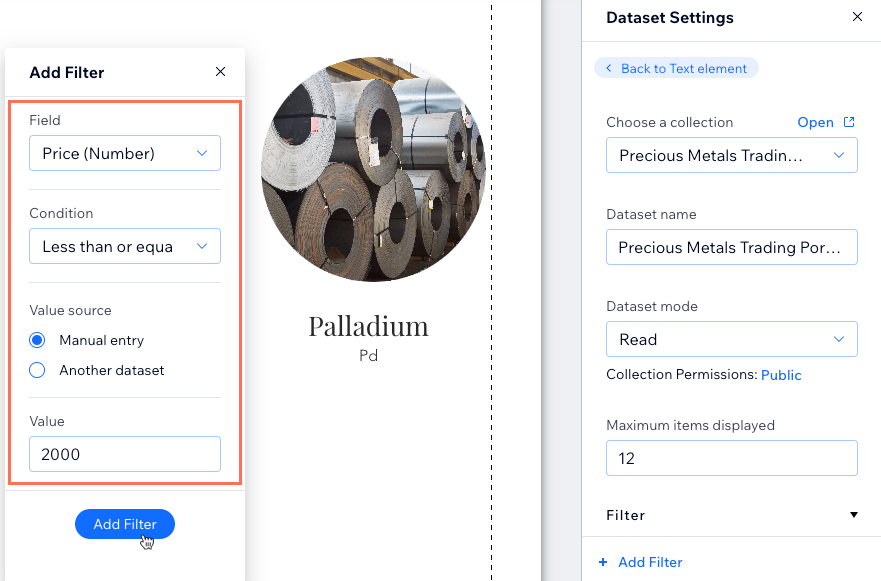
- 點擊「篩選條件」下方的「+新增篩選條件」。
- 點擊「欄位」下拉式選單,然後選擇要套用篩選條件的欄位。
- 點擊「條件」下拉式選單,然後選擇要用於篩選的條件。選項會依篩選的欄位類型而異。
- (如有需要)選擇「值來源:」
- 手動輸入:在「值」欄位中輸入篩選依據值。
- 其他資料集:從相關下拉式選單中選擇要作為篩選來源的資料集和欄位。
- 點擊「新增篩選條件」。
- 準備好讓變更上線後,發布網站。
新增資料集排序條件
資料集可控制集合項目在網站已連結元件(例如重複器、圖庫和輸入元件)中的顯示順序。根據預設,系統會依建立日期排序項目,最新項目會顯示在最前面。您可新增排序條件,依特定欄位重新排列內容。若已啟用「仿照網站」功能,資料集排序會覆寫集合層級的任何順序。資料集中的變更不會影響項目在集合檢視中的顯示方式。
也可在資料集設定中啟用「隨機排序」切換按鈕,隨機排列網站上的項目顯示順序。啟用後,系統會停用所有其他排序條件和分頁選項(例如下一頁或載入更多)。若網站已啟用快取,所有訪客都會看到相同的隨機順序,直到集合更新或快取重新整理為止。若停用快取,每次載入頁面時都會變更順序。若要恢復先前的順序,或重新啟用排序和分頁功能,請關閉「隨機排序」切換按鈕。
注意:
隨機排序僅適用於連結至自行建立之 CMS 集合的一般資料集,不支援動態頁面資料集、外部集合、應用程式頁面,或設為在所有頁面顯示的資料集。
Wix 編輯器
Studio 編輯器
- 前往編輯器中的相關頁面。
- 前往相關資料集設定:
- 點擊左側的「CMS 」。
- 點擊「管理頁面連結」。
- 點擊相關資料集旁的「更多操作」圖示 ,然後選擇「資料集設定」。
- 點擊左側的「CMS
- 選擇項目的排序方式:
依欄位值排序
 ,然後選擇「編輯」。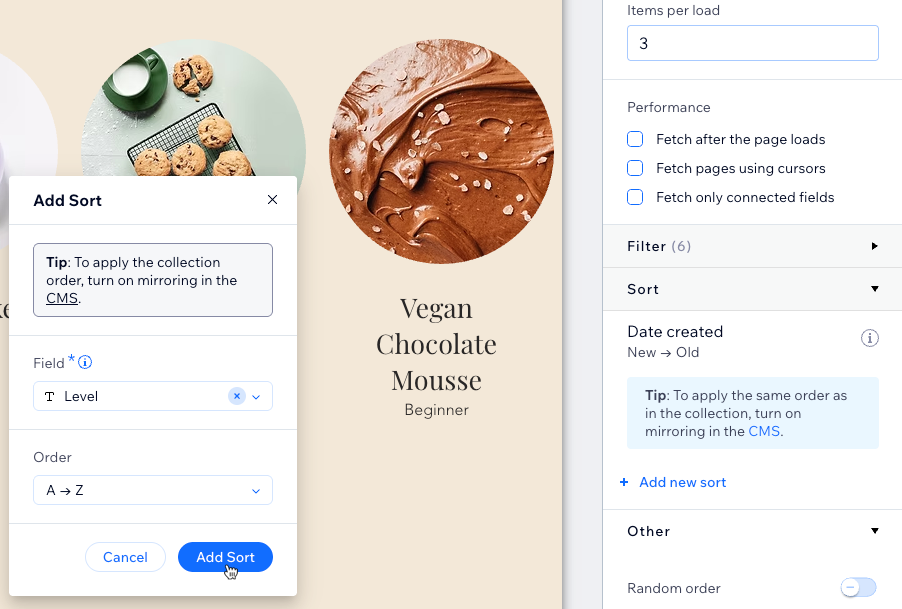
依隨機順序排序
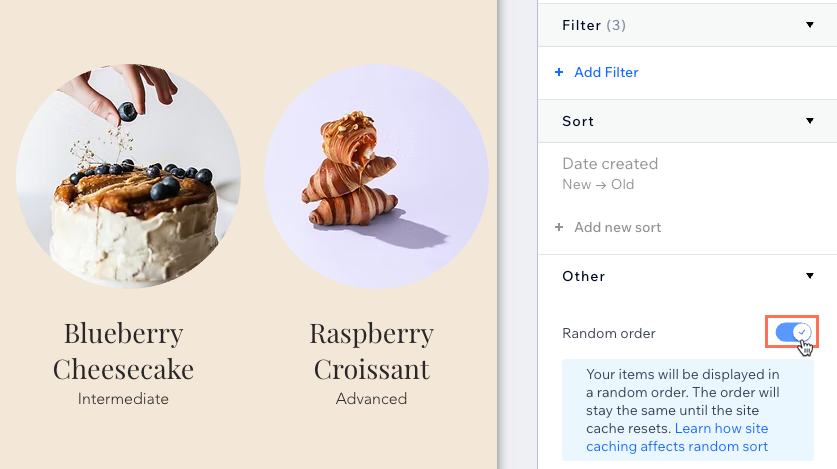
提示:
準備好讓變更上線時,請發佈網站。
常見問題
點擊下方內容,查看篩選及排序項目的常見問題答案。
是否可以隱藏集合中的項目,避免顯示在頁面上?
是否可以透過集合控制項目在已上線網站上的顯示順序?
使用混合英文字母和數字的「文字」欄位類型時,如何以更合理的方式排序項目?
如果集合中沒有任何項目符合資料集的篩選條件,會發生什麼情況?

篩選或排序時,資料集模式是否會造成影響?
開啟「隨機排序」切換開關後會發生什麼情況?