


CMS:管理集合項目狀態
可直接在集合中控制項目是否顯示於線上網站。針對 2025 年 11 月 4 日之後建立的集合,「啟用草稿」設定預設為開啟。若是較舊的集合,可在集合設定中啟用此功能。啟用後,即可選擇新項目的預設狀態、將項目設為「已發布」或「草稿」,並設定自動變更狀態的時間。
也可先將新項目和編輯內容儲存為草稿,待準備完成後再發布。深入了解發布前將集合變更儲存為草稿。
重要:
透過預設格式、AI、匯入或從頭建立的集合,系統會自動啟用「啟用草稿」設定。此設定不適用於 Blocks 編輯器中的集合、無頭網站,或已啟用開發模式的網站。
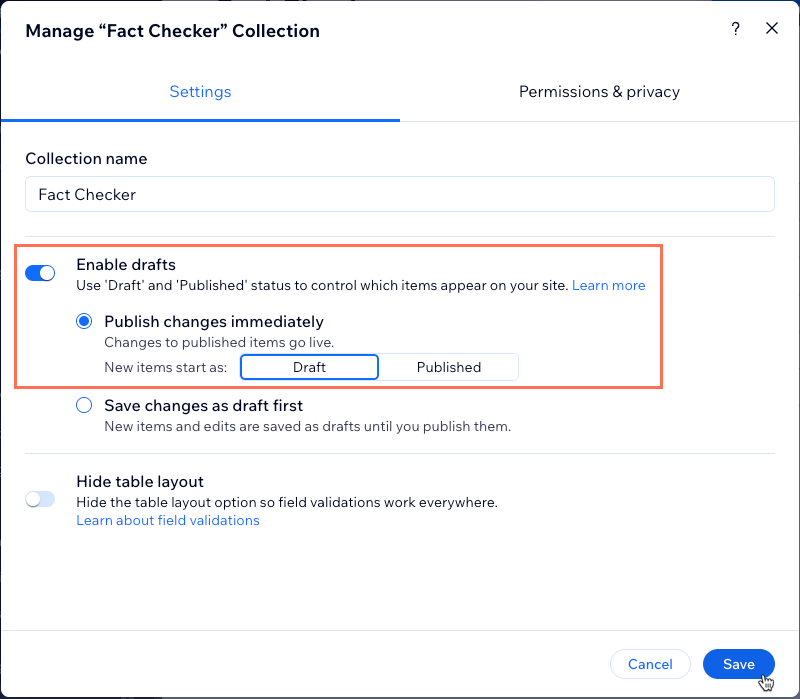
集合「啟用草稿」設定
若集合建立於 2025 年 11 月 4 日之前,須在集合設定中開啟「啟用草稿」切換開關。較新的集合已啟用此功能。接著,可選擇將新項目的預設狀態設為「已發布」或「草稿」。
開啟「啟用草稿」切換開關後,集合會新增「狀態」欄位。可在該欄位設定各項目的狀態,並排定未來的狀態變更。
提示:
若要在發布前將新項目和編輯內容儲存為草稿,請改選 先將變更儲存為草稿。進一步了解如何在發布前將集合變更儲存為草稿。
將項目狀態變更為「已發布」或「草稿」
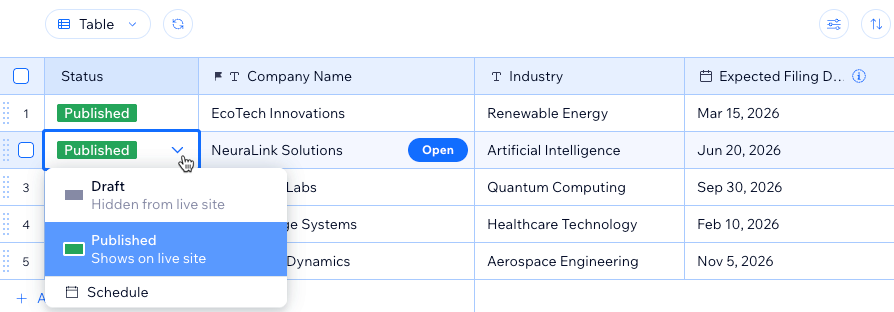
在集合中,點擊相關項目的「狀態」欄位,即可將狀態變更為「已發布」或「草稿」。
注意:
- 草稿項目:資料集無法讀取,因此不會顯示在線上網站。
- 已發布項目:只要元件已正確連結至與集合連結的資料集,項目即可顯示在線上網站。
管理介面
Wix 編輯器
Studio 編輯器
Wix 應用程式
- 前往 CMS(位於網站管理介面)。
- 點擊相關集合。
- 點擊相關項目的「狀態」欄位。
- 選擇相關狀態:
- 已發布:項目可顯示在線上網站。
- 草稿:防止項目顯示在線上網站。
提示:
若集合設為先將變更儲存為草稿,即可在發佈前預覽項目的未發佈變更,並選取多個項目,一次發佈、取消發佈,或還原為已上線版本。
排定項目狀態變更時間
可排定項目在指定日期和時間切換為「已發佈」或「草稿」。
管理介面
Wix 編輯器
Studio 編輯器
Wix 應用程式
前往 CMS(位於網站管理介面)。
點擊相關集合。
點擊相關項目的 「狀態」欄位。
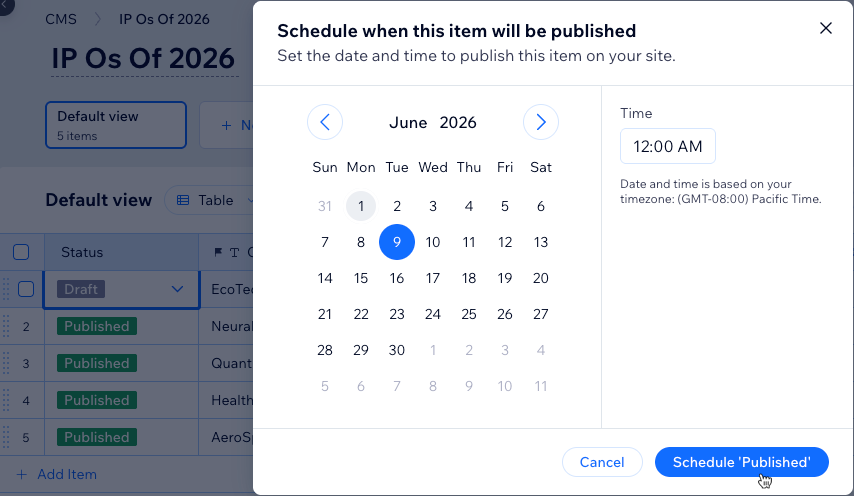
點擊「排程」。
選擇項目狀態變更的日期和時間。日期和時間以電腦時區為準,而非網站時區。
點擊相關選項:「排程設為『草稿』」或「排程設為『已發佈』」
常見問題
點擊下方連結,深入了解如何管理集合項目狀態。
停用此功能後會發生什麼事?
可以直接在集合中控制項目在線上網站的顯示順序嗎?
為什麼編輯器中看不到項目?
如何讓網站訪客篩選此中繼器中顯示的內容?
如何將頁面元件連結至集合?