


CMS:先將集合變更儲存為草稿
CMS(內容管理系統)提供安全的方式,讓您在集合內容於網站上線前進行編輯。啟用集合草稿並選擇先將變更儲存為草稿後,新增項目和編輯內容會先儲存為草稿,直到具備適當權限的人員發布為止。團隊可在內容上線前共同撰寫及預覽內容。
您可設定哪些人員能編輯、發布或刪除各集合中的內容。沒有發布權限的團隊成員仍可進行變更,但這些變更會先儲存為草稿,直到具備發布權限的人員發布為止。
依集合設定:您可前往各集合的設定,分別開啟先將變更儲存為草稿。
僅限項目層級:草稿變更適用於集合項目。集合結構(欄位和結構描述)的變更不會儲存為草稿。
項目狀態說明
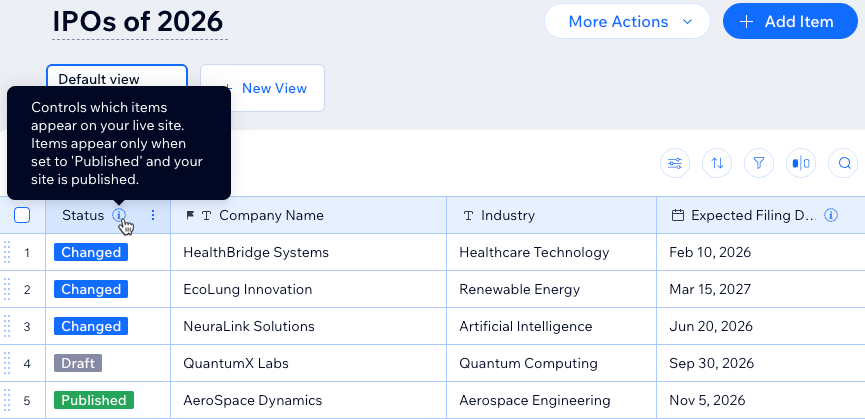
在會先將變更儲存為草稿的集合中,每個項目都會顯示狀態,方便查看目前所處的流程階段。
草稿:尚未發布,因此無法顯示在已上線網站上的項目。這包括尚未發布的新項目,以及發布後取消發布的項目。
已變更:已發布的項目,且已上線版本上另存有尚未發布的編輯內容。在發布變更前,已上線網站會繼續顯示已發布的版本。
已發布:項目已在網站上線。
啟用「先將變更儲存為草稿」設定
只有網站管理員或具備集合設定管理權限的共同作業者可以變更此設定。
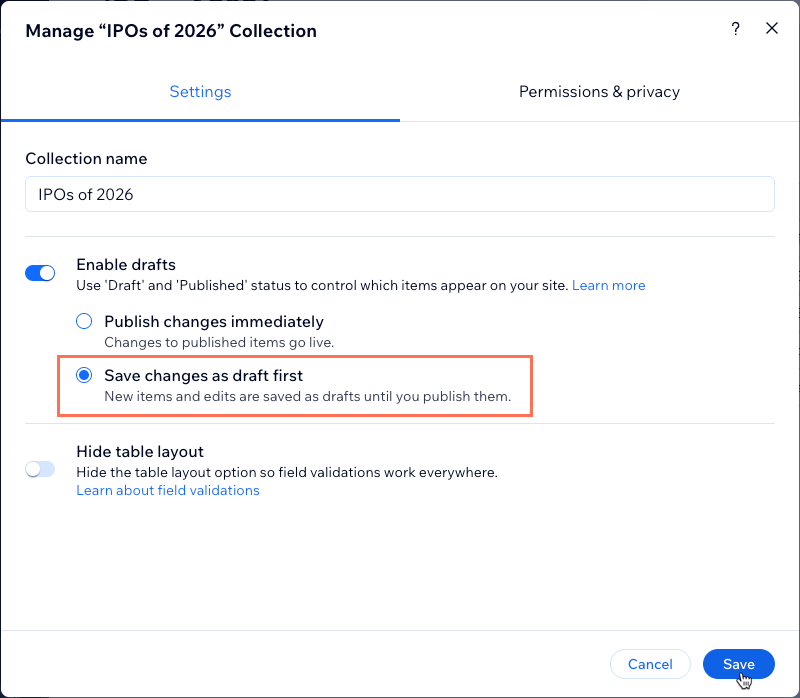
啟用將變更儲存為草稿:
前往網站管理介面中的CMS。
點擊相關集合。
點擊頂端的更多操作,然後選擇集合設定。
啟用啟用草稿切換按鈕。
選擇先將變更儲存為草稿。
點擊儲存。
繼續前往下一部分,了解如何設定團隊成員的權限。
共同作業者和身分權限設定
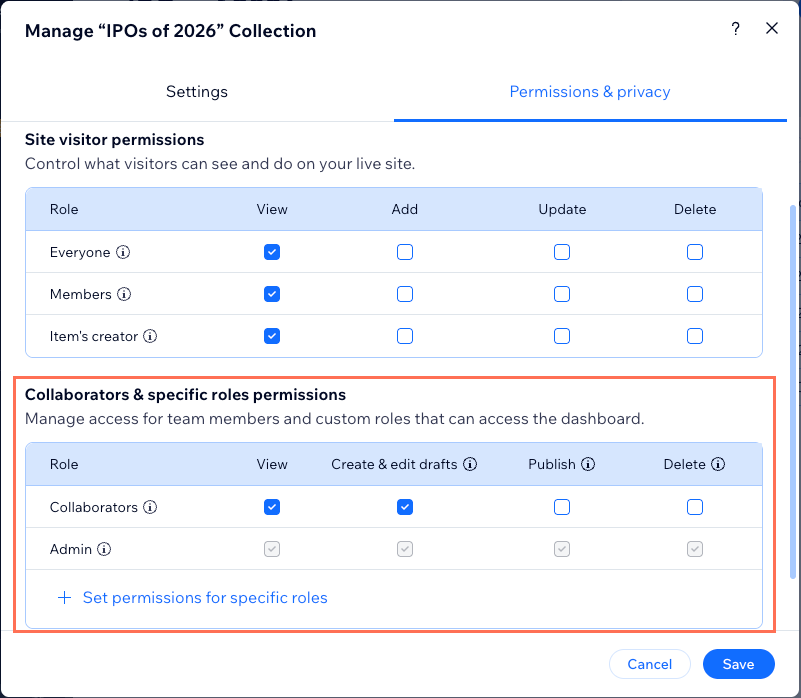
當集合設為先將變更儲存為草稿時,系統會顯示共同作業者和特定身分權限表格,位於集合設定中現有的進階權限表格下方。
使用此表格控制每位共同作業者或各個身分可對集合內容執行的操作。
設定先將變更儲存為草稿的權限:
啟用集合的先將變更儲存為草稿設定(步驟請參閱上方區段)。
前往集合設定中的權限和隱私權:
前往 CMS(位於網站管理介面)。
點擊相關集合。
點擊頂端的更多操作,然後選擇權限和隱私權。
在網站訪客權限表格中選擇相關核取方塊,設定訪客可在已上線網站查看、新增、更新及刪除的內容。
(選用)為特定共同作業者身分設定不同權限:
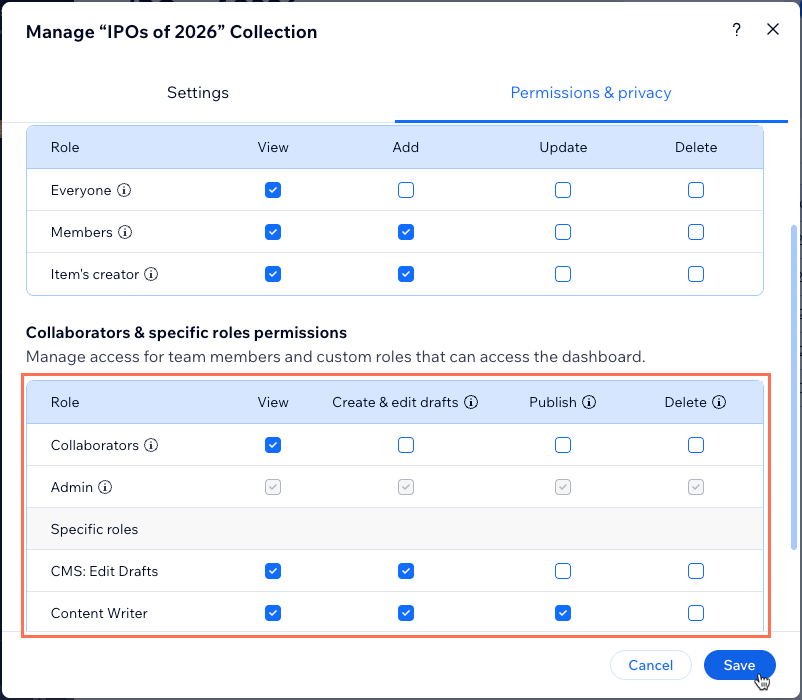
點擊+為特定身分設定權限;此選項位於共同作業者和特定身分權限表格底部。
選擇相關的CMS 存取權身分。
點擊完成。
在共同作業者和特定身分權限表格中選擇相關核取方塊,設定團隊成員和共同作業者可存取的內容:
查看:具備此身分的團隊成員可查看此集合中的項目。
建立及編輯草稿:具備此身分的團隊成員可建立、編輯及刪除此集合中的草稿項目。
發布:具備此身分的團隊成員可發布或取消發布此集合中的項目。
刪除:具備此身分的團隊成員可刪除此集合中的項目。
點擊儲存。
發布前預覽項目
發布草稿或已變更的項目前,可先預覽項目在動態項目頁面上的顯示效果。預覽會顯示尚未發布的內容,方便檢查設計和文字,而不會變更已上線網站。也可切換至已上線版本,比較兩者的差異。
需要動態項目頁面:集合必須連結至動態項目頁面。若未連結,將無法使用預覽項目。
草稿項目:對於從未發布的項目,只能查看已編輯版本。
若要預覽項目:
點擊相關集合。
將游標移至相關項目,然後點擊「開啟」。
點擊右上角的「更多操作」圖示
 ,然後選擇「預覽項目」。
使用預覽畫面頂端的選項檢查項目:
預覽頁面:選擇要用來預覽項目的動態項目頁面。
已編輯版本:查看包含未發布變更的項目。
已上線版本:查看項目目前在已上線網站上的顯示方式。

點擊右上角的 X 即可關閉項目預覽。
更新草稿和已變更項目的狀態
開啟「優先將變更儲存為草稿」後,新增或編輯的項目會儲存為草稿,而不會直接上線。具備相關權限後,即可審核並發布草稿項目,在已上線網站上更新這些項目。也可以將已變更的項目還原為已上線版本,或取消發布項目,將其從已上線網站中完全移除。
若要更新項目狀態:
點擊相關集合。
新增或編輯集合項目。
注意:項目狀態隨即更新。新項目會儲存為「草稿」,而對已上線項目所做的編輯則會以「已變更」狀態儲存在已發布版本上。更新項目狀態:
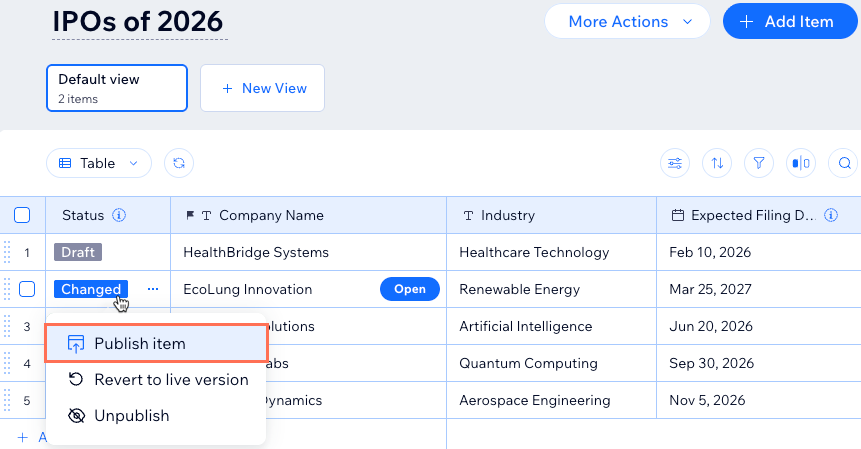
點擊相關項目的狀態。
選擇相關選項:
發布項目:讓更新後的項目顯示在已上線網站上。
提示:進一步了解如何將元件連結至集合項目,讓項目顯示在已上線網站上。還原為已上線版本:將集合中的項目還原為目前已上線網站上的版本。
取消發布:從已上線網站移除項目,並將其還原為「草稿」狀態。
同時更新多個項目的狀態
有多個項目需要審核時,可一次選取這些項目並統一更新狀態,不必逐一處理。所需權限與逐一更新項目時相同,因此必須具備發布權限,才能發布或取消發布集合中的內容。
可用選項:系統只會顯示適用於所選項目的選項。如果選取的項目狀態全都是草稿,畫面只會顯示發布所選項目。如果所選項目包含不同狀態,畫面會顯示至少適用於其中一個所選項目的所有選項;若某選項不適用於特定項目,該項目會維持目前狀態。
更新多個項目的狀態:
前往網站管理介面的 CMS。
點擊相關集合。
將滑鼠游標移至要更新的各個項目,然後選取相應的核取方塊。
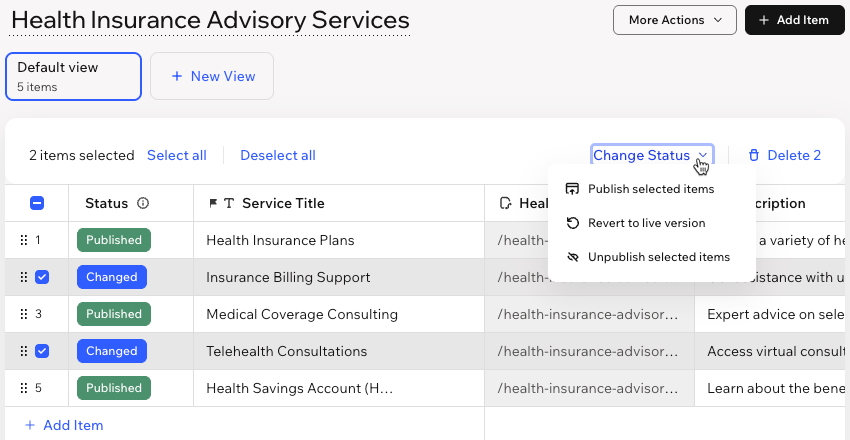
提示:若要選取集合中的所有項目,請選取資料表標頭中的核取方塊。點擊取消全選即可清除選取內容。點擊資料表頂端的變更狀態。
選擇相關選項:
發布所選項目:讓所選項目顯示在線上網站上。
提示:深入了解如何將元件連結至集合項目,讓項目顯示在線上網站上。還原為已上線版本:將集合中的所選項目還原為線上網站目前使用的版本。點擊還原進行確認。這些項目中所有未發布的變更都會遺失。
取消發布所選項目:從線上網站移除所選項目,並將其還原為草稿狀態。如果所選項目同時有已上線版本和未發布的編輯內容,請選擇要保留為草稿的版本:保留最新編輯內容或保留已上線版本。
常見問題
點擊下方選項,深入了解如何先將變更儲存為草稿,再進行發布。