


Wix CMS:將集合品項排序鏡像至網站連結元件
2 分鐘
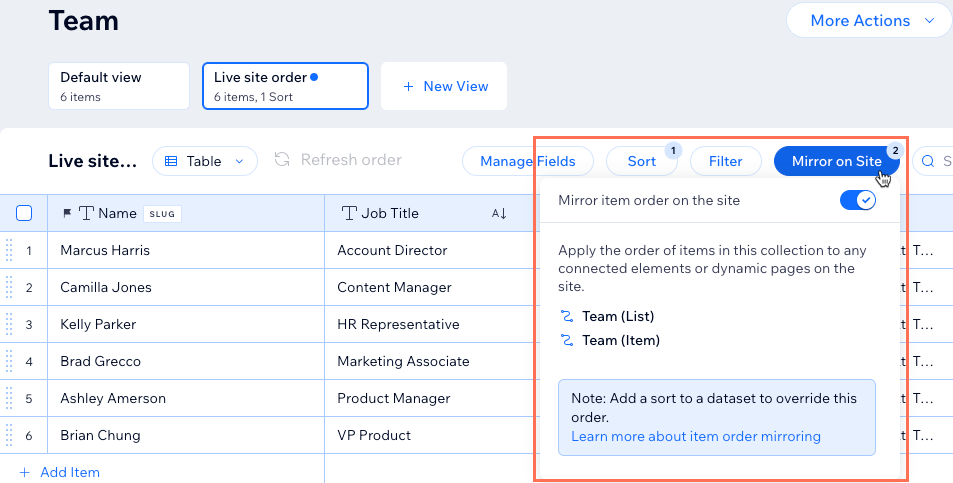
在集合檢視與已上線網站之間鏡像項目排序
預設情況下,系列中的品項會依建立日期從新到舊排序。您可直接在系列中控制品項在連結網站元件中的顯現順序。若要執行此操作,請選擇要使用的系列檢視,在系列中新增排序或手動重新排列品項,然後啟用 Mirror on Site 開關。
若要仿照品項顯示順序:
- 前往網站管理介面中的 CMS。或者,您也可以點擊編輯器中的 CMS
 ,然後點擊 您的系列。
 - 點擊相關系列。
- (如果您有多個系列檢視)在系列頂端選擇要用來排序品項的檢視。您也可以專門為品項在已上線網站上的顯現方式建立新的排序檢視。
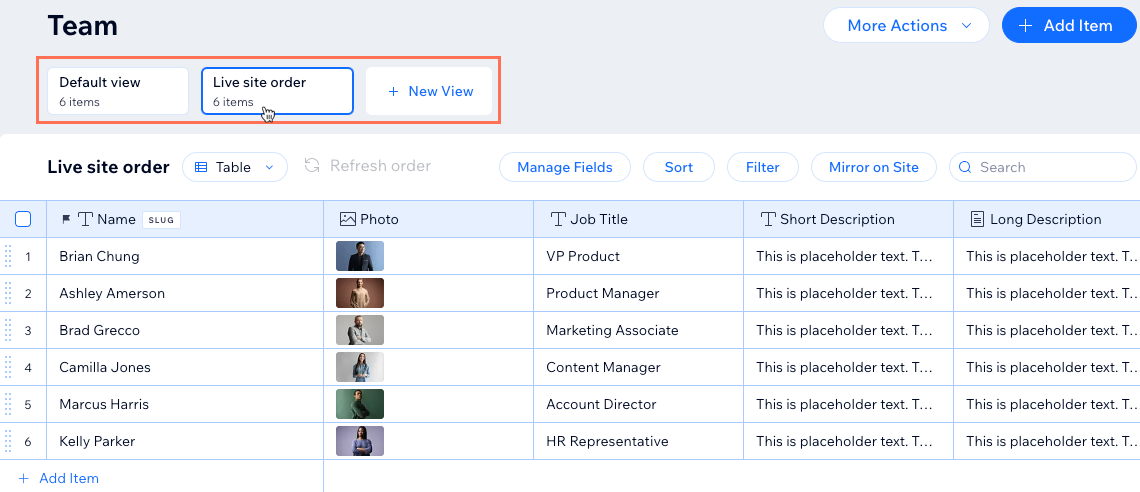
- 選擇排序品項的方式:
- 在系列中新增排序條件:自動排序系列中的品項。
- 點擊系列頂端的 排序。
- 點擊 + 新增排序。
提示:若要修改現有的排序條件,請點擊 編輯 圖示 。
。 - 點擊 排序依據 下拉式選單,然後選擇要排序的欄位。
- 選擇品項顯現的順序。
- 點擊 新增排序。
- 手動重新排列品項:為品項建立自訂順序。
- 確保系列頂端的版面配置類型已選擇為 桌次。
- 點擊相關品項旁的 重新排列 圖示
 。
。 - 向上或向下拖曳品項以在清單中重新排序。
- 重複這些步驟以完成品項重新排序。
- 在系列中新增排序條件:自動排序系列中的品項。
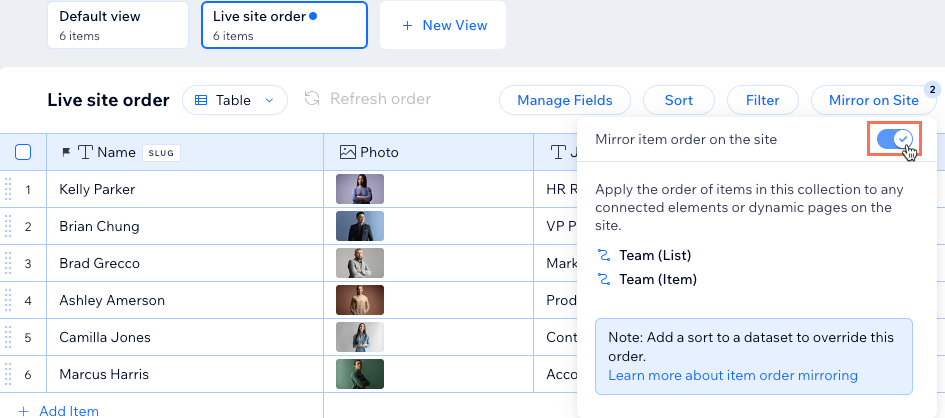
- 點擊系列頂端的 Mirror on Site。
- 啟用 Mirror item order on the site 旁的開關。
常見問題
點擊下方即可查看鏡像集合排序的常見問題答案。
我可以隱藏集合中的品項以防止其顯現在頁面上嗎?
如果集合檢視已啟用「在網站上鏡像」,我可以新增篩選條件嗎?
我在集合檢視中新增的篩選條件會套用至已上線網站內容嗎?
開啟鏡像功能時,如果匯入 CSV 檔案會發生什麼事?
我可以在所有集合類型中將集合品項排序鏡像至已上線網站嗎?
如果刪除已啟用鏡像功能的集合檢視,會發生什麼事?
在「文字」欄位類型中混合使用字母和數字時,如何以更符合邏輯的方式排序項目?
何時應使用隨機順序排序,而非依欄位排序或「仿照網站」?