


CMS:在動態清單頁面顯示 Wix Stores 產品
使用 CMS(內容管理系統)發揮創意,在動態清單頁面上透過完全可自訂的中繼器展示 Wix Stores 產品。只要選擇需要的頁面元件(例如文字、按鈕、圖片),再將元件連結至產品使用的相關欄位(例如名稱、價格、庫存數量)。
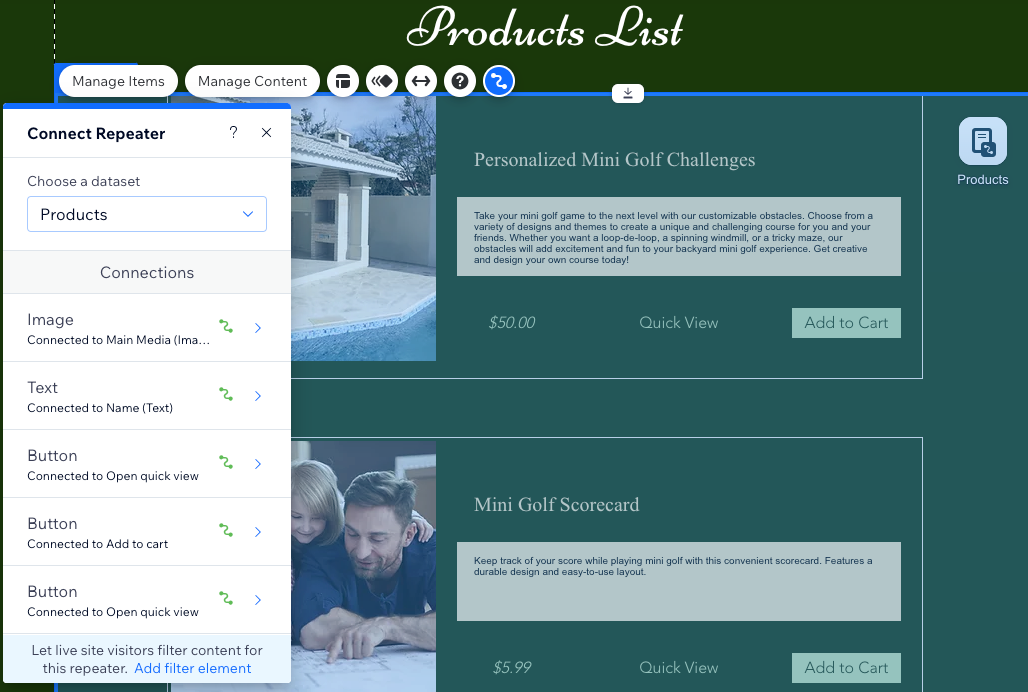
開始之前:
- 在 Wix Stores 中建立產品。
- 若尚未新增,請務必將 CMS 新增至網站。
- 啟用 Wix 應用程式集合,即可搭配 CMS 使用 Wix Stores。
步驟 1|為產品新增動態清單頁面
前往編輯器 CMS 中的 Wix 應用程式集合,並從 Stores 集合建立動態清單頁面。此頁面包含已與部分 Stores 產品連結的中繼器。
Wix 編輯器
Studio 編輯器
- 前往編輯器。
- 點擊編輯器左側的「CMS」
 。
。 - 點擊左側的「Wix 應用程式集合」。
- 向下捲動至 StoreCatalog 或 Stores,將游標停留在 Products 上,然後點擊「更多操作」圖示
 。
。
提示:
- 如果有 StoreCatalog Wix 應用程式集合,表示網站使用 Wix Stores Catalog V3。
- 如果有 Stores Wix 應用程式集合,表示網站使用 Wix Stores Catalog V1。
- 選擇「新增動態頁面」。
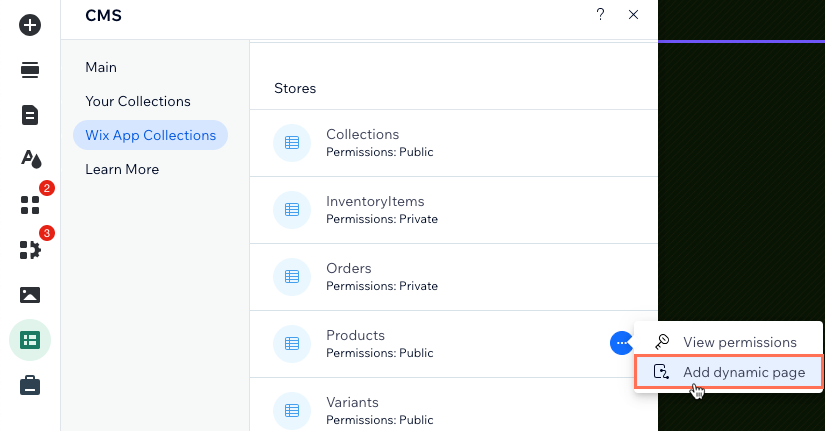
- 點擊「清單頁面」。
- 點擊「新增至網站」。
提示:
可使用專業圖庫或資料表顯示產品,不必使用中繼器。若要這麼做,請移除中繼器並新增圖庫或資料表。接著按照本文其餘步驟,將圖庫或中繼器連結至 CMS。
步驟 2|將中繼器連結至 CMS
將中繼器連結至繫結 Wix Stores 產品集合的資料集。接著,將各個中繼器元件連結至集合中的動態值;這些值會隨顯示的產品而變更。您可將中繼器中的圖片或按鈕連結至「加入購物車」或「快速瀏覽」點擊操作。
Wix 編輯器
Studio 編輯器
- (選用)在中繼器中新增元件(例如按鈕、文字、圖片),或移除不需要的元件。您可調整中繼器大小,以容納所有元件。
- 點擊中繼器元件,然後選擇「連結至 CMS」圖示
 。
。 - 點擊「選擇資料集」下拉式選單,然後選擇「產品」。
- 在「連結」下,點擊要連結的中繼器元件。
注意:如果使用動態頁面隨附的預設中繼器,圖片和文字元件會預先連結。您可刪除多餘的文字元件,或取消連結並以靜態文字取代。 - 點擊相關下拉式選單,選擇要將哪些 Wix Stores 欄位連結至元件的各個部分。
提示:您可連結至「網址」(Wix Stores 目錄 V3)或「頁面網址」(Wix Stores 目錄 V1)欄位,讓顧客點擊即可前往相關的商店產品頁面。
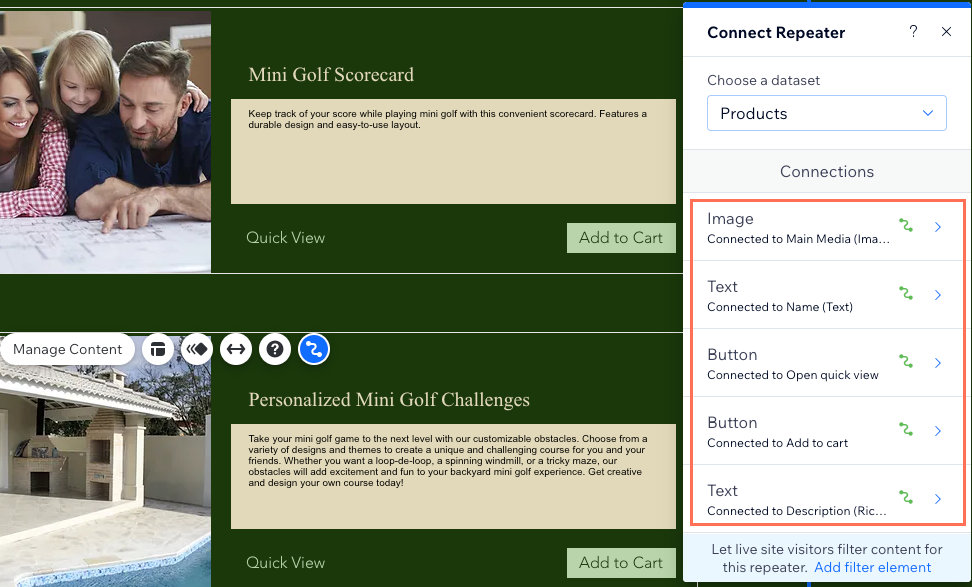
- 點擊「中繼器連結」,然後重複上述步驟 4 至 5,連結中繼器中的其他元件。
- 點擊即可視需要調整中繼器元件。
提示:您可隨時在中繼器中新增或移除元件。若要使用不會隨相關類別變更的靜態內容,請取消元件連結。 - 點擊「預覽」,測試動態產品頁面。
- 若已準備好讓變更上線,請點擊「發佈」。
步驟 3|(選用)管理資料集設定
您可在資料集設定中選擇一次最多可顯示的產品數量,也可新增篩選條件,只顯示特定產品,或新增排序來控制產品的顯示順序。
注意:
「每次載入的項目數」欄位不適用於資料表。若使用資料表顯示產品,可點擊「版面配置」圖示  ,限制顯示的項目數量。接著設定自訂資料表高度並啟用分頁。
,限制顯示的項目數量。接著設定自訂資料表高度並啟用分頁。 Wix 編輯器
Studio 編輯器
- 在編輯器中,點擊中繼器或專業圖庫。
- 點擊「連結至 CMS」圖示 。
- 點擊「資料集設定」。
- (選用)點擊權限類型;此選項位於「權限」旁,可決定哪些人能在已上線網站上查看、新增、更新或刪除集合內容。
- 編輯「每次載入的項目數」欄位,設定每次最多可載入的項目數。
注意:這也是訪客點擊「載入更多」按鈕、「下一頁/上一頁」按鈕或分頁列時,每次最多可載入的項目數。 - (選用)點擊「+ 新增篩選條件」,即可在中繼器中僅顯示特定產品。
- (選用)點擊「+ 新增排序」,即可選擇產品在中繼器中的顯示順序。
- 點擊「預覽」,測試動態產品頁面。
- 若準備好讓變更上線,請點擊「發布」。
步驟 4|(選用)讓顧客篩選產品
讓顧客依價格、庫存或品牌等篩選條件,只查看符合條件的產品。可選用下列支援篩選的輸入元件:選項按鈕、核取方塊、下拉式選單、選擇標籤或滑桿(僅限範圍滑桿)。
了解設定可讓訪客篩選集合內容的輸入元件的方法。
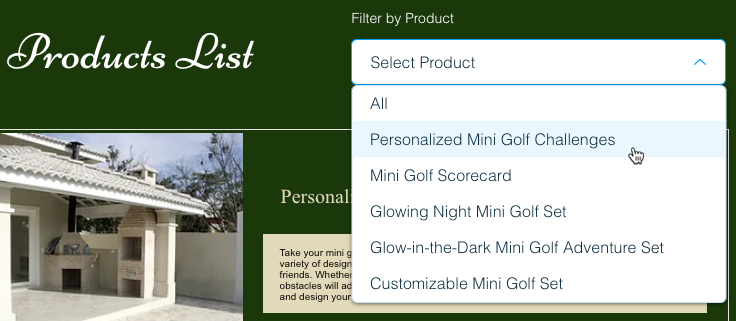
步驟 5|(選用)新增「載入更多」或導覽按鈕
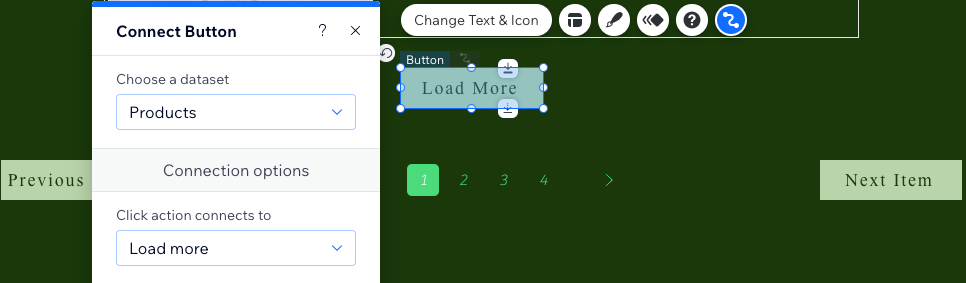
提示:
了解更多可套用至按鈕和圖片的CMS 資料集操作。