


Wix Stores:自訂 Wix Studio 產品頁面
重要:
新版產品頁面僅適用於 Studio 編輯器。
Wix 的全自訂產品頁面可讓設計理念化為現實。首先自訂頁面的全域設定,例如隱藏不需要的元件,以及選擇主要版面配置選項。接著調整產品頁面的其他部分,打造理想外觀。
提示:
產品頁面是動態頁面,只需自訂一次,所做的變更就會套用至所有產品。
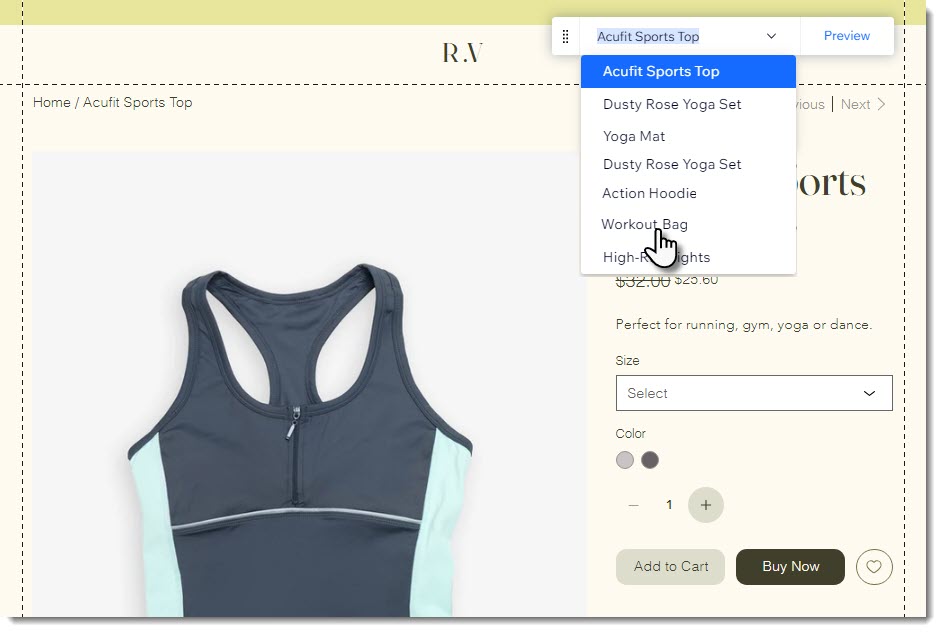
想知道設計套用至其他產品後的效果嗎?只要從預覽工具列選擇產品即可。
步驟 1|自訂全域設定
首先,自訂套用至整個頁面的設定。在編輯器中點擊一次產品頁面,即可顯示全域設定。
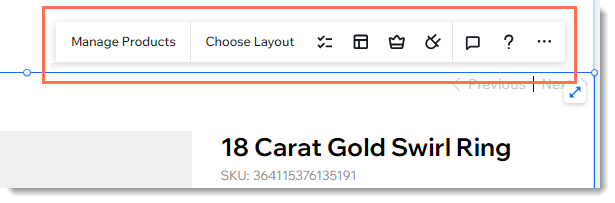
- 管理產品:點擊即可開啟管理介面並新增或編輯產品。
- 選擇版面配置:選擇套用至整個產品頁面的版面配置設定。
提示:之後可為產品圖片顯示方式選擇版面配置。 - 元件:若要在產品頁面隱藏元件,請取消勾選該元件旁的核取方塊。
提示:如果某些已設為顯示的元件不適用於目前查看的產品,這些元件可能不會出現。例如,若要查看「產品選項」元件,請選擇設有選項的產品。 - 外掛程式:新增可與產品頁面搭配使用的外掛程式,例如 Wix 評論或願望清單。
提示:
設計選項位於檢驗器面板中。
步驟 2|自訂個別產品頁面元件
現在可自訂已選擇顯示的每個元件。第一次點擊時會顯示全域設定;接著點擊任何個別元件(例如產品名稱元件),即可查看可用的自訂選項。

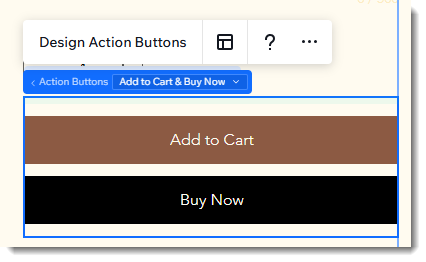
請留意,部分元件(例如動作按鈕)具有不同狀態,必須先選擇狀態,才能查看及自訂元件。
預設只會顯示「加入購物車」和「立即購買」按鈕。不過,點擊按鈕後,可從動作按鈕下拉式選單選擇其他選項,包括「缺貨」按鈕和「立即訂閱」按鈕。
常見問題
點擊下方問題,深入了解新版產品頁面的自訂方式。
想設計的元件未顯示,該怎麼辦?

產品頁面中有哪些元件?
 ,即可顯示產品頁面元件。


如何自訂圖庫圖片?
也可以自訂行動裝置檢視嗎?
可以變更產品頁面中的元件位置嗎?