


Wix Stores:建立訂閱產品
重要:
我們正在推出全新的產品建立頁面。如果看到的第一個欄位是「圖片和影片」,表示目前使用的是舊版頁面,請按照這些建立產品訂閱的指示操作。
以訂閱服務的形式銷售產品,有助於建立穩定的現金流和忠實顧客群。可選擇僅提供訂閱,或同時提供訂閱和單次購買。
重要:
若要銷售產品訂閱,必須連結支援定期付款的付款方式。
設定訂閱
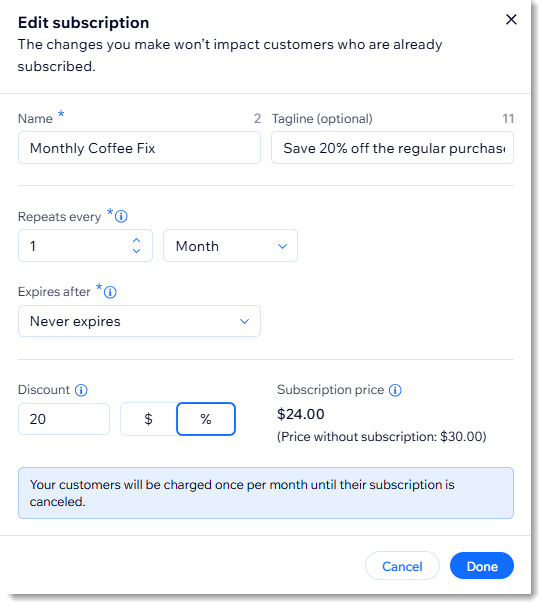
點擊「建立訂閱」並填寫必填欄位。名稱和標語會顯示給商店顧客。
設定訂閱:
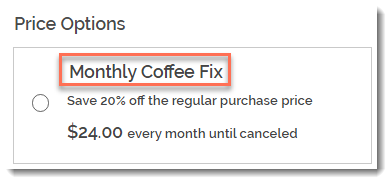
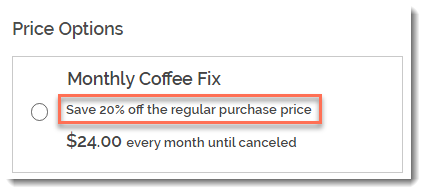
- (選填)輸入標語。
提示:標語會顯示在產品頁面上。
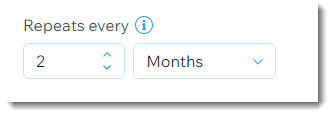
- 選擇建立新訂單的頻率(例如每 2 個月一次):
- 使用向上和向下箭頭選擇數字。
- 選擇時間單位(天、月或年)。
- 點擊「到期時間」下拉式選單,並選擇訂閱結束時間:
- 預設選項:選擇其中一個可用選項。
- 建立自訂有效限期:選擇「自訂」,並輸入訂閱逾期前的帳單週期數。
- (選填)提供原價折扣:
- 選擇折扣類型(價格或百分比)。
- 輸入折扣金額。
提示:系統會據此調整每週/每月/每年的價格。也可以輸入價格,系統會據此調整折扣。
- 點擊「新增」。
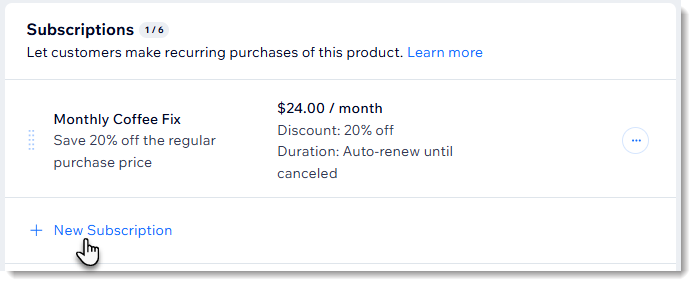
- (選填)點擊「+新增訂閱」即可建立其他訂閱選項(最多可建立 6 個訂閱選項)。
- (選填)如果有多個訂閱選項,可點擊並拖曳選項來重新排序。
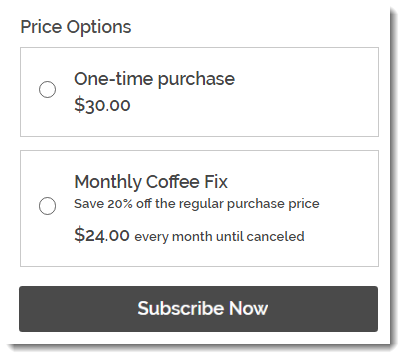
- (選填)點擊「提供單次購買選項」切換開關。
- 點擊「儲存」。
儲存第一個訂閱的變更後,即可建立其他訂閱。例如,除了月付訂閱外,也可以建立每 2 週一次的訂閱。只要點擊「新增訂閱」即可開始。
深入了解如何管理產品訂閱。
常見問題
點擊下方問題,深入了解如何建立訂閱產品:
如何履行產品訂閱訂單?
如何進一步了解產品訂閱管理?
哪些產品無法以產品訂閱形式銷售?
顧客的下一個訂閱週期開始時,如果產品缺貨,會發生什麼情況?
如果顧客購買其他訂閱或產品,運費如何計算?
如果顧客同時購買訂閱和其他非訂閱品項,運費如何計算?
可以為付款失敗設定寬限期嗎?