


Wix Stores:管理產品訂閱
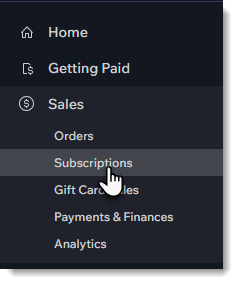
每當顧客從網路商店購買產品訂閱時,該訂閱就會顯示在網站管理介面的「訂閱」索引標籤中。
重要:
若要處理訂閱訂單(或取消/退款單筆訂單),請前往「訂單」索引標籤。了解如何處理訂閱。
向顧客說明如何管理訂閱
顧客可登入網站並選擇我的訂閱索引標籤,以變更訂閱。
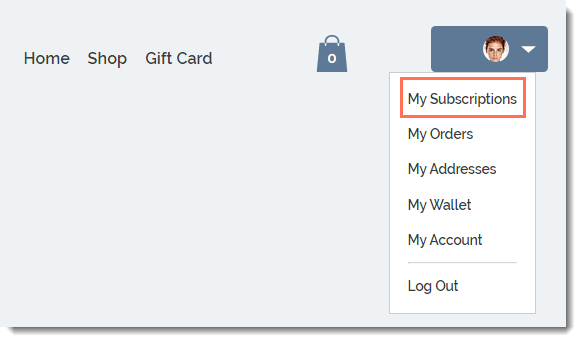
顧客可在「我的訂閱」索引標籤中執行以下操作:
- 取消訂閱
- 更新信用卡或其他付款資料
注意:
顧客取消訂閱後,系統將不再建立新訂單。不過,系統可能仍會針對現有訂單收費並出貨。
舉例來說,如果系統在每月 1 日建立訂單,而顧客在 5 月 3 日取消訂閱,顧客仍會收到 5 月 1 日建立的訂單,且須支付該筆訂單的費用(若尚未付款)。
略過訂閱訂單
顧客提出要求時,可隨時略過一或多個帳單週期(最多 10 個)。例如,顧客採用月付訂閱,但要求在 7 月和 8 月暫停送貨,便可略過這 2 筆訂單,並於 9 月恢復送貨。

略過訂閱訂單:
- 前往網站管理介面的「訂閱」。
- 將游標停在相關顧客上,然後點擊「查看」。
- 點擊「管理訂閱」下拉式選單,然後選擇「略過訂單」。
- 選擇略過訂單的開始日期和結束日期。
- 選擇恢復訂單的方式:
- 從下一個帳單週期恢復:系統會依照原始時間表,在下一個可用日期恢復訂單。例如,如果原訂於每月 1 日計費,而選擇 5 月 10 日為結束日期,下一筆訂單將於 6 月 1 日恢復。
- 略過期間結束後立即恢復:訂單將於結束日期恢復。例如,如果原訂於每月 1 日計費,而選擇 5 月 10 日為結束日期,下一筆訂單將於 5 月 10 日恢復。
- 點擊「儲存」。
略過訂單的期間結束後,顧客的訂閱會自動恢復。也可以隨時手動恢復訂閱。
手動恢復訂閱訂單:
- 前往網站管理介面的「訂閱」。
- 將游標停在相關客戶上,然後點擊「查看」。
- 選擇選項:
- 如果尚未略過任何訂單:點擊「取消略過」,即可繼續出貨且不略過任何訂單。
- 如果已略過訂單:
- 點擊「管理訂單時間表」。
- 選擇選項:
- 立即恢復訂單:系統會立即建立新訂單。
- 從下一個週期恢復訂單:系統會建立下一筆預定的訂單。
- 重新安排下一筆訂單:選擇下一筆訂單的建立日期,然後點擊「儲存」。
備註:
- 如果選擇「立即恢復訂單」或「重新安排下一筆訂單」,所有未來訂單的日期都會變更(例如,原訂於每月 1 日建立的月付訂單,之後可能會在每月不同日期建立)。
- 系統稍後會產生略過的訂單以補足訂單數,因此為期一年的月付訂閱仍會有 12 個週期。
取消訂閱
可以隨時取消顧客的訂閱。取消後,系統不會再建立與此訂閱連結的新訂單。
注意:
如果先前曾暫停訂閱,現在想要取消,請先重新啟用訂閱。
若要取消產品訂閱:
- 前往網站管理介面的「訂閱」。
- 選擇要更新的訂閱。
- 點擊「管理訂閱」。
- 點擊「取消訂閱」。
- 選擇「立即取消」。
- 點擊「是,取消」。
新增寬限期
如果顧客的定期付款失敗,可設定寬限期,給予顧客多一點時間。顧客可在系統自動取消訂閱前重新提交付款。
了解如何設定寬限期。
變更顧客扣款日期
預設情況下,續訂日期取決於原始購買日期。舉例來說,如果顧客在 1 月 7 日訂閱,系統會在每月 7 日建立新訂單。
您可變更續訂日期,例如將顧客的扣款日期改為每月 1 日。了解如何變更顧客訂閱的付款日期。