


Wix Stores:顯示產品單位價格
重要:
全新的產品建立頁面現正逐步推出。如果看到的第一個欄位是「名稱」,表示目前使用的是新版本。點擊即可查看如何顯示單位價格的指示。
顯示價格明細,方便顧客比較價格。
提示:
德國等部分地區規定必須顯示單位價格。
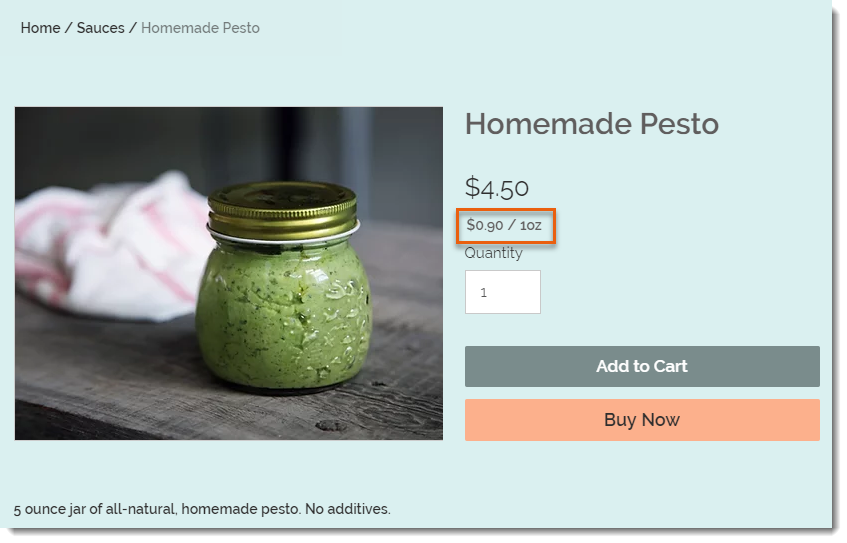
若要設定如上圖所示的單位價格,請先選擇單位類型(此範例為盎司),再輸入產品總重量(此產品為 5 盎司罐裝)。最後,輸入計算價格時使用的基準單位(此範例以 1 盎司為基準單位)。
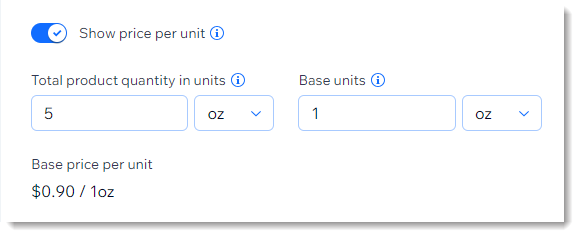
輸入這些參數後,系統會自動計算每盎司價格(以此為例),並顯示在已上線網站的產品價格下方。
設定完成後:
執行下列操作時,系統會自動更新單位價格:
- 變更產品價格
- 新增促銷價格
- 新增價格較高或較低的產品款式
新增單位價格顯示:
- 前往網站管理介面的「產品」。
- 建立新的實體商品,或編輯現有商品。
- 在「定價」區段中,啟用「顯示單位價格」切換按鈕。
- 在「以單位計算的產品總量」下方,從下拉式選單選擇相關單位類型(例如盎司)。
提示:可在地區設定中切換公制與英制單位。 - 在「以單位計算的產品總量」下方,輸入產品的單位總量(例如銷售 5 盎司罐裝產品,請輸入「5」)。
- 輸入要比較的基準單位(例如輸入 1 盎司,即可顯示每盎司價格)。
- 點擊「儲存」。