


建立標準自動折扣
重要:
自動折扣目前適用於 Wix Stores、Wix Restaurant Orders (New) 和 Wix Bookings。
建立自動折扣,讓顧客無需輸入優惠券代碼即可享有折扣。顧客購買符合折扣資格的商品或服務時,系統會自動套用折扣。
查看如何存取自動折扣
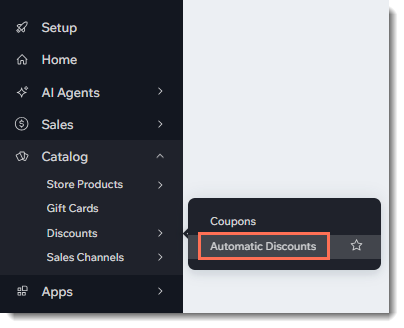
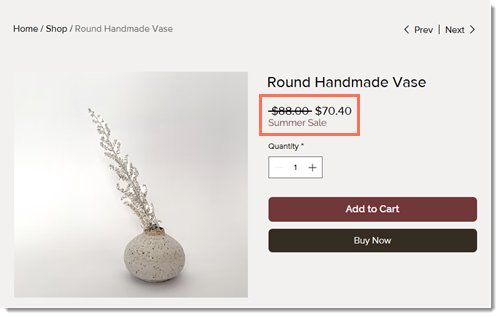
建立標準自動折扣
可建立適用於所有商品、特定商品或一組商品的自動折扣,接著設定折扣內容、生效時間,以及可享有折扣的顧客。
提示:
- 若要讓設定和購物流程更簡單,建議不要為同一項商品建立多個自動折扣。
- 也可建立「買 X 送 Y」自動折扣。
若要建立標準自動折扣:
- 前往「自動折扣」(位於網站管理介面)。
- 點擊「建立折扣」。
- 選擇「標準折扣」,然後點擊「繼續」。
- 輸入折扣名稱。
提示:顧客會看到此名稱。 - 從「折扣內容」下拉式選單中選擇折扣類型,並輸入所需詳細資料。
注意:若提供固定金額折扣(例如折抵 10 美元),系統會將折扣套用至訂單中的每件適用商品。 - 選擇折扣適用的商品。
- (選填)設定套用折扣的最低要求:
- 最低數量(例如購買 3 頂帽子,即可折抵 10 美元):
- 選擇「最低商品數量」核取方塊。
- 輸入商品數量。
- 最低金額(例如購買帽子的金額滿 50 美元,即可折抵 10 美元):
- 選擇「最低訂單小計」核取方塊。
- 輸入最低金額。
- 自訂要求:
- 從下拉式選單中選擇預設要求,或點擊「建立新要求」。
- 如果系統顯示指令,請輸入要求的詳細資料。
- 點擊「啟用」。
- 最低數量(例如購買 3 頂帽子,即可折抵 10 美元):
- 選擇符合折扣資格的顧客:
- 所有顧客:任何顧客皆可享有折扣。
- 特定分段:選擇一或多個分段。
注意:了解如何建立連絡人分段。 - 特定會員:選擇一或多位會員。
注意:如需了解銷售點銷售的相關資訊,請參閱下方常見問題。 - 具有特定標籤的連絡人:選擇一或多個標籤。
注意:了解如何建立及套用連絡人標籤。
- 選擇折扣開始的日期和時間。
- (選填)選擇折扣結束的日期:
注意:折扣預設立即開始,且沒有結束時間。- 選擇「設定結束日期和時間」核取方塊。
- 選擇折扣結束的日期和時間。
- (選填)設定定期時間表(例如每週日所有商品享 85 折優惠):
- 選擇日子。
- 如果選擇多個日子,請選取一個選項:
- 每天相同時段:選擇折扣在相關日子開始和結束的時間。
- 每天不同時段:選擇折扣在每天開始和結束的時間。
- 選擇顧客可在哪裡看到優惠名稱和詳細資料。
注意:進一步了解 如何在網站上顯示自動折扣。 - 點擊「儲存」。
教學影片
觀看教學影片,或向下捲動查看常見問題。
常見問題
點擊下方問題,深入了解自動折扣。
如何將自動折扣套用至商店產品群組?
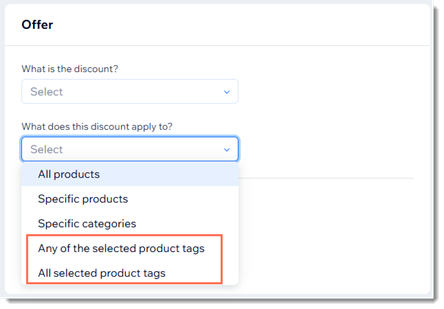
將自動折扣套用至 Wix Bookings 服務時有哪些限制?
含有附加項或不同定價的 Wix Bookings 服務如何套用折扣?
如何手動啟用或停用自動折扣?
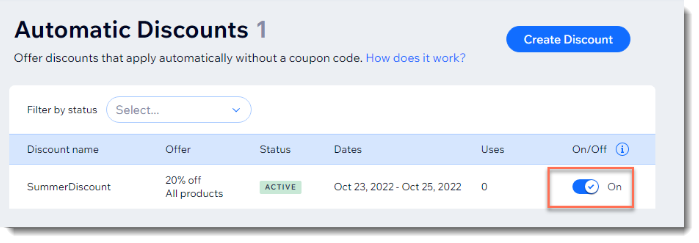
在銷售點販售品項時,是否會套用自動折扣?
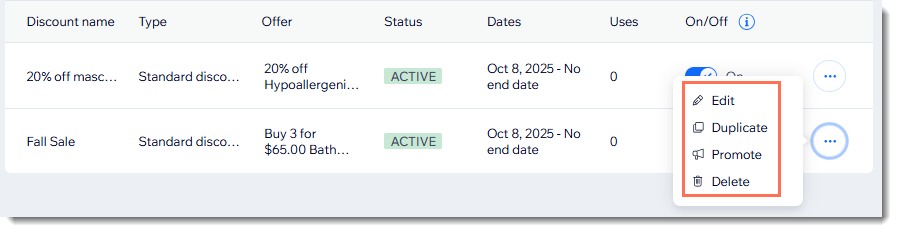
如何編輯、複製、推廣或刪除已建立的自動折扣?
 。
。 
為什麼商品旁只顯示折扣名稱,卻沒有顯示折扣價?
向顧客告知商店折扣的最佳方式有哪些?
顧客如何得知折扣設有限制?
限制每筆訂單的折扣商品數量,是否能防止顧客建立多筆訂單?
自動折扣可以套用至商店的產品訂閱嗎?
透過銷售渠道銷售時,是否會套用自動折扣?
「折抵金額」標準折扣(折抵 10 美元)如何套用至一組商品?
設定最低數量或最低小計時,哪些商品會計入最低門檻?
除了自動折扣之外,如果又建立優惠券,會發生什麼情況?
如果一筆訂單適用多項自動折扣,會發生什麼情況?
設定折扣開始和結束時間時,會使用哪個時區?
網站只有自動折扣,沒有優惠券。可以隱藏促銷代碼選項嗎?

數量折扣有哪些限制?
可以在 Wix 行動應用程式中存取自動折扣嗎?
 ,再前往「自動折扣」(位於 「目錄」下)。