


Wix Stores 新版產品目錄簡介
重要:
本文所述功能適用於 Wix Stores 新版產品目錄。若管理介面中未顯示這些功能,商店可能尚未完成遷移。請求遷移至新版產品目錄。
產品建立與產品類別管理頁面已推出新版本,不僅執行速度更快,也能更妥善支援持續成長的商店。無論商店只有數十件商品,或擁有數千件商品的複雜庫存,新工具都能簡化產品整理及商店管理流程。
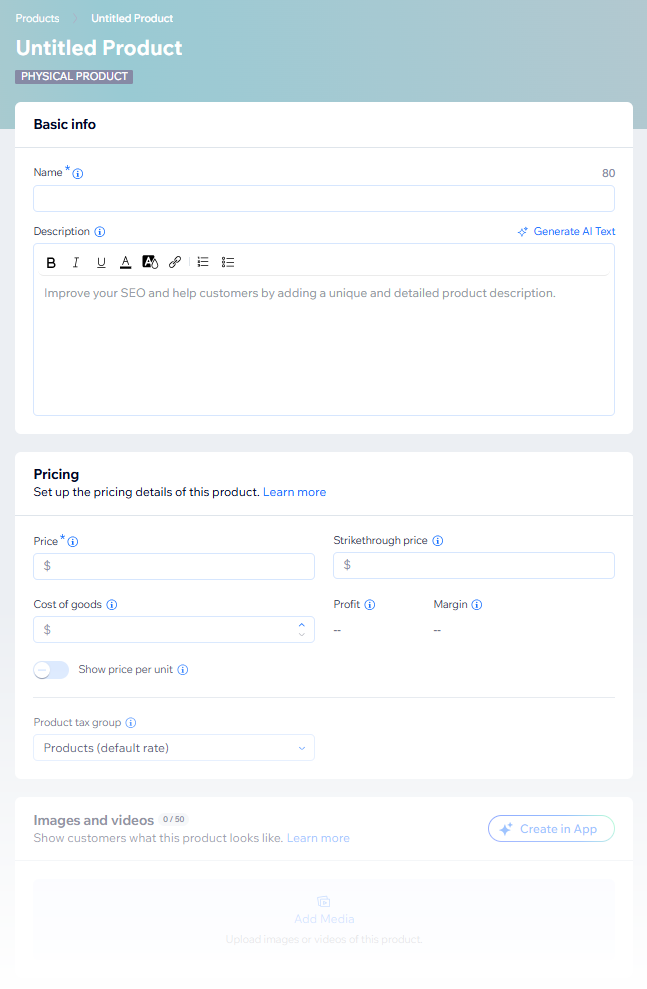
接下來,一起來看看部分新功能和改善項目。
使用子類別整理產品
將產品整理成多層類別,即可改善網站導覽和 SEO。您可以:
- 建立最多 5 層的階層結構,讓龐大的庫存也能井然有序。
- 管理總計多達 1,000 個類別和子類別。
- 讓顧客更容易找到所需產品(例如:服飾 → 女裝 → 洋裝 → 夏季洋裝)。
- 協助搜尋引擎進一步了解網站,讓購物者更容易找到產品。
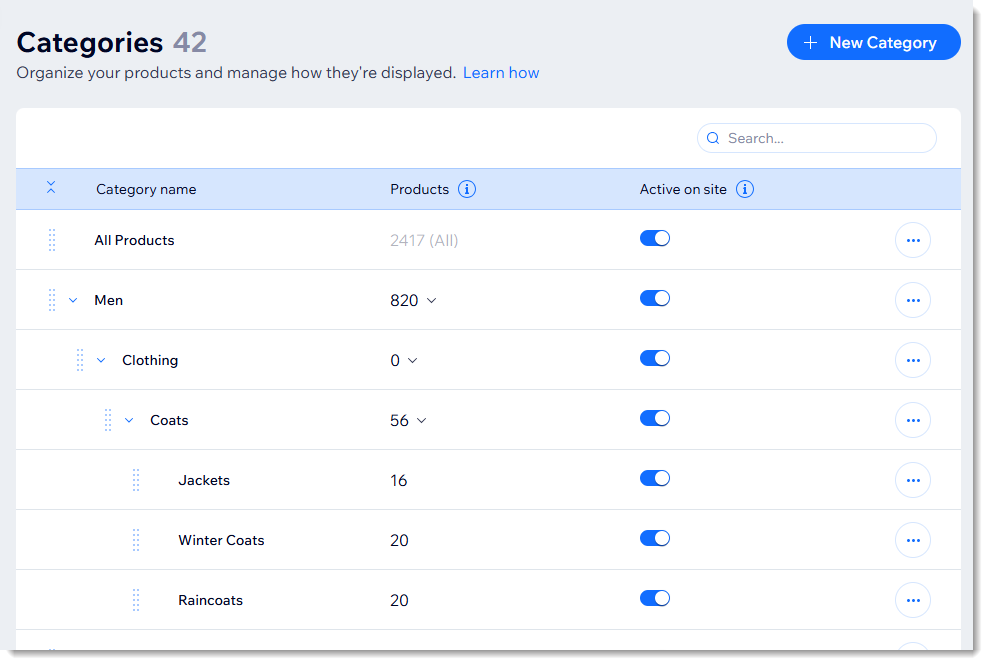
深入了解如何建立產品子類別。
進階變體管理
以更快的速度和更高的掌控度管理複雜的產品變體。新增產品選項後,價格、預購供應狀況、運送重量等詳細資料將不再於產品層級管理,改為針對各個變體分別設定和編輯。

深入了解如何管理產品和變體的定價。
新增產品修飾元
使用修飾元提供不需單獨管理庫存或定價的自訂項目,例如免費禮品包裝、雕刻或其他產品裝飾。顧客可直接在產品頁面選擇偏好的修飾元。

深入了解產品修飾元,以及產品選項與修飾元之間的差異。
使用屬性庫節省時間
不必一再建立相同資訊。例如,只要在產品資訊區段建立一次尺寸表,即可套用至部分或所有產品。需要編輯尺寸表嗎?只要編輯一次,即可將更新套用至所有產品。
- 產品彩帶:集中管理所有產品彩帶(例如「新品上市」或「特價」),並一次套用至多項產品。
提示:現在每項產品最多可建立 5 個產品彩帶。 - 資訊區段:建立可重複使用的「尺寸指南」或「保養指示」區塊,並連結至多項產品。
- 可重複使用的產品選項和修飾元:建立產品選項(例如「布料類型」)或修飾元(例如「禮品包裝」)後,系統會自動儲存,供其他產品使用。

深入了解全新產品目錄:
使用標籤整理產品
使用標籤整理物流、採購、儲存地點,以及商業順暢運作所需的其他資訊。
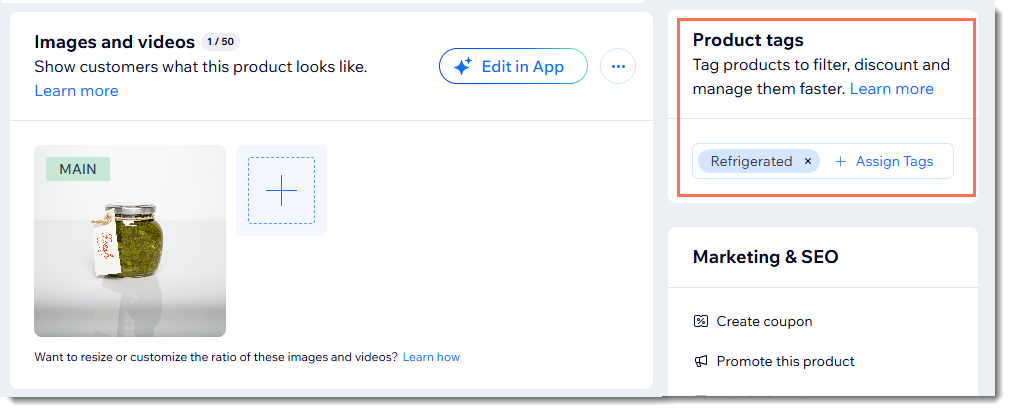
充分運用圖片展示空間
全新 Wix Stores 產品目錄將圖片、影片和 GIF 的數量上限從 15 個提高至 50 個。提高上限後,即可從多種角度和視圖展示產品,為訪客提供更豐富、更全面的視覺體驗。
推廣產品
改用全新產品目錄,即可在網站上顯示推廣卡片。
推廣卡片又稱推廣圖塊或內容卡片,是可新增至類別頁面或格線圖庫的視覺元件,可用來展示促銷活動、強調特別優惠,或分享購物指南等實用內容。
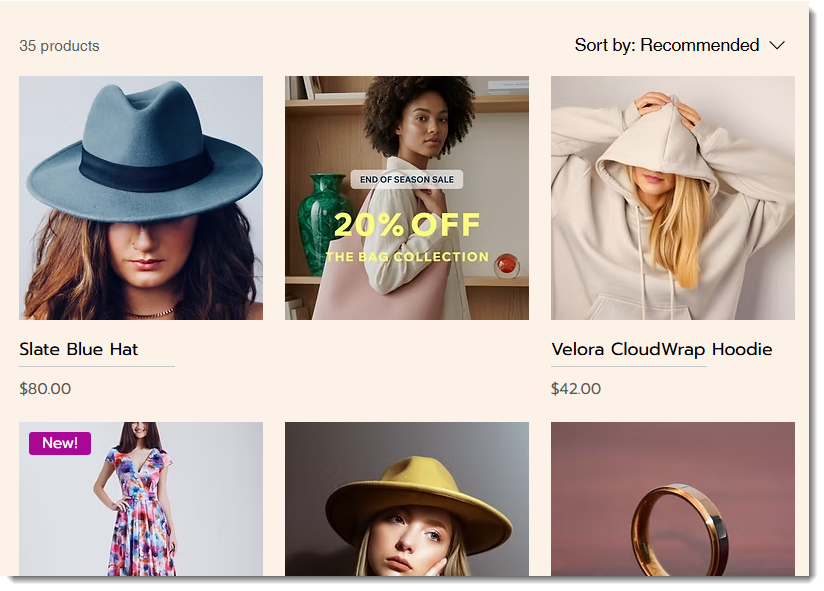
深入了解建立推廣卡片的方法。
顯示圖片色票
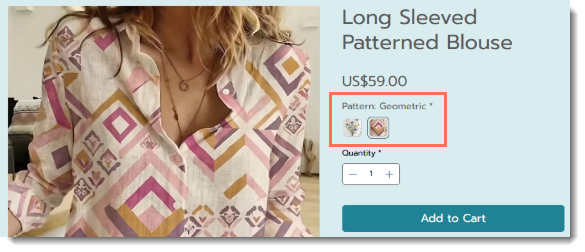
銷售具有圖樣的產品嗎?現在可顯示這些圖樣的圖片色票,不必再使用單一純色。深入了解上傳圖片色票的方法。
分組及重新排序商店頁面篩選條件
將相似選項分組,即可簡化產品篩選流程,例如將多種藍色色調合併為單一「藍色」選項。
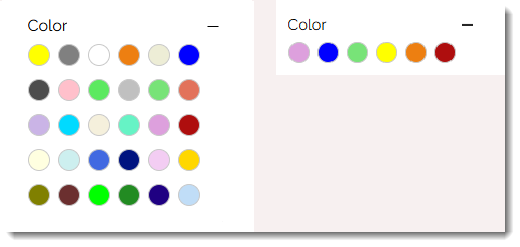
還可依照邏輯排列篩選項目,例如將尺寸由小到大排序,或依彩虹順序列出色彩。進一步了解如何將產品篩選條件的顯示方式分組及重新排序。