


Wix Stores:類別頁面簡介
重要事項:
本文介紹新版 Wix Stores 產品類別。如果商店中沒有類別頁面,表示目前使用的是舊版。深入了解舊版 Wix Stores 類別,或改用新版類別頁面體驗。
類別頁面是商店的主頁面,顧客可在此瀏覽及探索產品類別。自訂此頁面,即可建立符合商店品牌形象的設計,並協助顧客輕鬆找到所需產品。
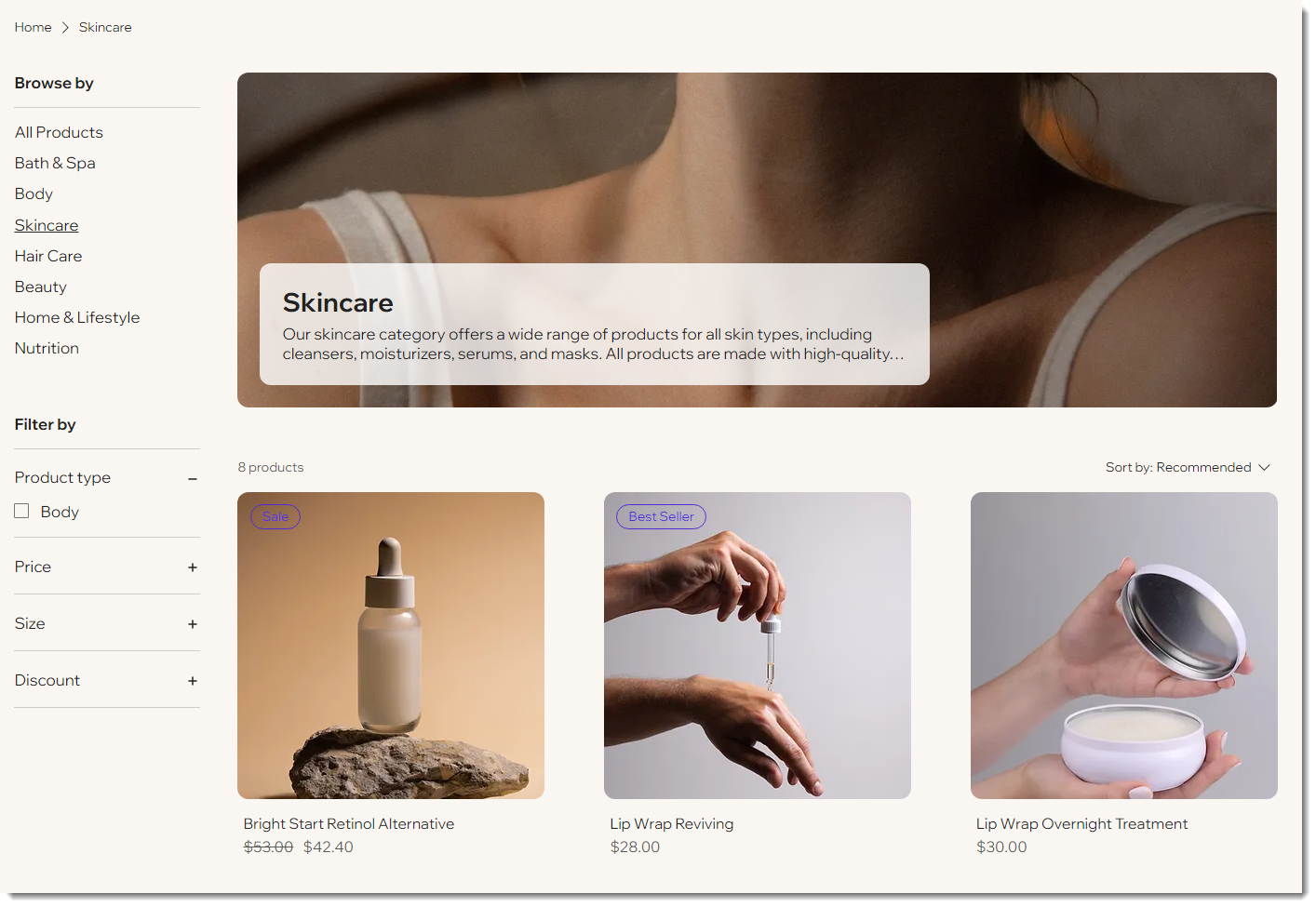
頁面自訂:
只要自訂一次此頁面的外觀與功能,變更就會自動套用至所有類別,讓商店頁面呈現一致且專業的設計。
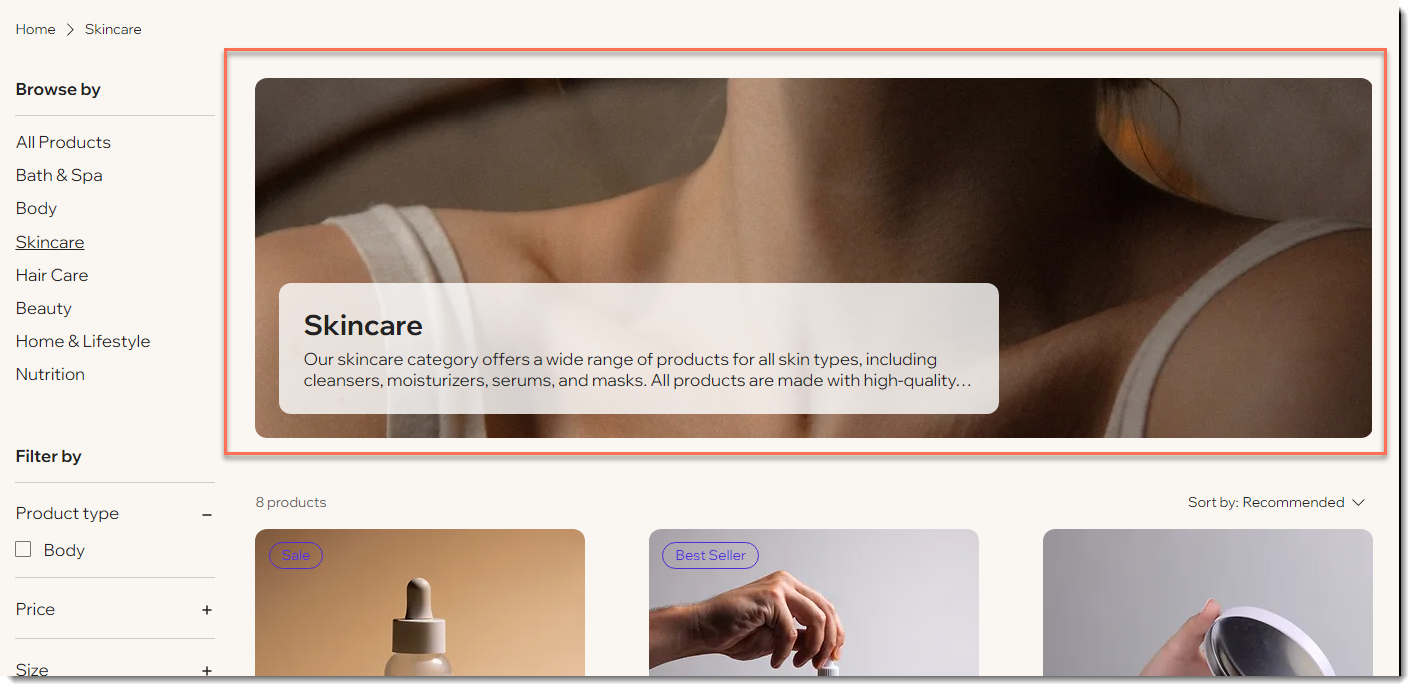
頁首
類別頁面的頁首會顯示建立類別時新增的圖片和說明。您可自訂頁首的各個部分(例如類別名稱、圖片和說明),也可移除整個頁首,打造聚焦於產品圖片的簡潔頁面設計。
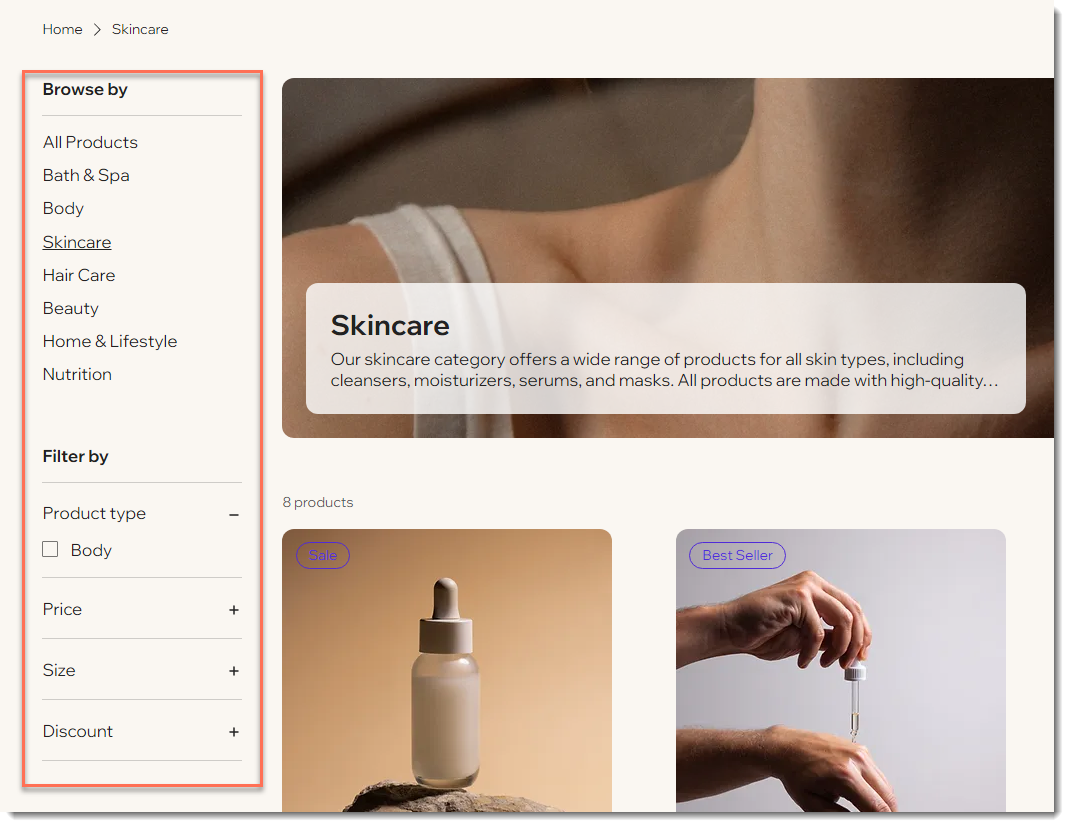
側邊欄簡介
類別側邊欄可顯示 2 個組件:垂直類別選單和篩選條件。您可顯示其中一項或兩項,也可完全隱藏側邊欄。
您可在類別選單中選擇要顯示的作用中類別,並自訂類別的顯示順序。商店內建多種篩選選項(可選擇顯示或隱藏),也可使用類別建立自訂篩選條件。
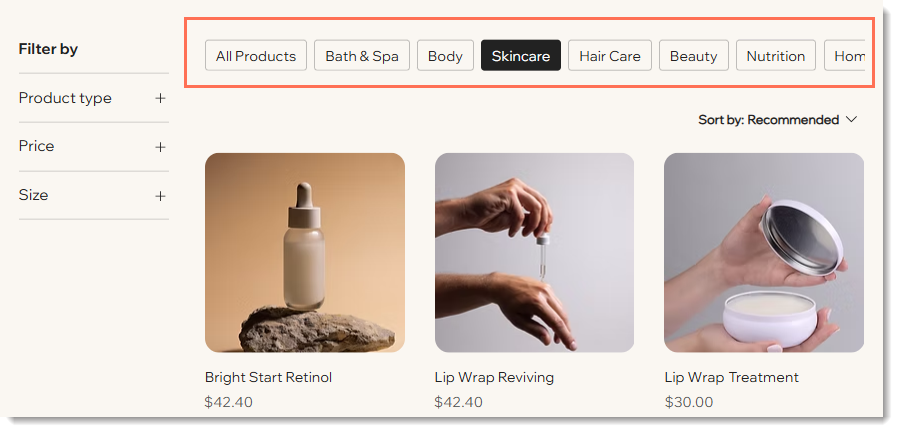
除了垂直類別選單,也可顯示橫向類別選單,並選擇是否搭配篩選條件。
產品顯示方式
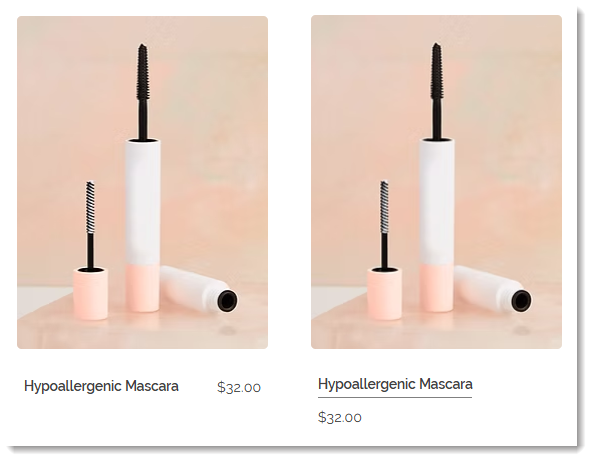
產品顯示提供多種自訂選項。例如,您可選擇讓產品名稱和價格上下排列或並排顯示。
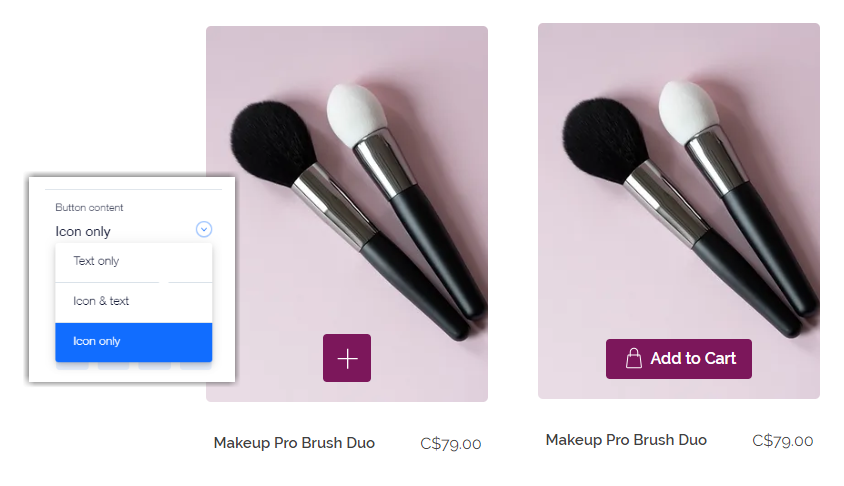
您可在「加入購物車」按鈕中新增圖示,或只顯示圖示。按鈕可顯示在產品下方或產品圖片上。
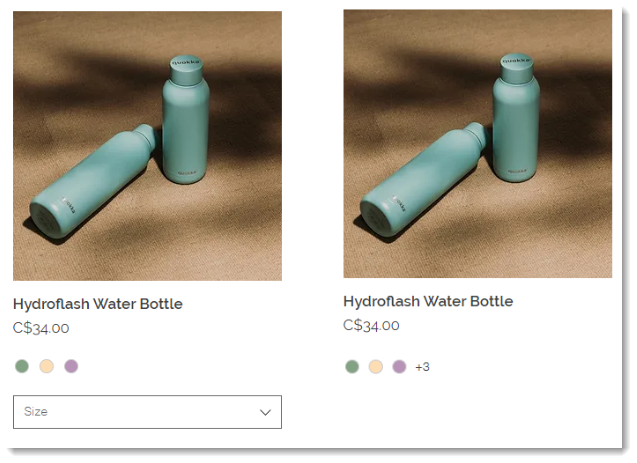
若顯示產品選項,可設定只顯示色樣,也可限制顯示的色彩數量。
查看類別頁面提供的完整自訂選項。
常見問題
點擊下方即可查看類別頁面常見問題的答案。
顧客在行動裝置上瀏覽網站時,如何查看類別選單?

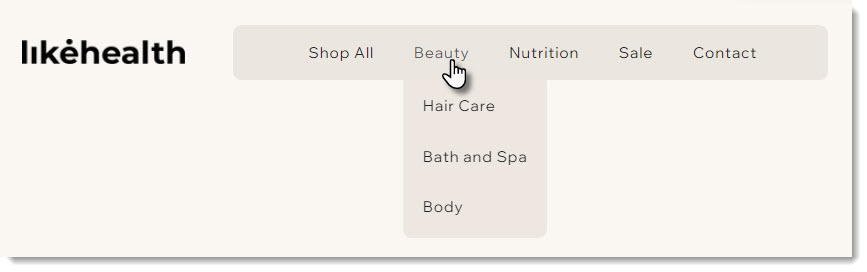
是否可在網站選單中顯示類別,取代類別頁面或與該頁面並用?
是否可以建立產品子類別?
如何顯示單一類別?
如何設計類別頁面?