


Wix Stores:顯示產品類別
重要資訊:
本文介紹新版 Wix Stores 產品類別。若未看到「在網站上啟用」切換開關,表示目前使用的是舊版。可了解舊版新增及顯示類別的方法,或申請遷移至新版產品目錄,即可使用最新功能。
網站結構對顧客的整體購物體驗有重大影響。請選擇方便使用者瀏覽且有助於 SEO 的類別顯示方式。
類別顯示設定
每個類別的狀態均可設為「啟用」或「停用」。
重要資訊:
若要在網站上顯示類別,狀態必須設為「啟用」。若要變更狀態,請選擇相關類別,然後點擊右側的「在網站上啟用」切換開關即可啟用。
點擊下方即可了解已啟用與已停用類別之間的差異:
有效類別
非作用中類別
在類別頁面顯示類別
類別頁面是商店的主要頁面。顧客可點擊類別選單中顯示的任何類別,查看感興趣的產品。
建立的任何作用中類別都會自動顯示在類別選單中,但可隱藏不想顯示的類別,也可重新排列顯示的類別。
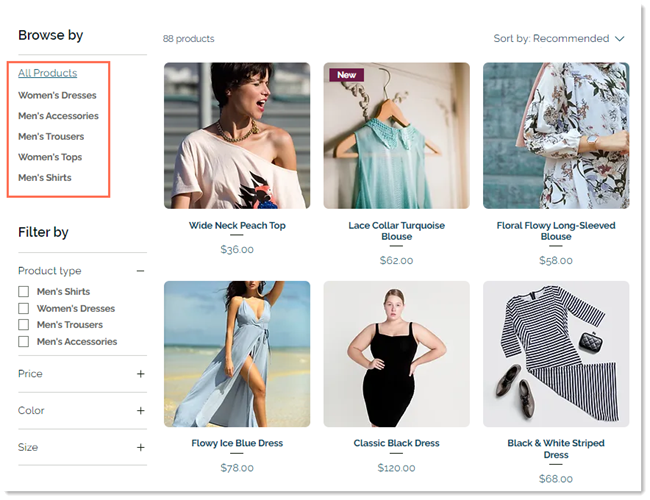
垂直選單不會顯示在行動版網站上,但可改用橫向選單顯示類別。深入了解如何在行動版網站上顯示類別。
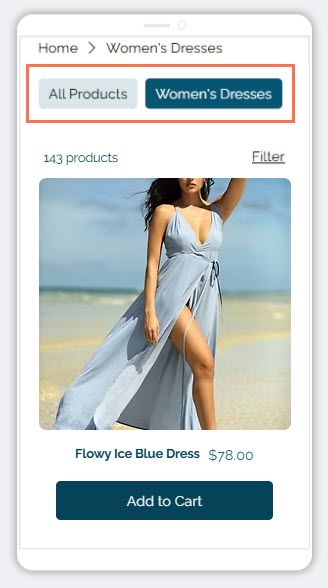
選擇要顯示的類別:
Wix 編輯器
Studio 編輯器
Wix Harmony 編輯器
- 前往編輯器。
- 前往類別頁面:
- 點擊編輯器左側的「頁面與選單」
 。
。 - 點擊「商店頁面」。
- 點擊「類別頁面」。
- 點擊編輯器左側的「頁面與選單」
- 在頁面上連按兩下類別頁面元件。
- 點擊「設定」。
- 選擇要隱藏的內容:
- 隱藏整個選單:
- 點擊「顯示」標籤。
- 取消選擇「類別選單」旁的核取方塊。
- 隱藏個別類別:
- 點擊「選單」標籤。
- 選擇「手動自訂選單並調整順序」或「特定類別」。
- 取消選擇要隱藏之類別旁的核取方塊。
- 隱藏整個選單:
調整類別和子類別順序:
我們正逐步推出建立子類別的功能。如果已有此選項,請前往管理介面調整類別和子類別的順序。如果尚未有子類別,可在編輯器的「選單」標籤中調整類別順序。
網站選單中的類別顯示
注意:
建立子類別的功能目前正逐步開放使用。若要將子類別新增至選單,請按照新增類別的指示操作。
將類別新增至網站選單,方便顧客瀏覽網站。這是讓顧客無論瀏覽哪個頁面,都能直接存取各類別的最佳方式。

可在選單中新增多個類別,並將這些類別顯示於子選單中。
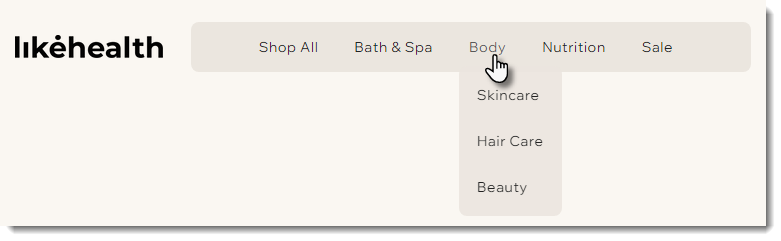
提示:
- 系統會將類別以連結形式新增至選單,點擊連結即可開啟該類別的網址。
- 在網站選單中顯示類別,有助提升目錄頁面的 SEO。
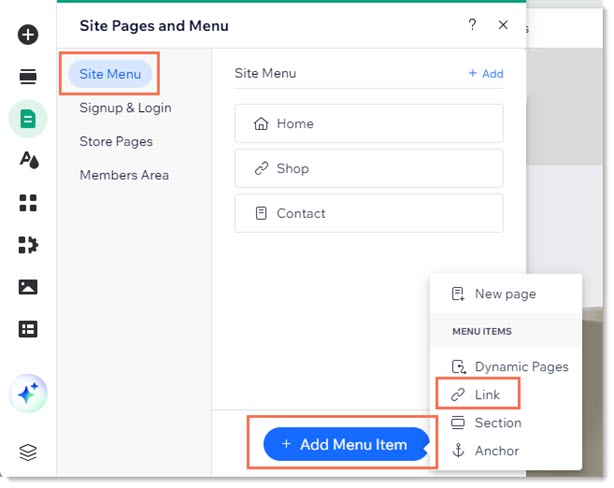
若要將類別新增至選單:
Wix 編輯器
Studio 編輯器
Wix Harmony 編輯器
 。
。
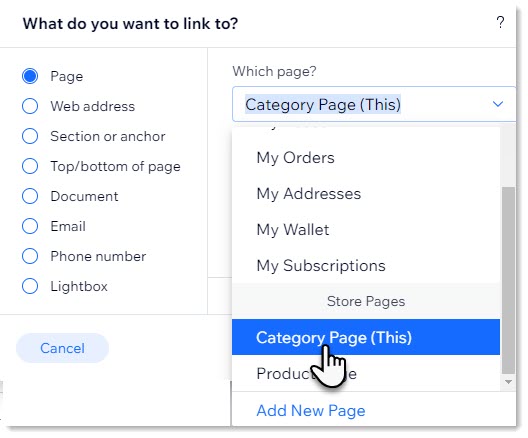
使用產品圖庫顯示類別
您可在任何網站頁面上顯示作用中的類別,包括含有其他內容的頁面。顧客閱讀產品相關內容後,即可輕鬆購買產品。
舉例來說,可建立網站頁面來說明護膚產品的優點,在該頁面新增產品圖庫,然後選擇要顯示的護膚產品類別。
在圖庫中顯示類別:
Wix 編輯器
Studio 編輯器
Wix Harmony 編輯器
- 前往編輯器中的相關頁面。
- 點擊編輯器左側的「新增」
 。
。 - 點擊「商店」。
- 將產品圖庫或滑桿圖庫拖曳至頁面。
- 選擇圖庫。
- 點擊「選擇類別」。
- 選擇要顯示的類別。
常見問題
點擊下方問題,深入了解如何顯示產品類別。
類別停用時會發生什麼情況?
如何設計類別頁面?