


Wix 編輯器:新增及設定進階選單
將選單升級為進階選單,依照需求顯示項目。進階選單可讓您為網站不同區域建立自訂選單,決定訪客接下來可前往的位置。
步驟 1|新增選單至頁面
首先,將選單新增至網站。您可從多種設計中選擇符合網站外觀和主題的樣式。
新增選單:
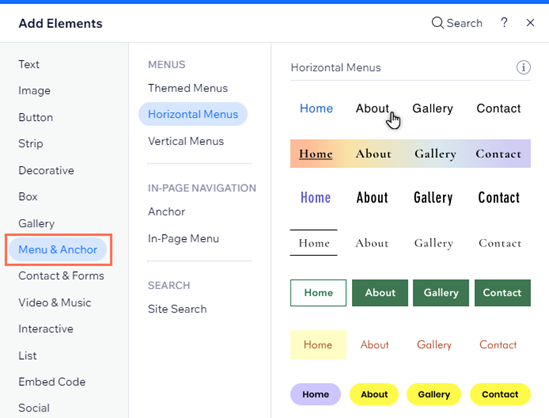
- 點擊編輯器左側的「新增元件」
 。
。 - 點擊「選單與錨點」。
- 在「選單」下方選擇選單類型。
- 點擊選擇的選單,並將其拖曳至頁面。
- 若要新增更多選單,請重複步驟 1 至 4。
想使用進階選單提供的完整功能嗎?
建議新增橫向選單,以使用進階設計功能,並可建立子下拉式選單項目。
步驟 2|將選單設為進階選單
將選擇的選單新增至網站後,請將其更新為進階選單,使其與網站頁面分開,並解鎖新功能。
將選單設為進階選單:
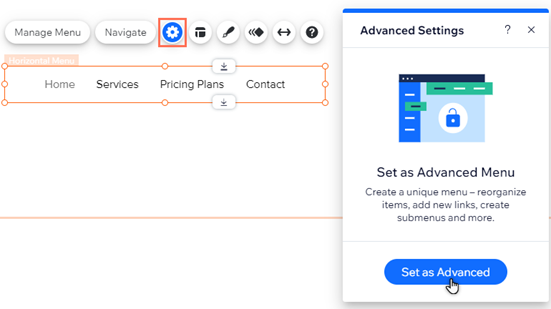
- 點擊編輯器中的選單。
- 點擊「設定」圖示
。
- 點擊「設為進階選單」。
- 在彈出視窗中點擊「設為進階選單」。
- 若要將其他選單設為進階選單,請重複步驟 1 至 4。
步驟 3|新增選單項目
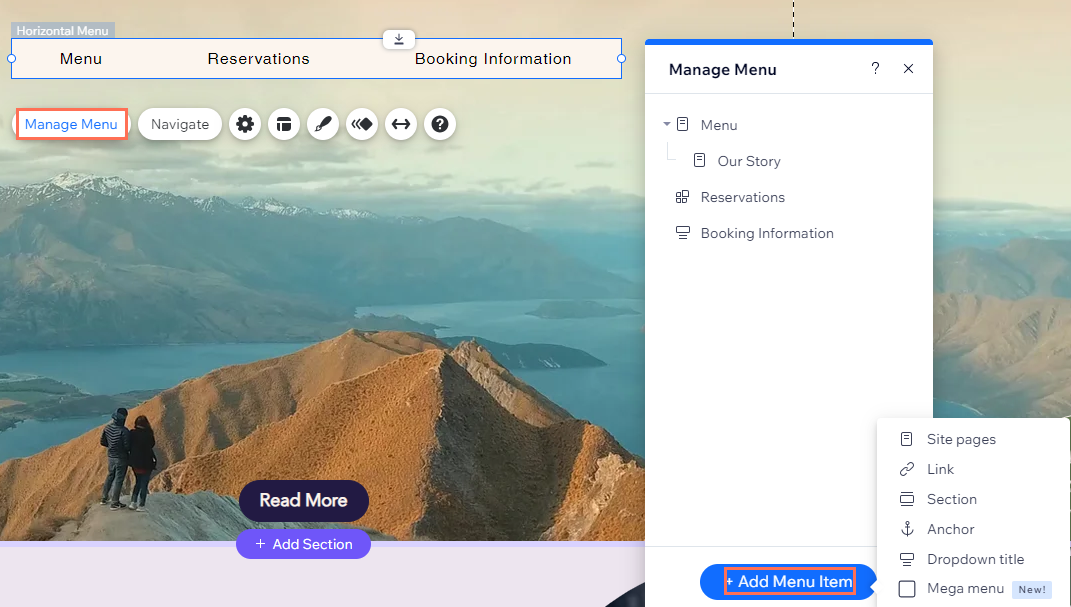
選擇要在進階選單中顯示的內容。您可新增頁面、連結、錨點和下拉式選單標題,依照需求整理及顯示內容。
新增項目至選單:
後續步驟?
- 新增、移除及重新命名項目,自訂進階選單。也可設定下拉式選單和次級下拉式選單,讓內容更有條理。深入了解如何管理選單項目
- 您可根據選單類型(橫向或垂直),自訂進階選單的版面配置和設計,打造理想外觀。