


Wix 編輯器:新增及設定巨型選單
巨型選單是可新增至進階橫向選單的容器項目。訪客在已上線的網站上將游標移至該選單項目時,容器便會開啟。
將元件附加至容器,即可顯示重要的相關內容。也可自訂元件外觀,為訪客提供獨特的導覽體驗。
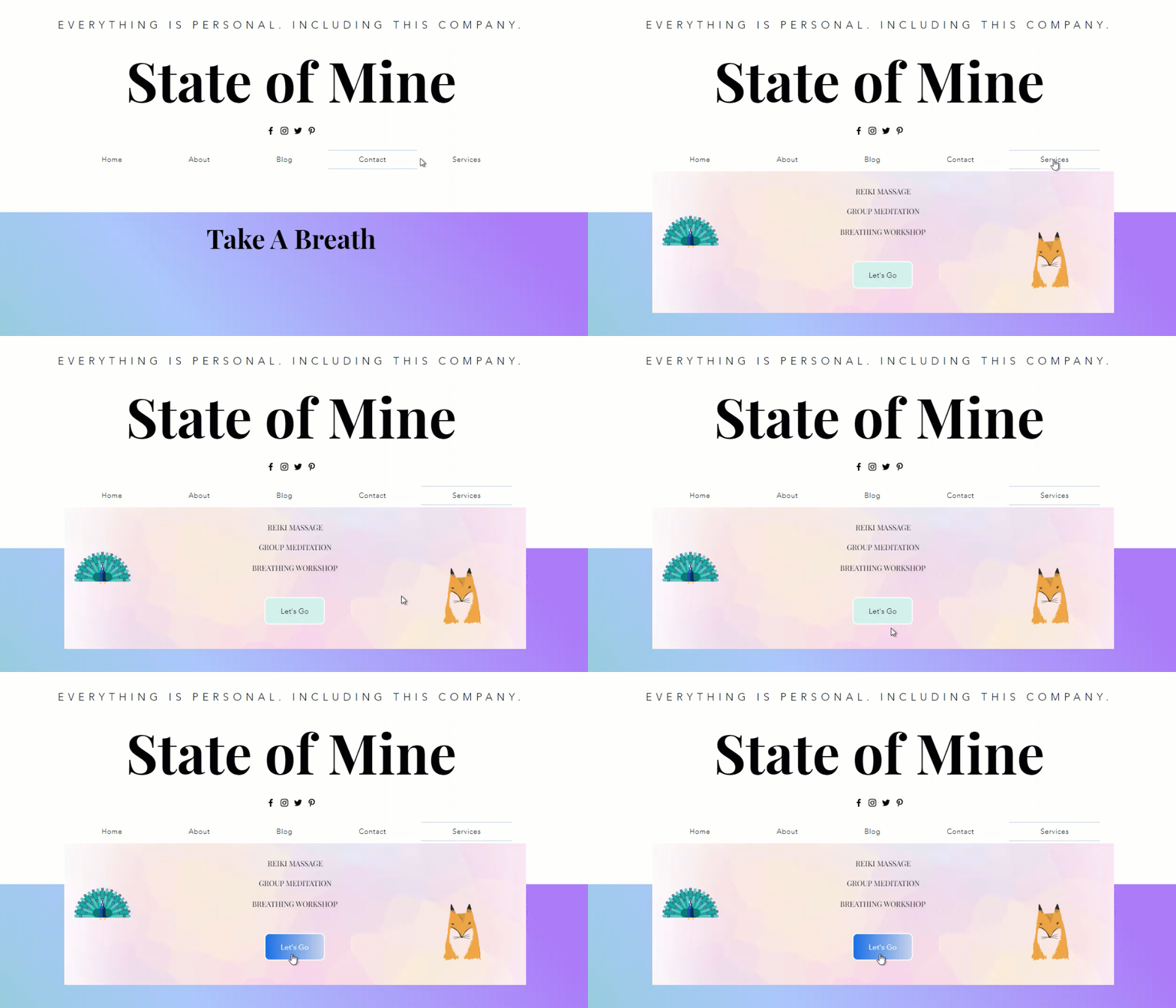
步驟 1|新增及設定進階橫向選單
若要開始使用,請將橫向選單新增至頁面,並設為進階選單。進階選單提供多種項目和導覽選項,有助於為訪客打造自訂且井然有序的瀏覽體驗。
須知:
巨型選單容器只能新增至已設為進階選單的橫向選單。固定網站選單、主題選單或垂直選單不支援巨型選單容器。
新增及設定進階橫向選單:
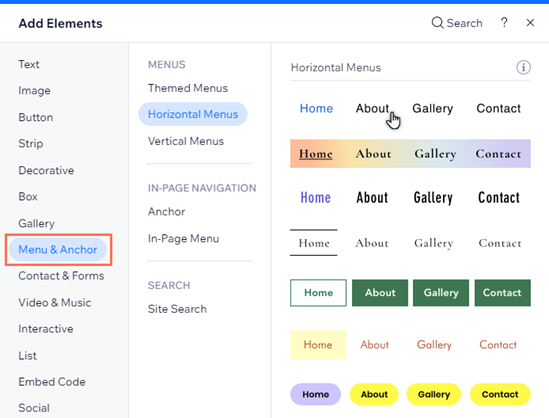
- 點擊編輯器左側的「新增元件」
。
- 選擇「選單與錨點」。
- 點擊「橫向選單」。
- 點擊所選的選單設計,並拖曳至頁面上的所需位置。
- 將選單設為進階選單:
- 在編輯器中選擇新選單。
- 點擊「設定」圖示
。
- 選擇「設為進階選單」。
- 在彈出式視窗中點擊「設為進階選單」。
步驟 2|將巨型選單新增至進階選單
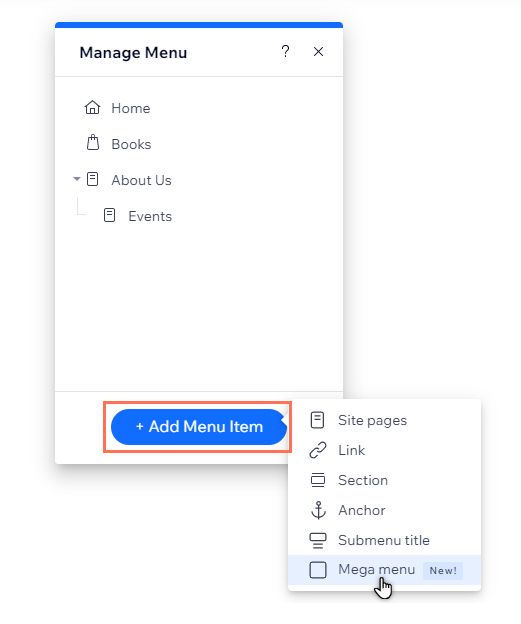
設定進階橫向選單後,請將巨型選單容器新增為項目並自行命名。建議使用能反映預定內容的標題,例如「服務」和「品牌故事」。
新增巨型選單:
- 在編輯器中選擇進階選單。
- 點擊「管理選單」。
- 點擊面板底部的「+新增選單項目」。
- 選擇「巨型選單」。
- 在欄位中輸入容器標題。
- 點擊「完成」。
步驟 3|建立結構化選單
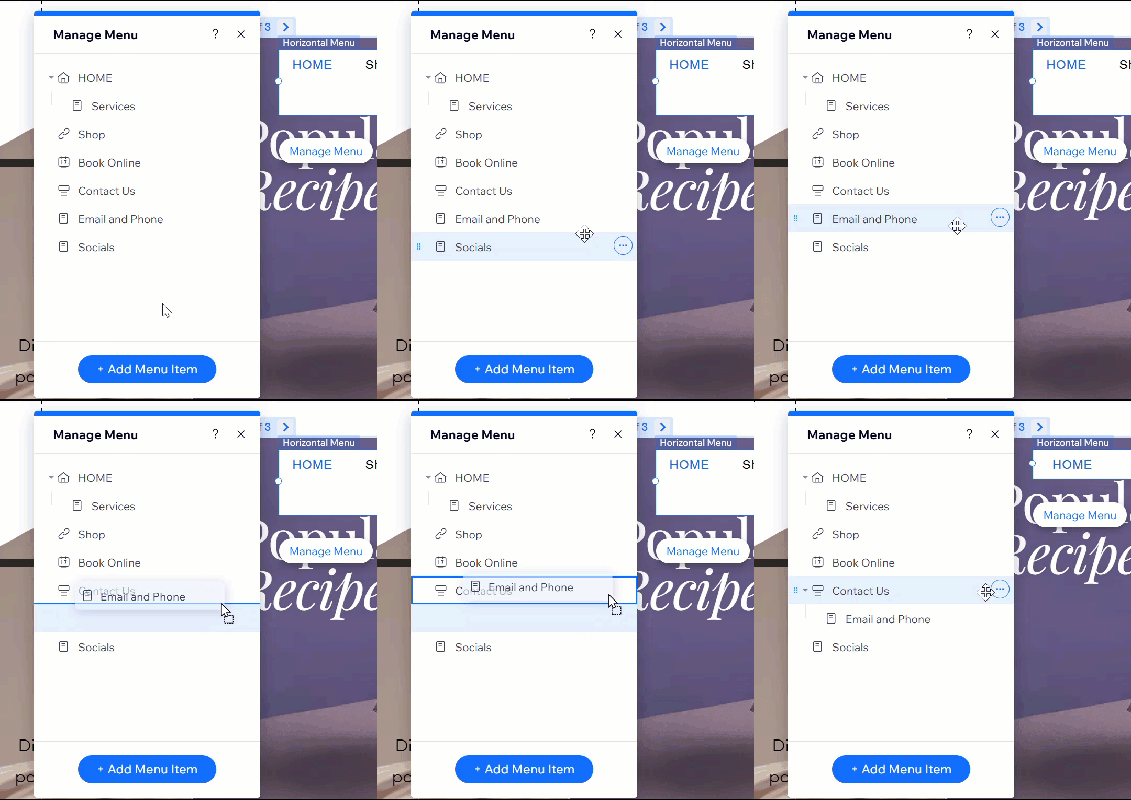
結構化選單可在巨型選單中顯示完整選單。訪客點擊巨型選單項目時,便會看到清楚的相關頁面或連結清單,方便整理網站,讓導覽更容易。若要建立結構化選單,請開啟「管理選單」面板,並將項目拖曳至主要選單項目下方來建立巢狀結構,系統便會自動建立結構化選單。
建立結構化選單:
- 在編輯器中選擇相關的進階選單。
- 點擊「管理選單」。
- 點擊「+新增選單項目」,並設定所需的選單項目。
- 將相關選單項目移至巨型選單下方來建立巢狀結構:
- 在「管理選單」面板中選擇項目。
- 將項目拖放至巨型選單下方。
步驟 4|新增內容至容器
新增容器並命名後,加入按鈕、形狀及文字等元件,建立所需內容。
新增元件:
- 將游標停留在「管理選單」面板中的巨型選單容器上。
- 點擊「編輯」。
- 點擊編輯器左側的「新增元件」
- 選擇要新增的元件。
- 點擊元件,並將其拖曳至容器中的所需位置。

步驟 5|調整巨型選單容器的版面配置
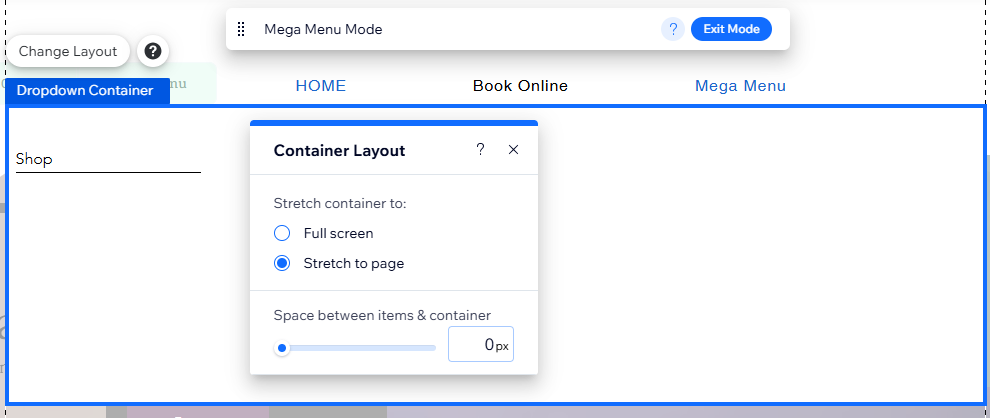
新增所需元件後,請變更巨型選單容器的版面配置,使其符合頁面結構。您可調整間距,並選擇容器的伸展幅度。
變更版面配置:
- 點擊巨型選單容器。
- 點擊「版面配置」圖示
 。
。 - 點擊「巨型選單」。
- 使用以下選項調整容器:
- 選擇版面配置:選擇讓容器伸展至訪客畫面的完整寬度,或網站頁面的寬度(格線內)。
- 項目與容器之間的間距:拖曳滑桿,即可放大或縮小選單與巨型選單容器之間的間距。
步驟 5|自訂巨型選單設計
調整容器的版面配置後,即可設計框線、背景等項目。為維持一致的外觀,對巨型選單所做的變更也會套用至已新增的所有下拉式選單。
自訂容器設計:
- 點擊「巨型選單模式」列上的「結束模式」。

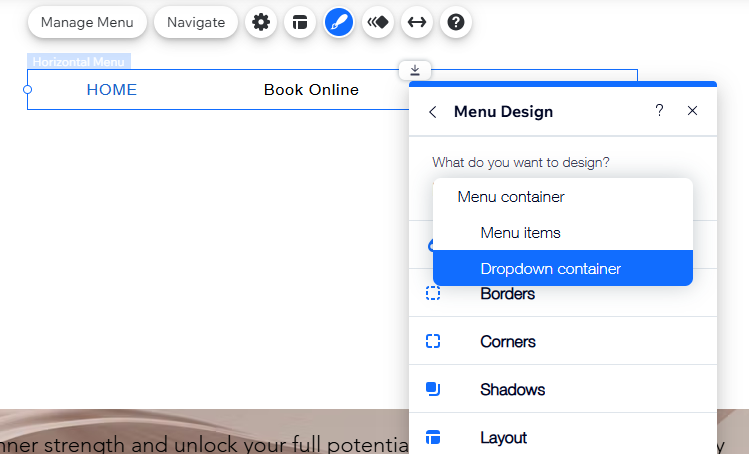
- 點擊進階選單。
- 點擊「設計」圖示
。
- 點擊「自訂設計」。
- 從「要設計哪個部分?」下拉式選單中選擇「下拉式選單容器」。
- 使用選項設計容器。
顯示設計選項
 :
:  :
:  ,選擇邊框各側要使用相同或不同的尺寸。
 :
:  :
:  :
: 
注意:
只有對下拉式選單容器所做的設計變更才會套用至巨型選單。對下拉式選單項目所做的變更,不會套用至新增到巨型選單容器的元件。