


Wix 編輯器:進階選單簡介
透過進階選單,您可在所需位置向訪客顯示指定內容。為網站的不同區域建立不同選單,並透過多層導覽妥善整理內容。進階選單的每個部分都可自訂設計,以符合所需樣式。
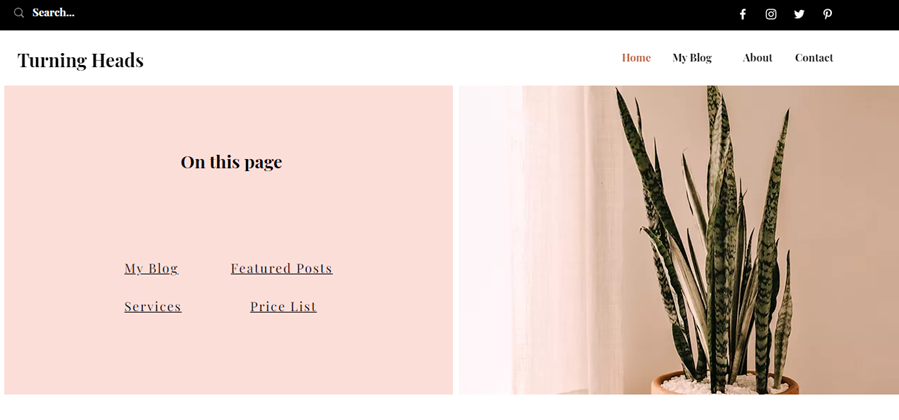
為不同頁面建立多個選單
使用進階選單,將訪客從網站的不同區域和頁面導向相關內容與資訊。您可視需要新增多個獨立選單,並分別自訂及管理。
例如,您可在頁首顯示選單,將訪客導向頁面和錨點,並在頁尾使用另一個選單,連結至聯絡資訊和其他連結。了解新增及設定多個進階選單的方法
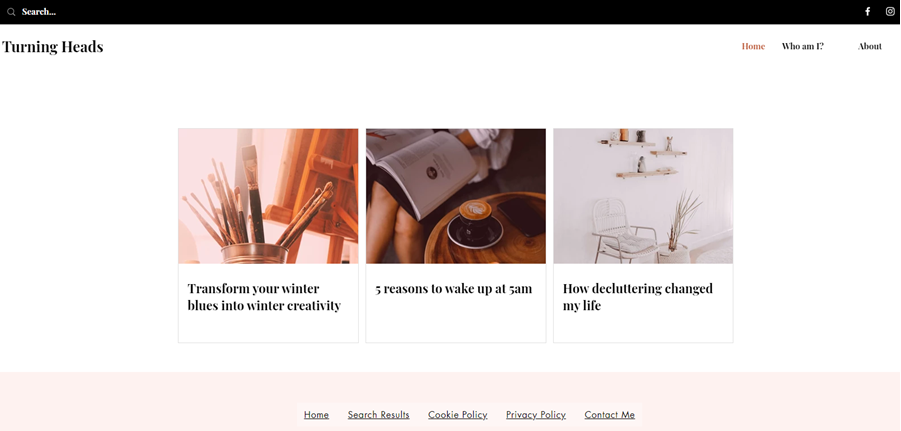
使用次層導覽整理選單項目
如果網站有許多頁面、錨點和區段,請務必讓訪客能輕鬆找到這些內容。透過進階選單,您可新增下拉式選單來建立下拉式資料夾,讓訪客將游標暫留在上方並點擊。
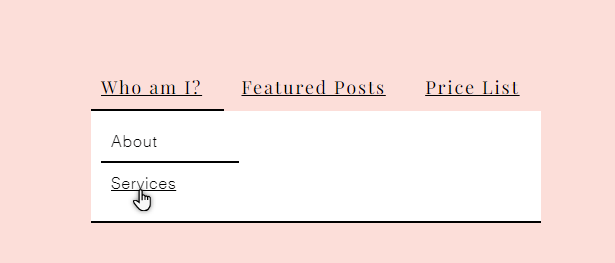
除了下拉式選單,進階選單也能顯示次層下拉式選單項目。這類項目是在下拉式選單中顯示的另一層下拉式選單,非常適合依照合理順序或群組呈現內容。了解建立次層下拉式選單項目的方法
注意:
只有從新增元件面板手動新增的橫向選單能建立更深一層的次層項目。所選網站範本隨附的選單或垂直選單不支援這項功能。
顯示其他內容
除了次層導覽選項,您也可在選單中顯示其他內容,豐富訪客的瀏覽體驗。巨型選單是一種容器元件,可作為項目新增至進階選單。訪客在已上線網站上將游標暫留於選單項目時,系統便會開啟容器。
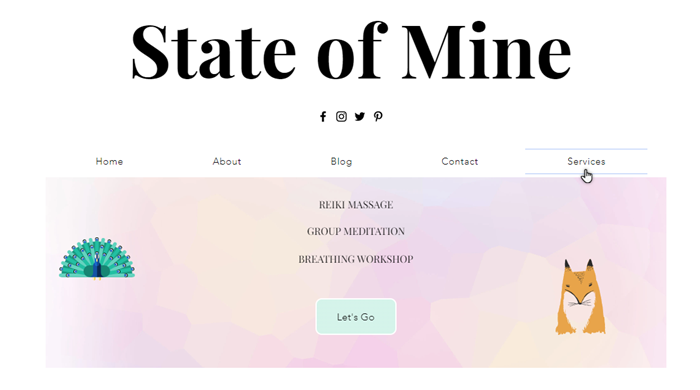
自訂容器的外觀和對齊方式,並新增文字、按鈕和圖片等元件,向訪客顯示所需的一切內容。了解新增及設定巨型選單的方法
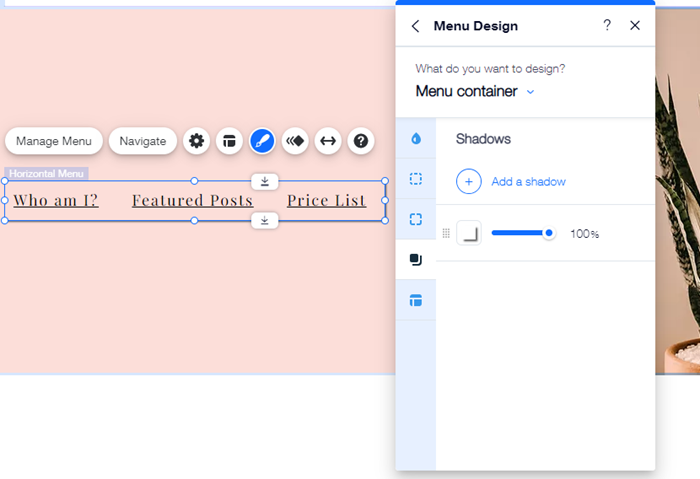
設計選單的每個部分
您可根據選單類型(例如垂直或橫向),調整進階選單的各項設計,使外觀符合需求並配合頁面風格。
自訂選單和下拉式選單項目,讓項目更加醒目;還可為容器新增吸睛背景,打造令人印象深刻的視覺導覽效果。
需要更多資訊嗎?
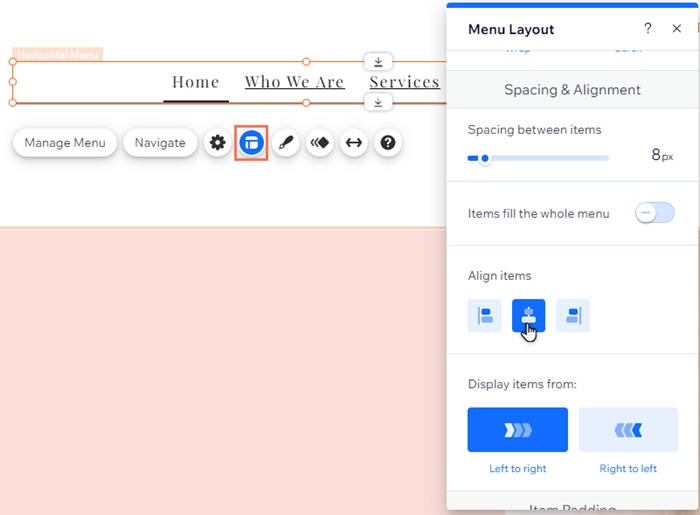
設定版面配置
您也可調整進階選單的版面配置,讓項目的顯示方式配合頁面結構。依據使用的是橫向或垂直選單,您可選擇下拉式選單的開啟方式,並設定項目的對齊方式,為訪客打造清楚易懂的版面配置。
常見問題
進階選單與一般選單有何不同?
頁面可以新增多少個進階選單?
行動版網站可以有多個選單嗎?
如何設定下拉式選單?
如何設定次子項目?