Wix 編輯器:自訂橫向選單設計
自訂選單設計、更改色彩以符合網站外觀,或選擇新的字型大小、樣式以及尚有更多項。
您可調整選單和下拉式選單,並為選單品項的 3 種狀態設定不同設計:
固定、
浮動和
目前頁面。
重要:
- 本文僅適用於新增面板中的橫向選單,不適用於可新增至網站的主題選單。
- 設計選項會根據選擇的預設格式而有所不同。
自訂選單容器
選單容器是選單品項周圍的空間。
使用邊框和填滿等選項設計容器,建立吸睛的選單。
若要自訂選單容器:
- 在編輯器中選擇選單。
- 點擊「設計」
圖示。
- 點擊「自訂設計」。
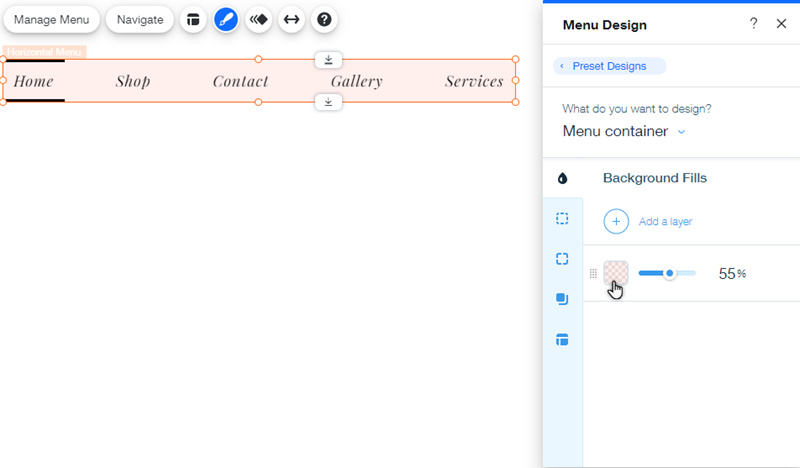
- 點擊「您想設計什麼?」下方的「選單容器」,並使用選項自訂容器。
- 背景填滿
:
- 點擊色彩方塊為選單容器選擇色彩。
- 拖曳滑桿調整不透明度。
- 邊框
:
- 點擊色彩方塊為邊框選擇色彩。
- 點擊下拉式選單選擇邊框樣式。
- 點擊「鎖定」/「解除鎖定」圖示
,選擇邊框各邊的大小要相同或不同。
- 在方塊中輸入像素數字以變更邊框大小。
- 圓角
:
- 點擊「鎖定」/「解除鎖定」圖示
- 在方塊中輸入像素數字以變更圓角半徑。
- 點擊「鎖定」/「解除鎖定」圖示
- 陰影
:
- 點擊「新增陰影」為容器新增陰影。
- 拖曳滑桿調整陰影的不透明度。
- 點擊方塊自訂陰影:
- 點擊色彩方塊為陰影選擇色彩。
- 選擇陰影類型為外陰影或內陰影。
- 在方塊中輸入角度。
- 拖曳滑桿增加或減少容器與陰影之間的距離。
- 使用滑桿調整陰影的模糊程度。
- 拖曳滑桿增加或減少陰影的大小。
- 版面配置
:
- 點擊「鎖定」/「解除鎖定」圖示
- 在方塊中輸入像素數字以變更邊距大小。
- 點擊「鎖定」/「解除鎖定」圖示
- 背景填滿
自訂選單品項
調整品項在網站選單中的顯現方式。
自訂設計以保持選單簡潔,並吸引網站訪客點擊並探索網站。
若要自訂選單品項:
- 在編輯器中選擇選單。
- 點擊「設計」
- 點擊「自訂設計」。
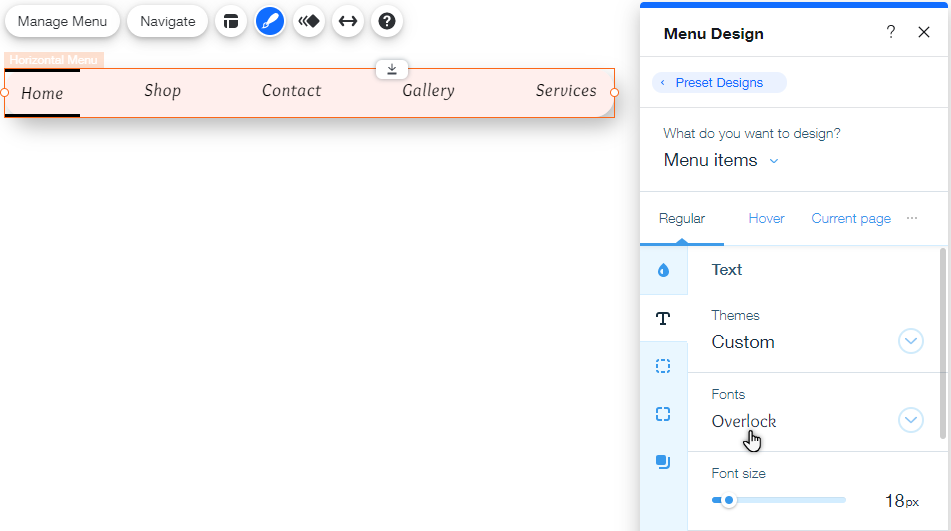
- 在「您想設計什麼?」下方選擇「選單品項」。
- 選擇要設計「固定」、「浮動」或「目前頁面」模式下的品項,並使用索引標籤自訂品項:
- 背景填滿
- 色彩: 點擊色彩方塊為品項選擇色彩。
- 不透明度:拖曳滑桿調整不透明度。
- 文字
:
- 主題:從下拉式選單中選擇文字主題。
- 字型:從下拉式選單中選擇字型。
- 字型大小:拖曳滑桿增加或減少文字大小。
- 格式:使用選項設定品項文字格式,例如粗體、斜體和底線。您也可以為文字、文字邊框和強調選擇色彩。
- 字元間距:拖曳滑桿增加或減少文字字元之間的間距。
- 陰影:在品項文字上新增並自訂陰影。
- 邊框
- 鎖定:點擊「鎖定」/「解鎖」
- 大小:在方塊中輸入 Pix 數字以變更邊框大小。
- 鎖定:點擊「鎖定」/「解鎖」
- 圓角
- 鎖定:點擊「鎖定」/「解鎖」
- 大小:在方塊中輸入 Pix 數字以變更圓角半徑。
- 鎖定:點擊「鎖定」/「解鎖」
- 陰影
- 新增陰影:點擊「新增陰影」為容器新增陰影。
- 不透明度:拖曳滑桿調整陰影的不透明度。
- 自訂:點擊方塊使用以下選項自訂陰影:
- 點擊色彩方塊為陰影選擇色彩。
- 選擇陰影為外陰影或內陰影。
- 在方塊中輸入角度。
- 拖曳滑桿增加或減少容器與陰影之間的距離。
- 使用滑桿調整陰影的模糊度。
- 拖曳滑桿增加或減少陰影的大小。
- 背景填滿
自訂下拉式選單容器
自訂下拉式選單容器,以獨特且精緻的方式顯示下拉式品項。
您可使用與主選單相似的設計,或設計完全不同的樣式來吸引網站訪客。
若要自訂下拉式容器:
- 在編輯器中選擇選單。
- 點擊「設計」
- 點擊「自訂設計」。
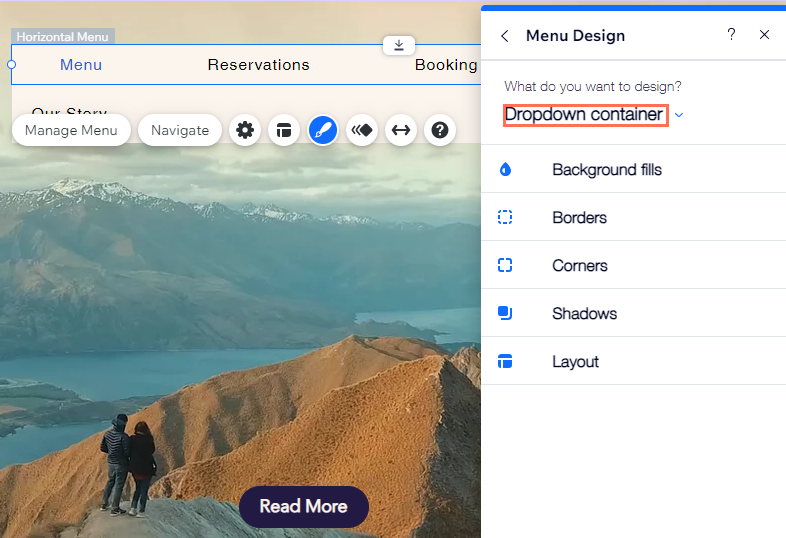
- 在「您想設計什麼?」下方選擇「下拉式選單容器」,並使用選項調整設計:
- 背景填滿
- 點擊色彩方塊為選單容器選擇色彩。
- 拖曳滑桿調整不透明度。
- 邊框
- 點擊色彩方塊為邊框選擇色彩。
- 點擊下拉式選單選擇邊框樣式。
- 點擊「鎖定」/「解除鎖定」圖示
- 在方塊中輸入像素數字以更改邊框尺寸。
- 圓角
- 點擊「鎖定」/「解除鎖定」圖示
- 在方塊中輸入像素數字以更改圓角半徑。
- 點擊「鎖定」/「解除鎖定」圖示
- 陰影
- 點擊「新增陰影」為容器添加陰影。
- 拖曳滑桿調整陰影的不透明度。
- 點擊方塊自訂陰影:
- 點擊色彩方塊為陰影選擇色彩。
- 選擇陰影類型為外陰影或內陰影。
- 在方塊中輸入角度。
- 拖曳滑桿增加或減少容器與陰影之間的距離。
- 使用滑桿調整陰影的模糊度。
- 拖曳滑桿增加或減少陰影尺寸。
- 版面配置
- 點擊「鎖定」/「解除鎖定」圖示
- 在方塊中輸入像素數字以更改邊距尺寸。
- 點擊「鎖定」/「解除鎖定」圖示
- 背景填滿
自訂下拉式選單品項
在選單中新增下拉式品項後,即可使用可用選項變更設計。您可編輯文字設定、新增陰影等,以符合網站的外觀和形象。
請注意:
自訂選項僅在下拉式選單中新增品項後才可使用。
若要自訂下拉式選單品項:
- 在編輯器中選擇選單。
- 點擊「設計」
- 點擊「自訂設計」。
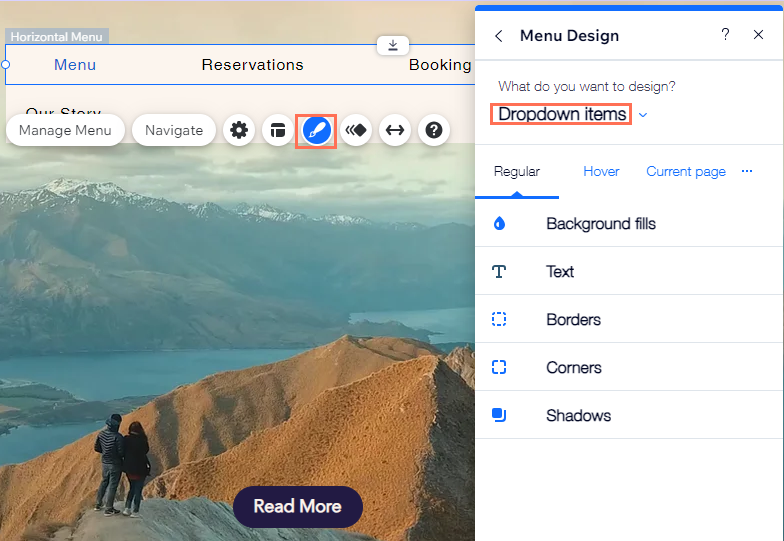
- 在「您想設計什麼?」下方選擇「下拉式選單項目」。
- 選擇要設計固定、浮動或目前頁面模式下的項目,然後點擊標籤即可自訂項目。
- 背景填滿
- 色彩:點擊色彩方塊即可為項目選擇色彩。
- 不透明度:拖曳滑桿即可調整不透明度。
- 文字
- 主題:從下拉式選單中選擇文字主題。
- 字型:從下拉式選單中選擇字型。
- 字型大小:拖曳滑桿即可增加或減少文字大小。
- 格式:使用選項來設定項目文字格式,例如粗體、斜體和底線。您也可以為文字、文字邊框和醒目提示選擇色彩。
- 字元間距:拖曳滑桿即可增加或減少文字字元之間的間距。
- 陰影:在項目文字上新增並自訂陰影。
- 框線
- 鎖定:點擊「鎖定」/「解除鎖定」圖示
- 大小:在方塊中輸入像素數字即可變更框線大小。
- 鎖定:點擊「鎖定」/「解除鎖定」圖示
- 圓角
- 鎖定:點擊「鎖定」/「解除鎖定」圖示
- 大小:在方塊中輸入像素數字即可變更圓角半徑。
- 鎖定:點擊「鎖定」/「解除鎖定」圖示
- 陰影
- 新增陰影:點擊「新增陰影」即可為容器新增陰影。
- 不透明度:拖曳滑桿即可調整陰影的不透明度。
- 自訂:點擊方塊即可使用以下選項自訂陰影:
- 點擊色彩方塊即可為陰影選擇色彩。
- 選擇陰影類型為外陰影或內陰影。
- 在方塊中輸入角度。
- 拖曳滑桿即可增加或減少容器與陰影之間的距離。
- 使用滑桿即可調整陰影的模糊度。
- 拖曳滑桿即可增加或減少陰影的大小。
- 背景填滿