Wix 編輯器:管理進階選單
管理進階選單中的項目,依照選定的順序將訪客引導至相關內容。您可重新命名項目、使用次導覽整理項目,或移除不再需要的項目。
新增選單項目
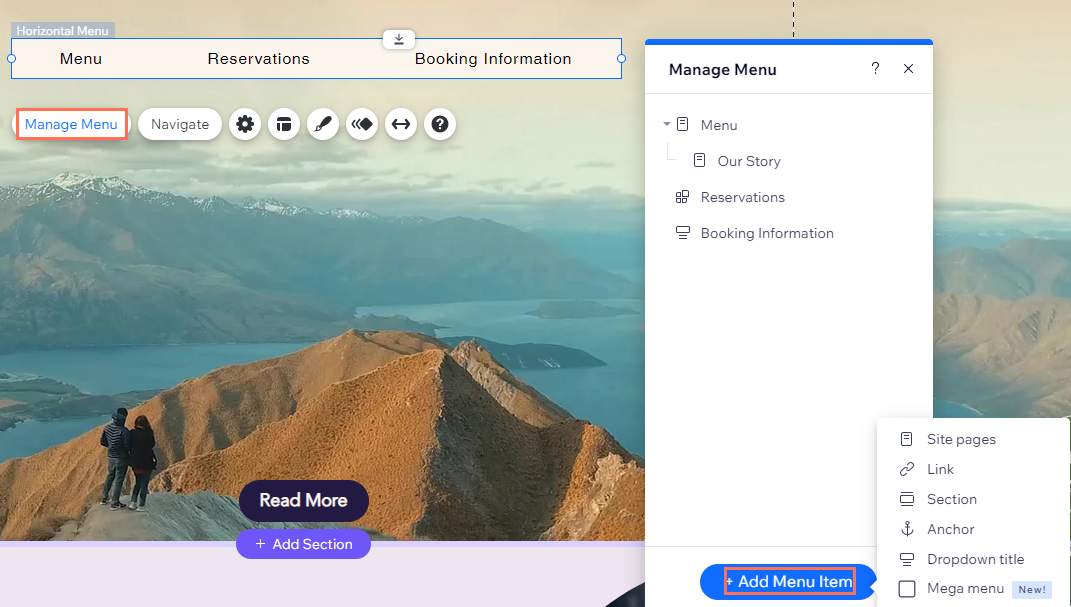
新增項目至選單,在網站上顯示所需內容。您可新增頁面和連結,並建立下拉式選單,方便訪客瀏覽內容。
新增項目至選單
變更選單項目順序
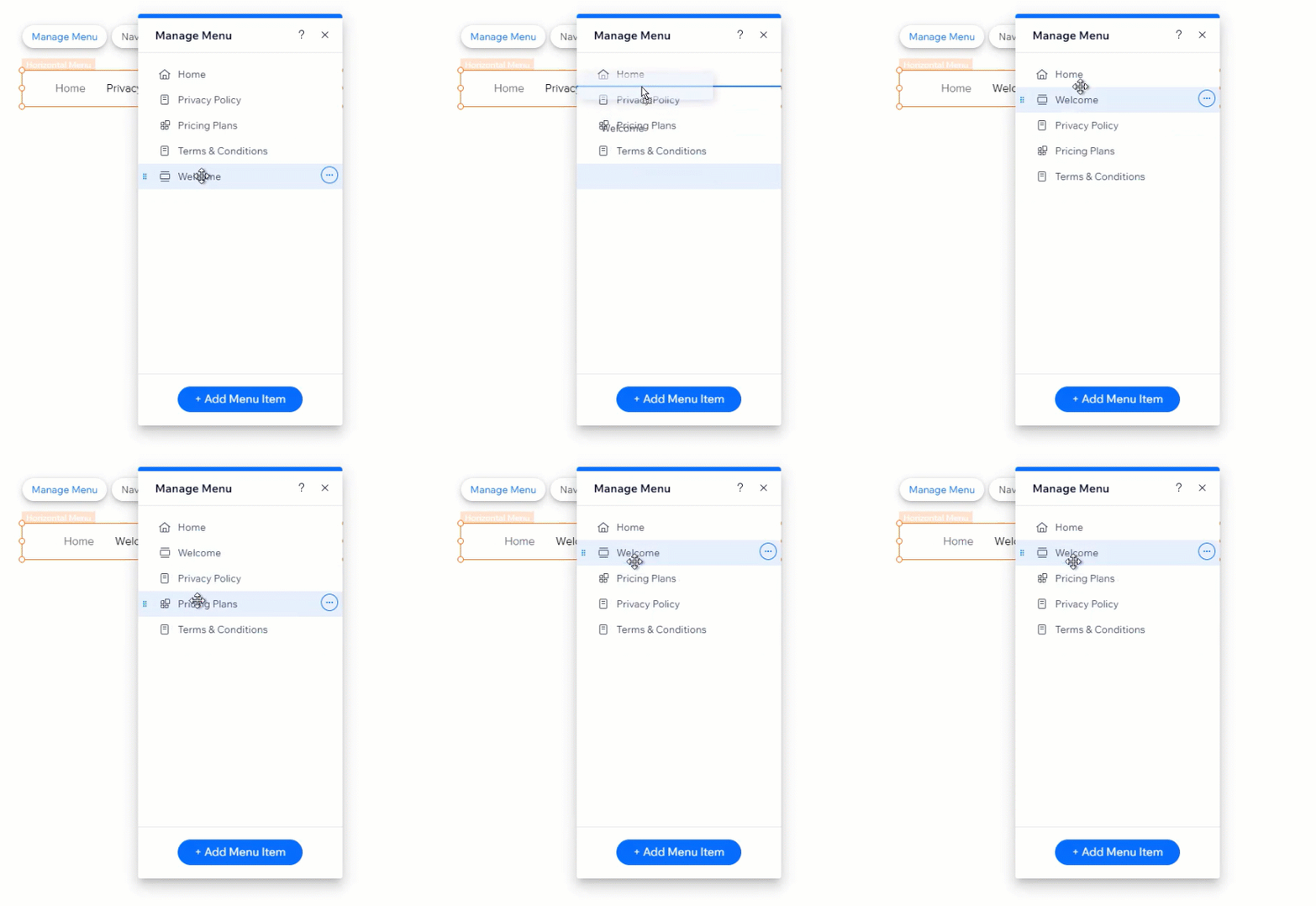
您可決定選單項目的順序,並隨時變更。例如,您可依字母、重要性排序項目,甚至透過項目順序呈現故事。
重新排列選單項目:
- 點擊編輯器中的進階選單。
- 點擊「管理選單」。
- 點擊並拖曳選單項目,依照所需順序排列。
重新命名選單項目
重新命名選單項目,讓訪客清楚了解項目會連結至哪些內容。常見的項目名稱包括「聯絡我們」和「關於」。
注意:
如果在選單面板中變更頁面名稱,整個網站上的名稱也會自動變更。
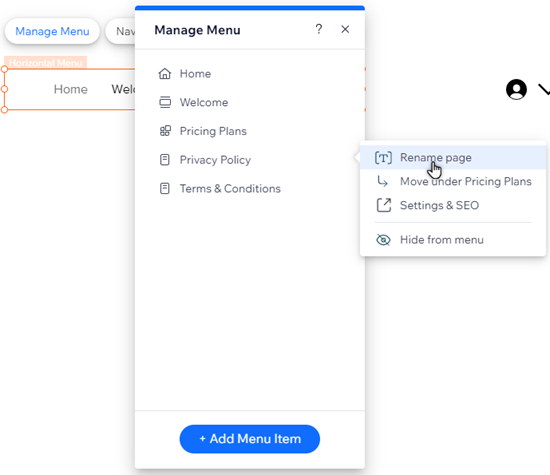
重新命名選單項目:
- 點擊編輯器中的進階選單。
- 點擊「管理選單」。
- 點擊相關項目旁的「更多操作」圖示
。
- 點擊「重新命名」/「重新命名頁面」。
- 在欄位中輸入新名稱。
- 點擊「完成」。
設定下拉式選單
建立下拉式選單,以便分類項目,並在訪客將游標停留在選單上時,以清單顯示這些項目。例如,可以建立名為「服務」的下拉式選單,然後在下方新增相關項目/頁面(例如「諮詢」、「預約」等)。
新增並設定下拉式選單:
- 點擊編輯器中的進階選單。
- 點擊「管理選單」。
- 點擊面板底部的「+新增選單項目」。
- 選擇「下拉式選單標題」。
- 在欄位中輸入下拉式選單名稱。
- 點擊「完成」。
- 點擊並將所需頁面拖曳到下拉式選單標題上,即可新增頁面。
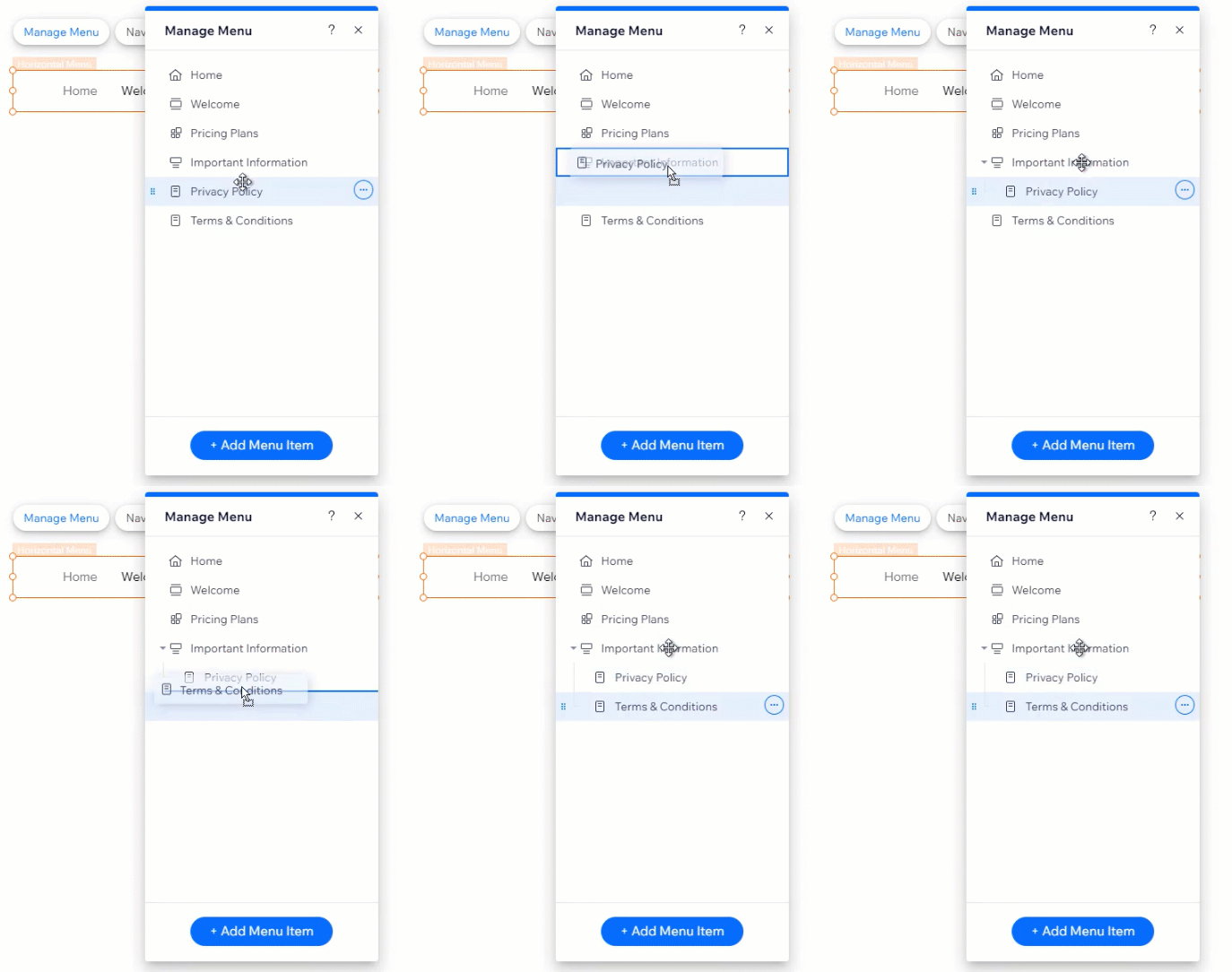
設定子下拉式選單項目
設定下拉式選單後,可新增子下拉式選單項目,進一步整理內容。訪客將游標停留在下拉式選單中的項目上時,系統會開啟另一個下拉式選單。如此即可依需求分類資訊,讓訪客更輕鬆找到所需內容。
重要:
- 子下拉式選單項目僅適用於從「新增元件」面板手動新增的橫向選單,不適用於所選網站範本隨附的選單或垂直選單。
- 開始前,請先建立下拉式選單,再將所有相關的子下拉式選單項目新增至其中。
建立子下拉式選單:
- 點擊編輯器中的進階選單。
- 點擊「管理選單」。
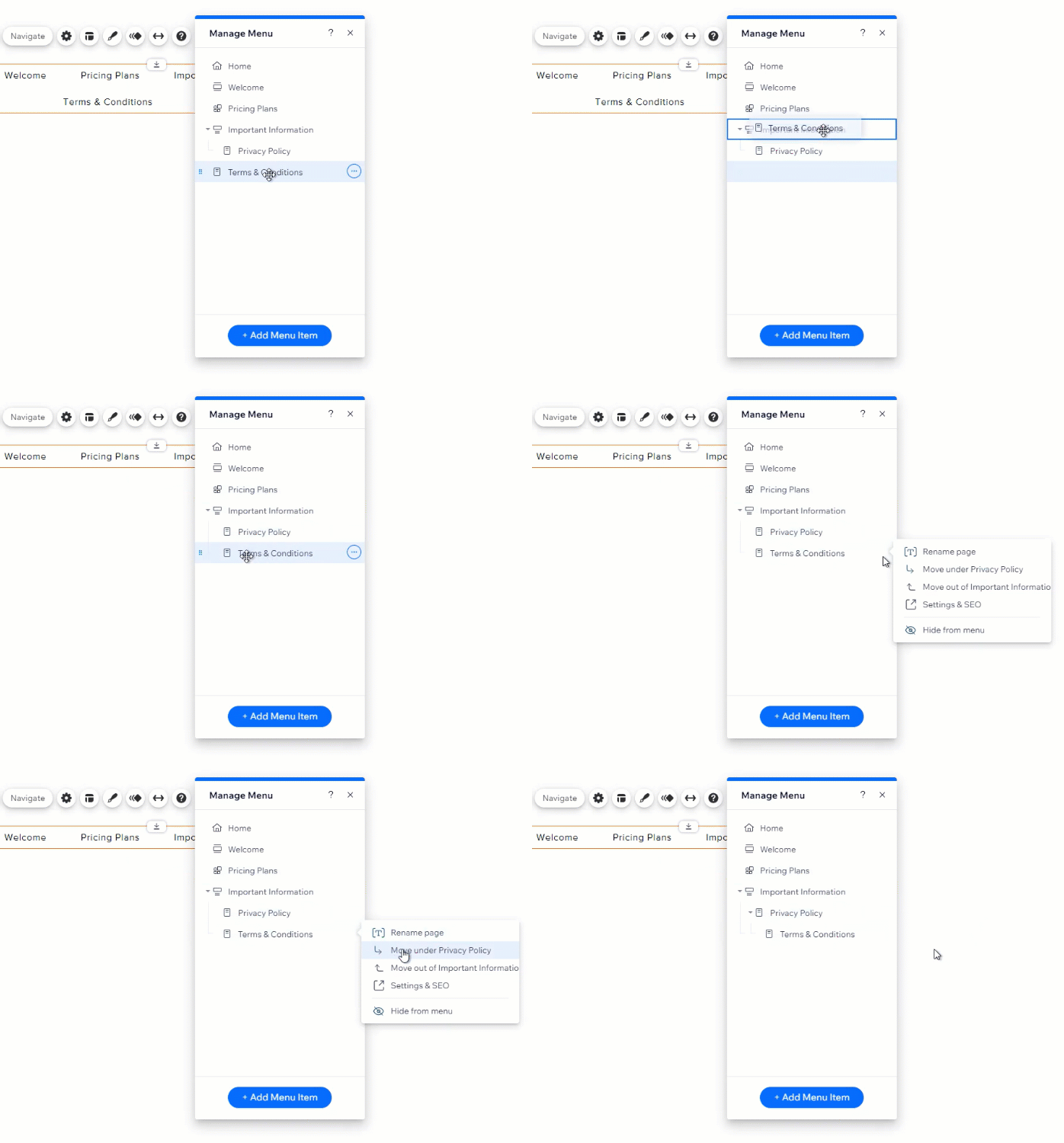
- 點擊次級下拉式選單項目,並將其拖曳至相關下拉式選單項目的正下方。
- 點擊次級下拉式頁面旁的「更多操作」圖示
- 點擊「移至(項目名稱)下方」。
- 針對每個次級下拉式頁面重複步驟 4 至 5。
您知道嗎?
可將任何類型的選單項目新增至次級下拉式選單,例如頁面、連結、錨點等。
移除與隱藏選單項目
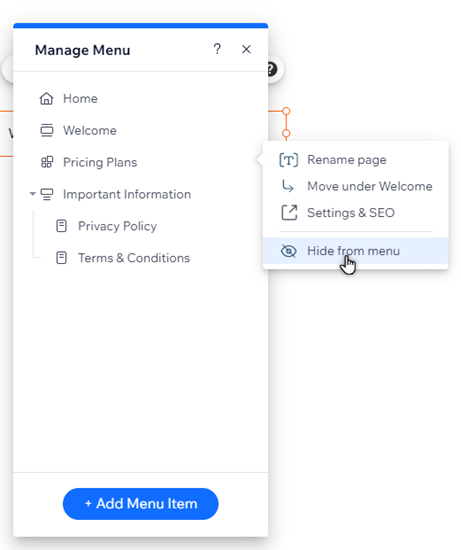
更新進階選單,讓資訊保持最新且切合需求。您可移除或隱藏選單項目,避免訪客看到特定頁面或下拉式選單。
從選單中移除項目:
- 點擊編輯器中的進階選單。
- 點擊「管理選單」。
- 點擊相關項目旁的「更多操作」圖示
- 點擊「從選單中隱藏」/「從選單中移除」。
注意:
選單中只能隱藏網站頁面,此操作不會從網站中刪除頁面。若移除下拉式選單標題,系統只會將其從選單中刪除。