


Wix 編輯器:變更網站選單的版面配置
Wix 網站提供 3 種網站選單選項:橫向選單、垂直選單和頁內選單。您可自訂各種選單的版面配置(例如對齊方式和間距),以配合網站外觀、頁面和主題。
除了調整選單,也可自訂項目和文字的版面配置。可用選項包括項目間距、文字對齊方式和下拉式選單方向等。
注意:
可用的自訂選項會因所選選單而異。
變更橫向選單的版面配置
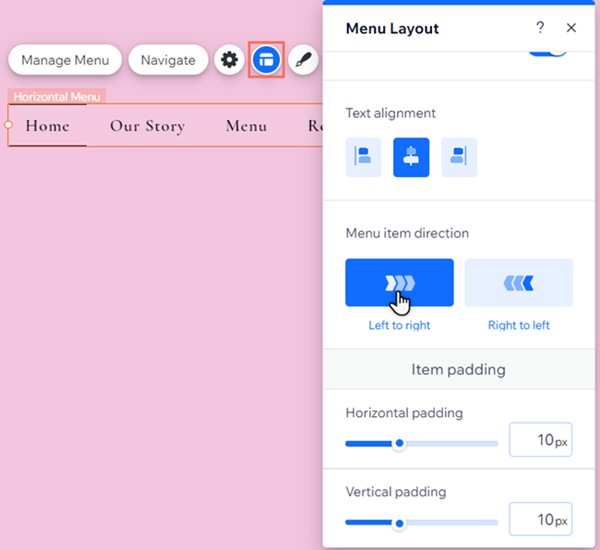
橫向選單生動又吸睛,有助於使用者瀏覽網站。選單提供多種樣式,並可分別編輯選單和下拉式選單的版面配置。
變更橫向選單的版面配置:
- 點擊編輯器中的選單。
- 點擊「版面配置」圖示
 。
。 - 點擊「選單」或「下拉式選單」索引標籤,然後自訂選項:
選單版面配置選項
下拉式選單版面配置選項
變更垂直選單的版面配置
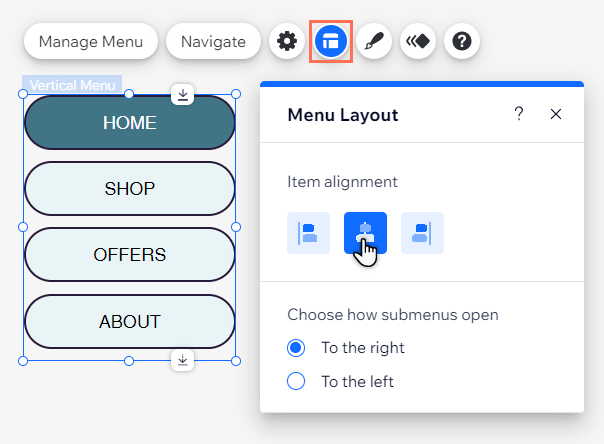
垂直選單能以簡潔精緻的方式顯示網站頁面和項目。您可自訂選單項目的對齊方式,以及下拉式選單項目的顯示方向。
若要自訂垂直選單的版面配置:
- 點擊編輯器中的選單。
- 點擊「版面配置」圖示 。
- 自訂版面配置:
- 選單項目如何對齊?選擇選單項目的對齊方式:靠左、置中或靠右。
- 下拉式選單如何展開?選擇下拉式選單項目要從選單向左或向右展開。
變更錨點選單的版面配置
頁內選單能以吸睛的方式顯示網站中新增的區段和錨點。選單會懸浮在頁面上,讓網站訪客隨時都能看到。
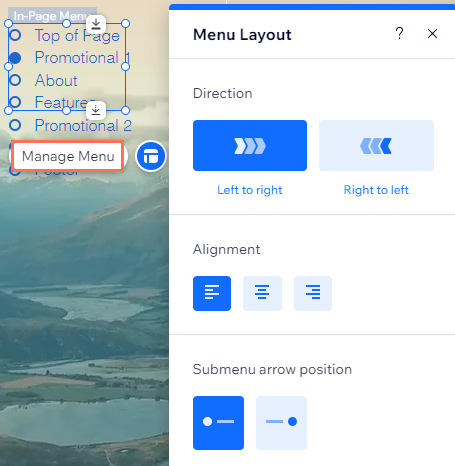
您可透過版面配置調整選單文字的對齊方式,配合網站風格和需求。
變更錨點選單的版面配置:
- 點擊編輯器中的選單。
- 點擊「版面配置」圖示
。
- 選擇對齊方式:
- 靠左:將文字與選單方塊左側對齊。
- 置中:將文字與選單方塊中央對齊。
- 靠右:將文字與選單方塊右側對齊。
常見問題
點擊下方問題,深入了解相關資訊。
使用橫向選單時,為什麼「版面配置」面板中沒有「選單」和「下拉式選單」索引標籤?
使用橫向選單時,可以自訂下拉式選單項目的設計嗎?