


Wix POS 收銀台:關於實體店面商務的 Wix POS 資訊
3 分鐘
重要:
- 本文介紹適用於實體店面的 Wix POS 收銀台。
- Wix POS 收銀台目前已在美國、加拿大和英國推出。
- 若要了解如何在行動裝置上使用銷售點,請深入了解行動版銷售點解決方案。
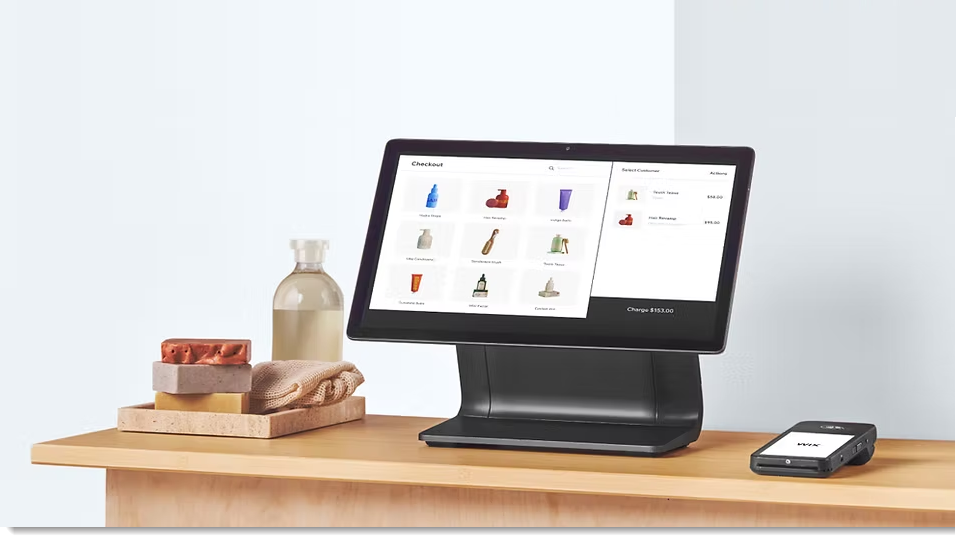
適用於實體商務的 Wix POS 收銀台是全方位付款與庫存解決方案。若您在網路上銷售產品或服務,同時也擁有實體地點,Wix POS 收銀台可無縫連結商務中的不同部分。
銷售 Wix Stores 產品
在實體商店銷售 Wix 商店產品時,資訊會自動與網路 Wix 商店同步。這表示網路與實體商店皆可享有:
- 單一產品目錄
- 單一庫存渠道
- 統一的銷售歷史紀錄
預訂 Wix Bookings 服務並收費
您可在銷售點為非預約入座客戶預訂預約並接受付款。此外,當客戶前來參加透過網站預訂的預約、課堂或課程時,您可使用銷售點系統收取任何未付清的款項。
這些預訂和付款會與線上網站同步,因此您可以:
- 一個同步的行事曆
- 統一的銷售歷史紀錄
使用 Wix POS 收銀台的條件
Wix POS 收銀台系統目前適用於位於美國、加拿大和英國的商家。Wix POS 的付款處理是透過 Wix 付款完成。
適用於實體店面的 Wix POS 硬體
若要開始使用 Wix POS,必須先採購所需的硬體。所有裝置均為協同運作而設計,因此連結組件後即可立即開始銷售。
銷售點軟體已預先安裝,登入 Wix 帳戶後即可立即連結網站。這表示所有 Wix 商店產品或 Wix 預訂服務都會自動顯現在平板中。
請注意:
若要使用 Wix POS,必須採購平板和讀卡機,其他裝置則為選配。
以下是構成銷售點解決方案的品項:
平板
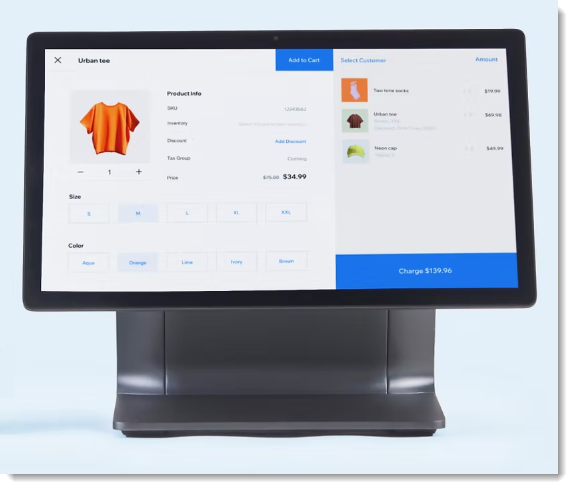
使用 ELO 平板管理商務。您可在該處接受付款、檢視過去的銷售額、管理團隊成員以及執行更多操作。
讀卡機
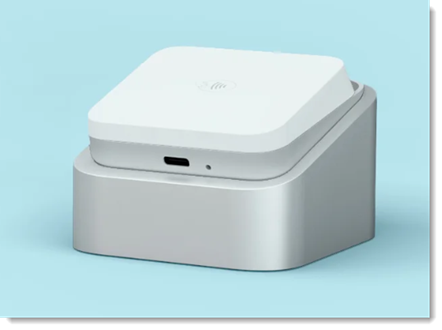
配合讀卡機,您即可接受卡片和行動裝置的晶片、刷卡及感應付款。選擇您偏好的讀卡機類型:藍牙讀卡機或透過 Wi-Fi 連結的網路讀卡機。無論選擇哪一種,皆可連結至銷售點平板,且配備的電池讓您無需充電即可離開底座工作數小時。
目前提供兩款藍牙型號的讀卡機:一款適用於美國商家,另一款適用於加拿大或英國商家。此外,美國、加拿大和英國亦可使用網路讀卡機。
便箋:
瞭解更多關於選擇讀卡機的資訊。
現金抽屜
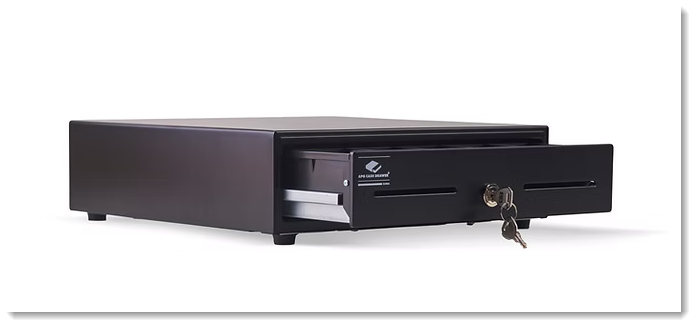
整合式現金抽屜讓您在實體銷售期間能安全地存放現金並找零給顧客。抽屜直接連結至銷售點收銀台,並在每次現金交易時自動開啟,讓您在確保資金安全的同時,快速取用鈔票和硬幣。
掃描器
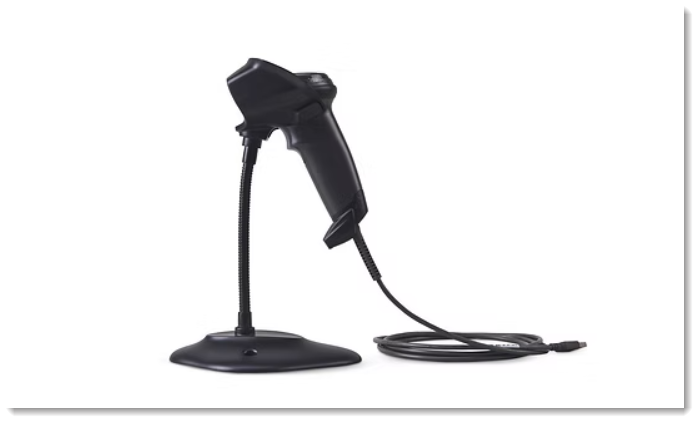
使用有線 Zebra 條碼掃描器快速將產品新增至購物車。您可以在掃描器放置於支架時掃描產品,或將其取下進行手持掃描。
印表機
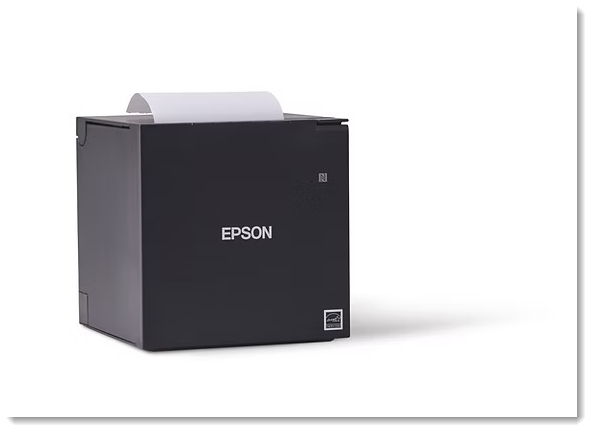
從 Wix POS 商店採購 Epson OmniLink® TM-m30III 感熱式收據印表機,或自行採購其他 Epson m30 系列印表機。此系列印表機可透過 Bluetooth、網路連線或 USB-C 連接埠進行連結。
開始使用
準備好開始使用 Wix POS 收銀台了嗎?請按照以下步驟開始實體銷售。
若要立即開始使用 Wix POS 收銀台:
- 設定 Wix POS 的 Wix 付款: 建立 Wix 付款帳戶並通過驗證即可處理實體付款。
- 採購銷售點硬體: Wix 付款帳戶通過驗證後,請前往 銷售點硬體商店 選擇並採購經營商務所需的裝置。
提示: 預約通話與銷售點專家洽談,我們將引導您完成操作。 - 設定 Wix POS 裝置:收到採購的銷售點裝置後,只需拆箱並進行連結。硬體送達時已預先安裝所有需要的軟體。
- 開始銷售:連結硬體後,在平板上登入 Wix 帳戶即可存取完整的 Wix 目錄。
- 升級至銷售點收銀台方案以接受卡片付款: 升級至銷售點收銀台方案以獲得高級功能。 瞭解更多關於銷售點收銀台方案的資訊。
剛加入 Wix 或正從其他銷售點系統遷移?
- 若尚未擁有 Wix 網站,可在設定期間建立一個──銷售點將在新增商店或服務時進行同步。瞭解更多關於建立網路商店或將 Wix 預訂新增至網站的資訊。
- 若目前正使用其他銷售點系統,請預約與銷售點專家通話,我們將協助您遷移至 Wix 並保持所有內容同步。
常見問題
我可以使用不同的硬體嗎?
可以在哪裡下載 Wix POS 收銀台應用程式?
是否需要將產品或服務上傳至平板?
我可以在多個實體地點使用 Wix POS 收銀台解決方案嗎?
商店庫存和銷售歷史紀錄會自動同步嗎?
是否提供保固?
退貨政策為何?
員工是否可以透過銷售點進行銷售?
我可以設定具備受限存取權的自訂身分嗎?
需要連結哪家付款服務供應商?
處理價格為何?
如何獲得支援?