Wix POS 收銀台:設定多地點庫存管理
重要:
商家如使用新版 Wix Stores 產品目錄,即可管理多個地點的庫存。
使用 Wix POS 收銀台,除了網路商店,還可管理一或多個實體地點的庫存。首先,請在管理介面中設定庫存地點,並選擇各地點供應的產品。
重要:
網路商店一律視為庫存地點。網路商店的庫存可單獨管理,也可與實體地點一併管理。
步驟 1|多地點庫存管理設定說明
除了網路商店外,商家可能還有不同類型的實體地點。例如:
- 實體商店
- 倉庫
- 辦公室
設定多地點庫存管理前,需先確認有多少個庫存地點(而非實體地點)。
重要:
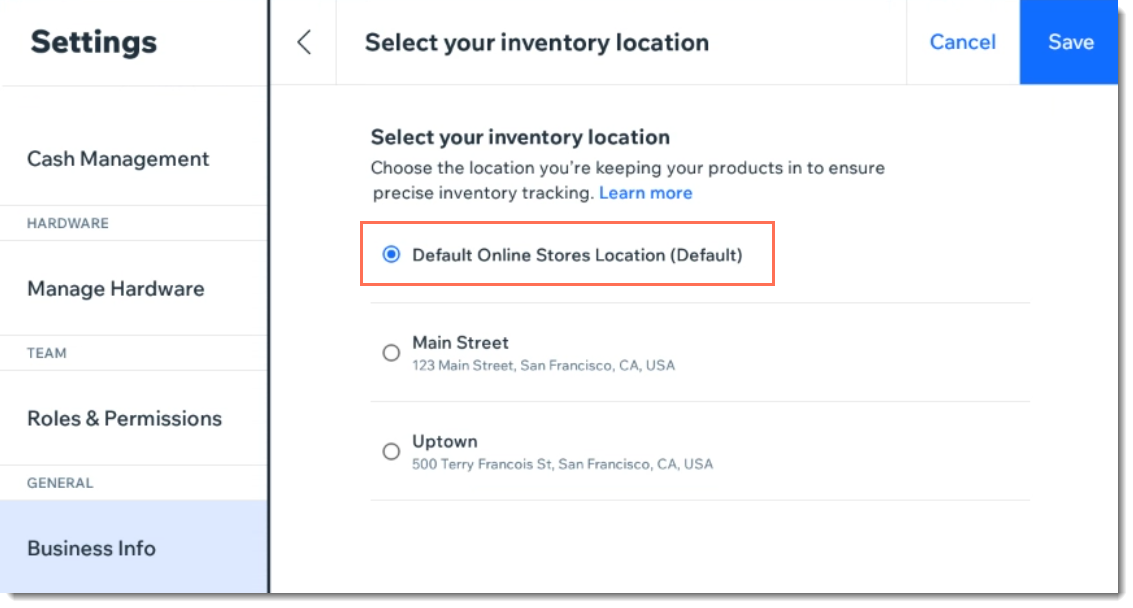
如果將網路商店與實體地點的庫存一併管理,兩者會計為 1 個庫存管理地點。
設定範例:網路商店庫存與實體地點一併管理
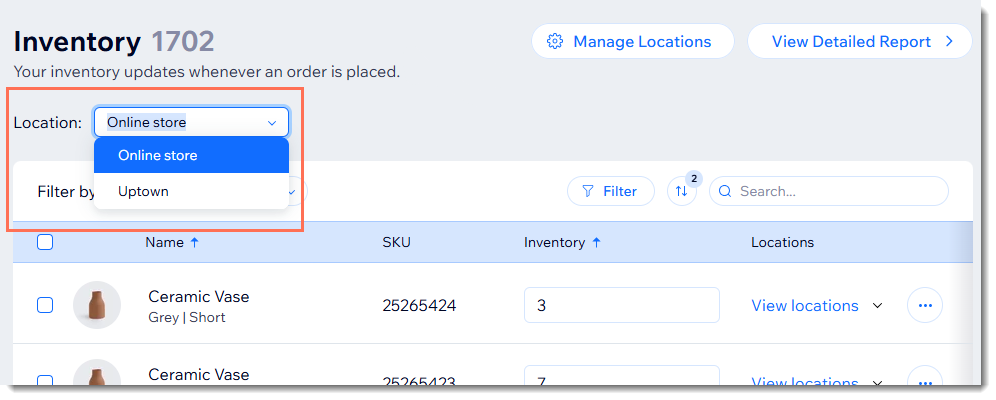
設定範例:分開管理網路商店與實體商店庫存的商家
步驟 2|新增其他庫存地點
若要開始管理多個地點的庫存,請在「商家資訊」頁面新增其他地點。地點可以是商店分店、倉庫、辦公室或任何其他商家地點。
新增其他庫存地點:
- 前往網站管理介面的「商家資訊」。
- 如果尚未輸入第一個地點的詳細資料,請先完成輸入。
- 點擊「+新增第二個地點」。
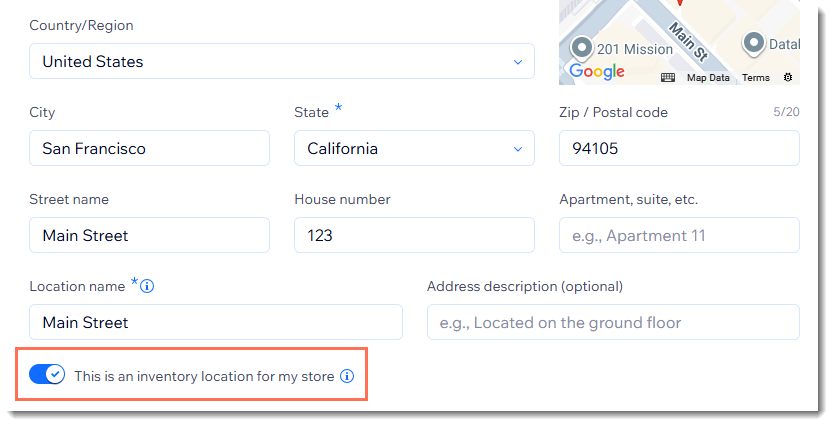
- 輸入地點地址。
- (選填)輸入地點名稱和描述。
提示:如果未輸入地點名稱,系統會使用街道名稱作為地點名稱。 - 點擊「這是商店的庫存地點」切換開關,即可啟用或停用此設定:
- 已啟用:可分別追蹤此地點的庫存。
重要:如果此地點同時是實體商店及網路商店的庫存地點,請勿啟用此設定。 - 已停用:此為不需單獨追蹤庫存的商家地點。
- 已啟用:可分別追蹤此地點的庫存。
- 輸入其餘詳細資料,然後點擊「儲存」。
重要:
新增 1 個庫存地點並啟用切換開關後,管理介面的「庫存」索引標籤中會顯示 2 個地點:網路商店庫存和實體地點庫存。
步驟 3|將產品和款式指派至地點
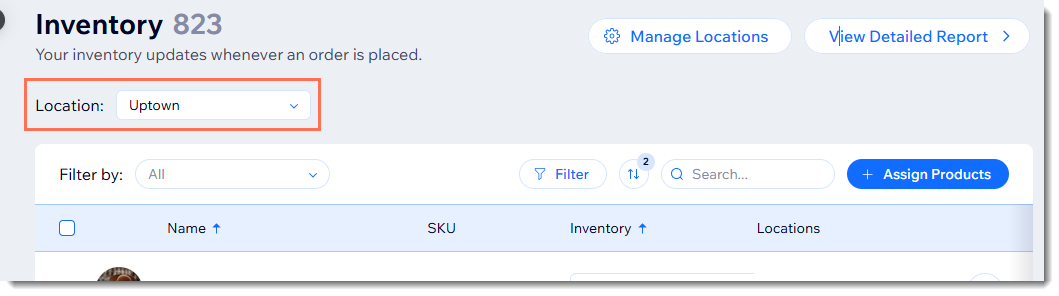
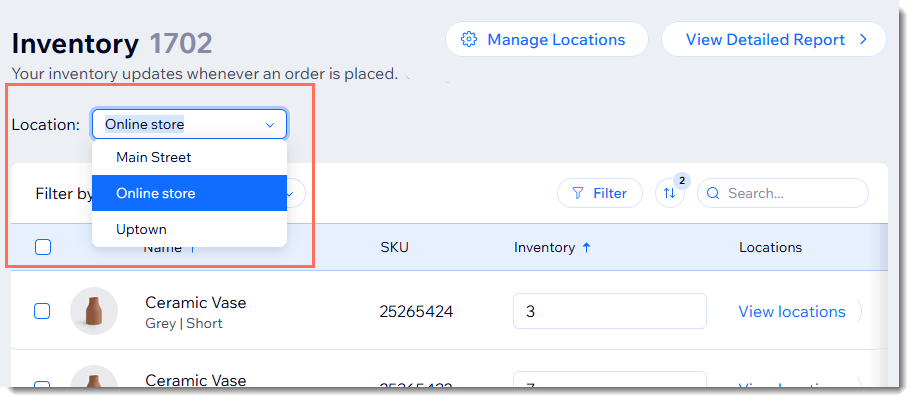
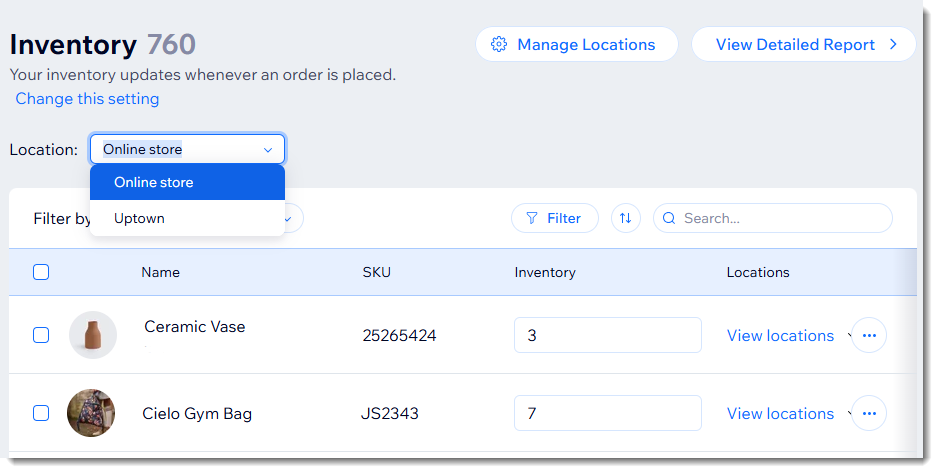
現在可選擇要在各地點管理庫存的產品。如果產品有不同款式,請選擇各地點備有庫存的款式。首先,從「地點」下拉式選單選擇要管理的地點。
警告:
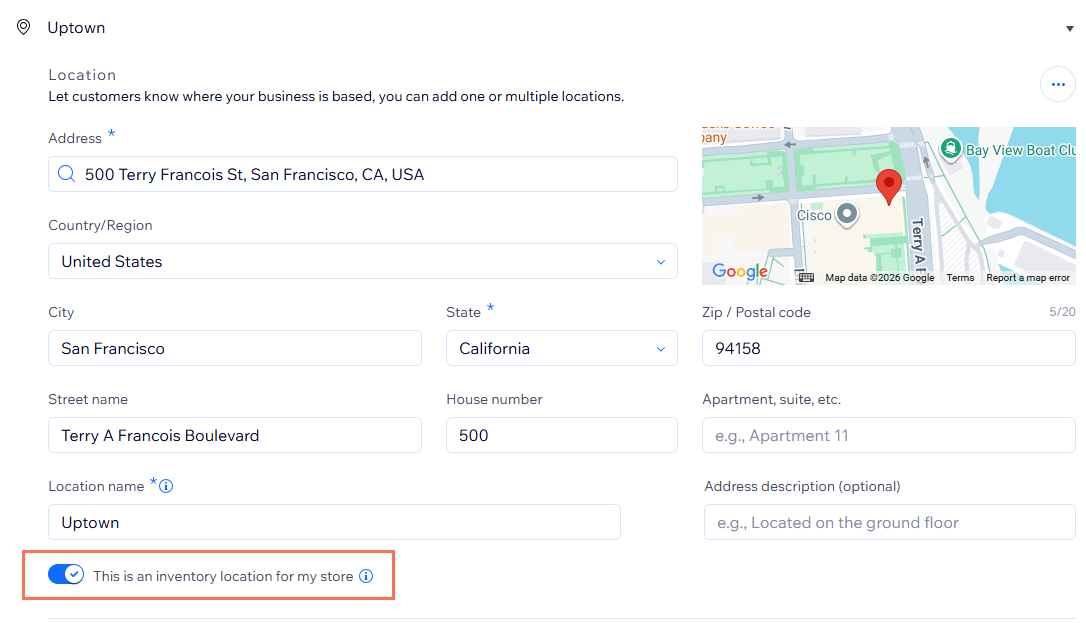
若已將產品和庫存數量指派給該地點,之後返回網站管理介面的「商家資訊」並關閉切換開關,庫存資料將會遺失。
指派產品:
- 前往網站管理介面的「庫存」。
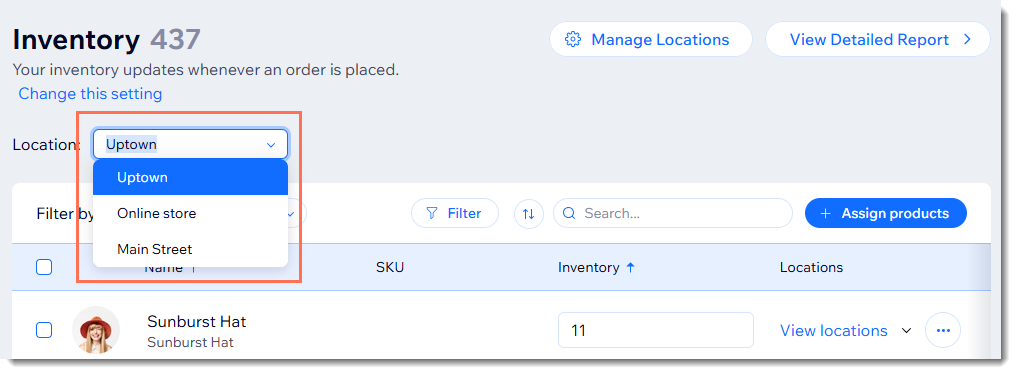
- 從「地點」下拉式選單選擇地點。
- 點擊「指派產品」。
- 選擇要指派給此地點的產品和款式旁的核取方塊。
- 點擊「指派給地點」。
- 輸入各項產品的庫存數量。
步驟 4|選擇銷售點平板的庫存地點
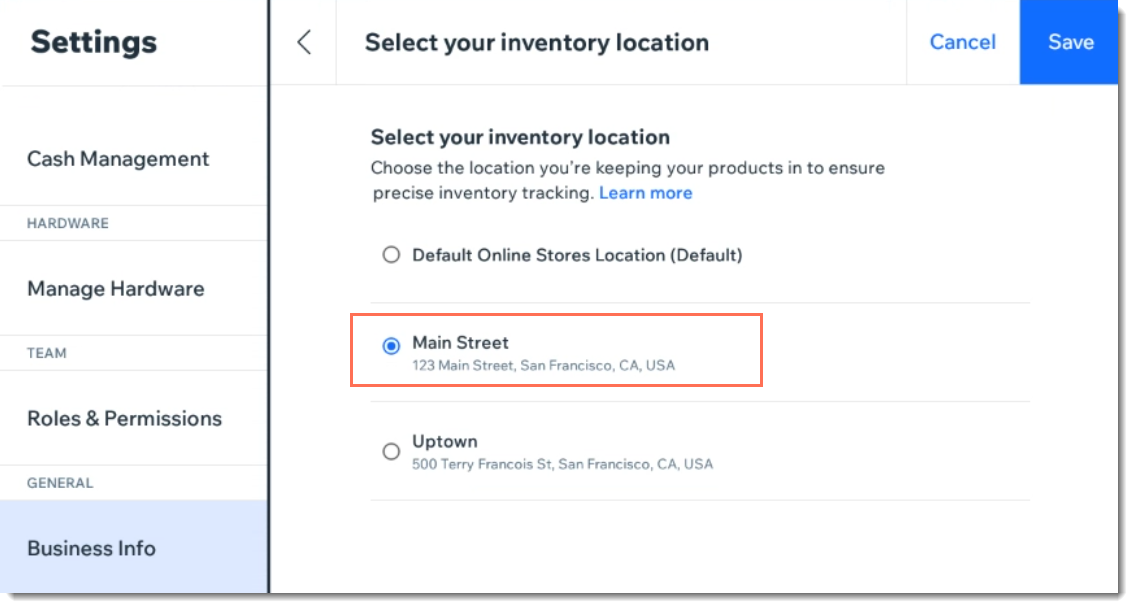
初次設定銷售點收銀台時,系統會要求選擇平板所屬的商家地點和庫存地點。之後可隨時返回平板上的「商家資訊」更新這些選項。
提示:
選擇的庫存地點會決定平板上顯示哪些商店產品。
在銷售點收銀台指派庫存地點:
- 開啟銷售點平板。
- 點按左下角的「選單」圖示
 。
。 - 點按「設定」。
- 向下捲動並點按「商家資訊」。
- 點按「庫存地點」旁的「編輯地點」。
- 選擇管理庫存的地點,然後點按「繼續」。
提示:若在這個實體地點管理網路商店的庫存,請選擇「網路商店」。
常見問題
點擊問題即可了解更多。
設定庫存後,為什麼不應停用「這是庫存地點」切換開關?
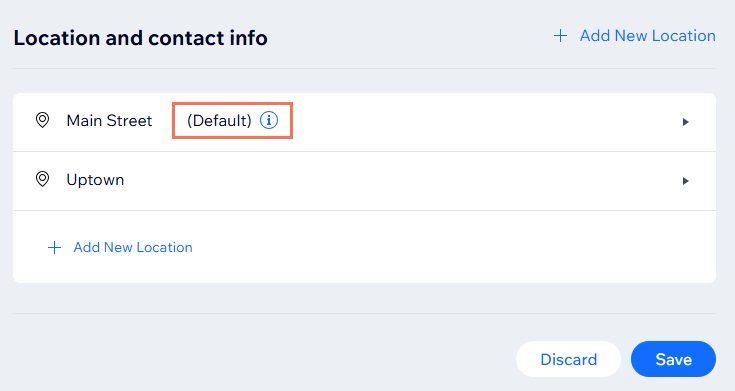
預設地點有什麼用途?
如何只在實體地點提供產品,而不在線上販售?
管理多個地點的庫存時,如何快速找到庫存品項?
建立新產品後會發生什麼事?
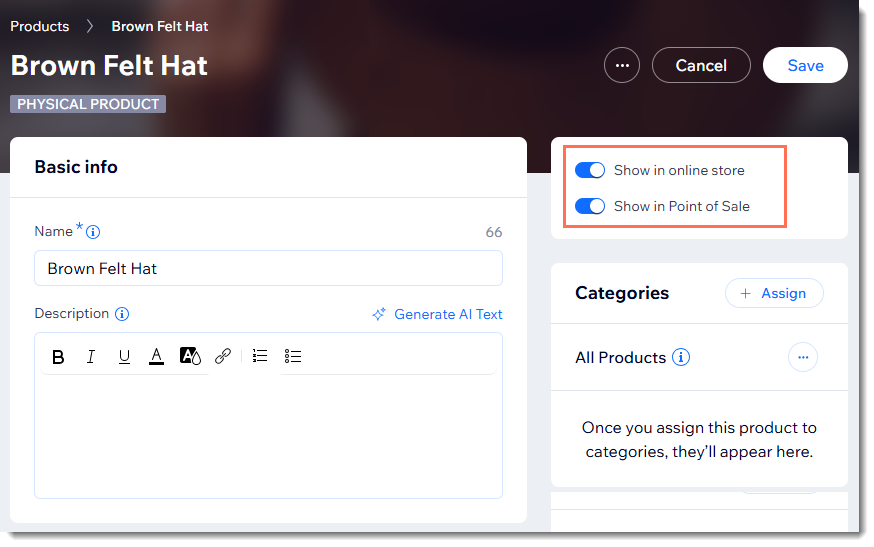 點擊切換開關,即可在其中一處隱藏產品。
 在「產品」索引標籤中刪除產品後會發生什麼事?
如何刪除地點?
 。
。如何透過 Wix POS 平板查看其他地點的庫存量?

設定多地點庫存管理後,如何更新庫存量?